
Dieser Artikel erläutert den Rezeptbericht in Pabau.
Der Rezeptbericht in Pabau hilft Ihnen, jedes einzelne verschriebene Medikament über alle Rezepte Ihrer Praxis hinweg nachzuverfolgen. Das ist besonders nützlich für Audits, die Überprüfung der Medikationshistorie und um sicherzustellen, dass alle Angaben korrekt sind, bevor Rezepte an Apotheken gesendet werden.
Schritt 1: Navigieren Sie zur Prescription-Seite
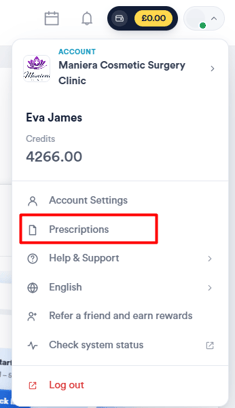
Melden Sie sich zunächst mit Ihren Anmeldedaten bei Ihrem Pabau-Konto an. Navigieren Sie dann zu Ihrem Avatar oben rechts auf dem Bildschirm und klicken Sie darauf, um die verfügbaren Optionen zu öffnen.
Der Tab Rezept wird angezeigt. Klicken Sie darauf, um den Bericht zu öffnen.
Schritt 2: Rezeptbericht anzeigen
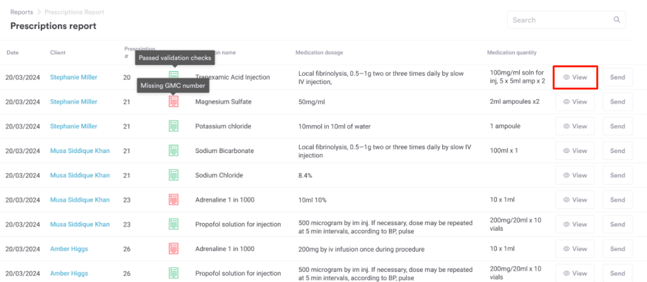
Dieser Bericht ist medikamentenbasiert, nicht rezeptbasiert. Das bedeutet, dass jede Zeile ein einzelnes Medikament darstellt, selbst wenn mehrere Medikamente unter demselben Rezept verschrieben wurden.
Zum Beispiel:
-
Wenn ein Kunde ein Rezept mit 3 Medikamenten und ein weiteres mit 2 Medikamenten hat, sehen Sie insgesamt 5 Zeilen.
-
Die Rezept-nummer gruppiert Medikamente unter demselben Rezept, auch wenn sie in separaten Zeilen erscheinen.
Schritt 3: Spalten überprüfen
Folgendes zeigt jede Spalte an:
Schritt 4: Gültigkeitsprüfung
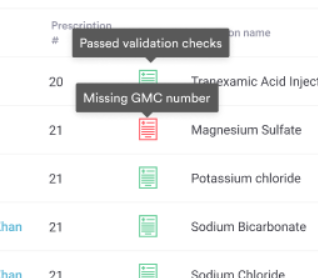
Jede Zeile enthält ein Statussymbol, das angibt, ob das Medikament bereit zum Versand an eine Apotheke ist.
Das Symbol erscheint grün, wenn die folgenden Prüfungen bestanden werden:
-
Die Patientendaten sind vollständig
-
Die Dosierung ist angegeben
-
Die Menge ist festgelegt
-
Die erforderlichen Rezeptfelder sind ausgefüllt
-
Der Verschreibende ist autorisiert
Fehlt eine dieser Angaben, erscheint das Symbol grau oder rot, je nachdem, was unvollständig ist.
Schritt 5: Vollständige Rezeptdetails anzeigen
Um die vollständigen Rezeptdetails anzuzeigen, klicken Sie in der gewünschten Zeile auf die Schaltfläche „Anzeigen“. Damit wird die Druckversion des Rezepts geöffnet, die eine vollständige Aufschlüsselung des Verschriebenen zeigt.
Der Rezeptbericht bietet Ihnen einen klaren, medikamentenweisen Überblick über alles, was in Ihrer Praxis verschrieben wird, und erleichtert so die Überprüfung, Validierung und Verwaltung von Medikamenten an einem zentralen Ort.
Für weitere Anleitungen lesen Sie die untenstehenden verwandten Artikel, wählen Sie zusätzliche Anleitungen aus oder nutzen Sie die Suchleiste oben auf der Seite. Diese Anleitungen helfen Ihnen, das Beste aus Ihrem Pabau-Konto herauszuholen.
Um Ihr Pabau-Konto zudem vollständig nutzen und verstehen zu können, empfehlen wir Ihnen, die zusätzlichen Anleitungen und Ressourcen der Pabau Academy zu erkunden. Sie bietet ausführliche Video-Tutorials und Lektionen für ein ganzheitliches Lernerlebnis, das Sie mit den nötigen Fähigkeiten für Ihren Erfolg mit Pabau ausstattet.