
In dieser Anleitung zeigen wir Ihnen, wie Sie das Ereignisprotokoll für eine Mitgliedschaft anzeigen können.
Dieser Artikel behandelt die neue Kundenkarte, die ausgewählten Kliniken ab August 2026 zur Verfügung steht. Wenn Ihre Kundenkarte anders aussieht, lesen Sie stattdessen die Anleitung So zeigen Sie Ereignisprotokolle für Mitgliedschaften an (Klassisch).
Schritt 1: Öffnen Sie die Kundenkarte
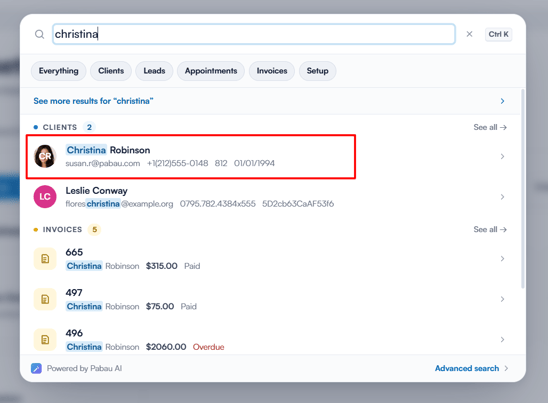
Melden Sie sich zunächst bei Ihrem Pabau-Konto an und navigieren Sie zur Kundenkarte des Kunden, dessen Mitgliedschafts-Ereignisprotokoll Sie einsehen möchten.
Schritt 2: Gehen Sie zum Tab „Mitgliedschaften“
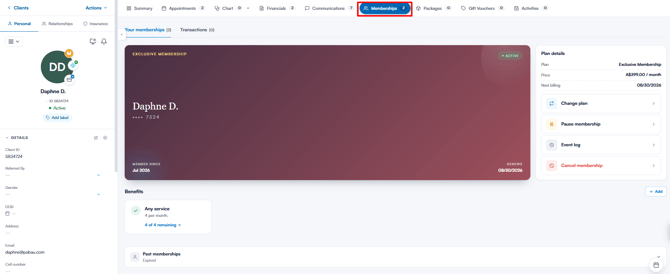
Klicken Sie in der Kundenkarte auf den Tab Mitgliedschaften, um die mit dem Kunden verknüpften Mitgliedschaften anzuzeigen.
Schritt 3: Wählen Sie „Ereignisprotokoll“
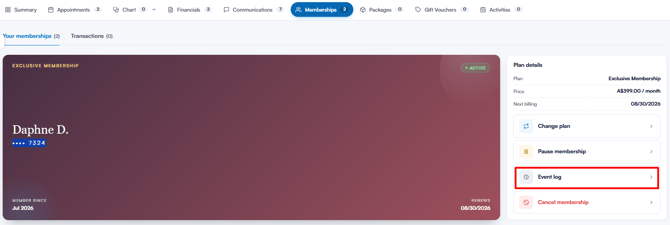
Suchen Sie die Mitgliedschaft, die Sie überprüfen möchten. Klicken Sie im Bereich „Plandetails“ auf der rechten Seite der Mitgliedschaftskarte auf „Ereignisprotokoll“. Ein Bereich „Mitgliedschafts-Ereignisprotokoll“ öffnet sich seitlich und ist in drei Abschnitte unterteilt: Rechnungen, Zahlungsereignisse und Nutzungsereignisse.
Schritt 4: Rechnungen anzeigen
Im Abschnitt Rechnungen werden alle für diese Mitgliedschaft verarbeiteten Rechnungen mit Datum, Rechnungsnummer, Betrag und Status aufgeführt. Klicken Sie auf eine Rechnung, um sie im Tab „Finanzen“ des Kunden zu öffnen.
Schritt 5: Zahlungsereignisse anzeigen
Im Abschnitt Zahlungsereignisse werden alle zahlungsbezogenen Aktivitäten für diese Mitgliedschaft aufgeführt – zum Beispiel „Abonnement erstellt“, „Abonnement pausiert“, „Abonnement fortgesetzt“, „Rechnung bezahlt“ und „Rechnungszahlung fehlgeschlagen“. Die neuesten Ereignisse werden zuerst angezeigt.
Schritt 6: Nutzungsereignisse anzeigen
Der Abschnitt Nutzungsereignisse zeigt, wie die Mitgliedschaft genutzt wurde – zum Beispiel eingelöste Leistungen (z. B. „Kostenlose Sitzung Anti-Falten 1 Bereich“), für eine Rechnung verwendete Guthaben, manuell hinzugefügte Vorteile, übertragene ungenutzte Sitzungen sowie Pausierungen oder Fortsetzungen. Klicken Sie am Ende der Liste auf „Mehr anzeigen“, um ältere Ereignisse zu laden.
.png?width=573&height=401&name=image%20(60).png)
Wenn Sie diese Schritte befolgen, können Sie ganz einfach das Ereignisprotokoll für die Mitgliedschaft eines Kunden einsehen und dessen Rechnungen, Zahlungen und Nutzung an einem Ort überprüfen.
War diese Anleitung hilfreich? Lassen Sie es uns wissen, indem Sie unten abstimmen – Ihr Feedback hilft uns, klarere Artikel zu schreiben.
Für weitere Anleitungen durchsuchen Sie die verwandten Artikel unten oder nutzen Sie die Suchleiste oben auf der Seite. Sie können sich auch unsere Video-Lernreihe, die Pabau Academy, ansehen oder die Support-Seite für weitere Hilfe besuchen.