
In diesem Artikel erklären wir, wie Sie auf die Automatisierungsprotokolle in Pabau zugreifen und diese interpretieren können, damit Sie genau sehen können, welche Kunden erreicht wurden und wie Ihre Kampagnen abgeschnitten haben.
Schritt 1: Zu Automatisierungen navigieren
Melden Sie sich zunächst in Ihrem Pabau-Konto mit Ihren Anmeldedaten an. Navigieren Sie dann zum Marketing-Tab in der linken Seitenleiste und klicken Sie darauf, um ihn zu erweitern. Dadurch wird der Unterreiter „Automation“ angezeigt.

Schritt 2: Details ansehen
Auf der Automatisierungsseite sehen Sie alle im System erstellten Automatisierungen, sowohl aktive als auch inaktive.
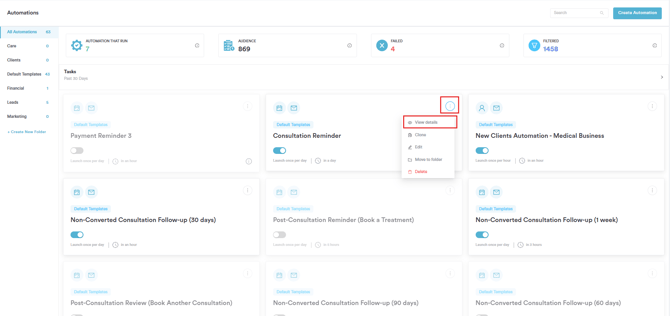
Um die Automatisierungsprotokolle einzusehen, klicken Sie auf die drei Punkte oben rechts bei jeder Automatisierung. Dadurch wird die Option „Details anzeigen“ angezeigt. Klicken Sie darauf, um zu sehen, wie Ihre Kampagne abgeschnitten hat.
Sobald die Seite mit den Automatisierungsprotokollen geöffnet ist, können Sie die folgenden Informationen filtern:
- Datum & Uhrzeit: Verwenden Sie den Datumsfilter oben rechts, um den Zeitraum der zu überprüfenden Protokolle anzupassen.

- Name der Automatisierung: Neben dem Datums- und Uhrzeitfilter sehen Sie den Namen der Automatisierung. Klicken Sie darauf, um ein Dropdown-Menü mit allen von Ihnen erstellten Automatisierungen zu öffnen, und wählen Sie dann eine aus, um deren spezifische Details anzuzeigen.
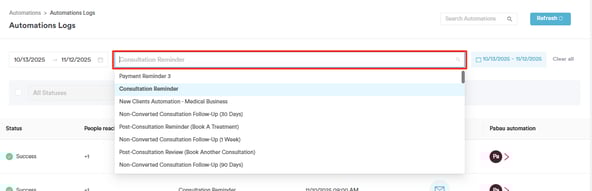
- Alle Status: Wenn Sie das Kontrollkästchen neben Alle Status aktivieren, öffnet sich eine Dropdown-Liste mit allen verfügbaren Status, aus der Sie den gewünschten Status zum Filtern auswählen können.

Die Protokolle zeigen die folgenden Informationen:
-
Status – ob die Automatisierung erfolgreich gesendet wurde oder fehlgeschlagen ist.
-
Erreichte Personen – wie viele Personen die Automatisierung erhalten haben.
-
Name der Automatisierung – der Name der jeweiligen ausgeführten Automatisierung.
-
Erstellungsdatum des Protokolls – Datum und Uhrzeit, zu dem der Protokolleintrag erstellt wurde.
-
Aktion – wie sie gesendet wurde (z. B. E-Mail oder SMS).
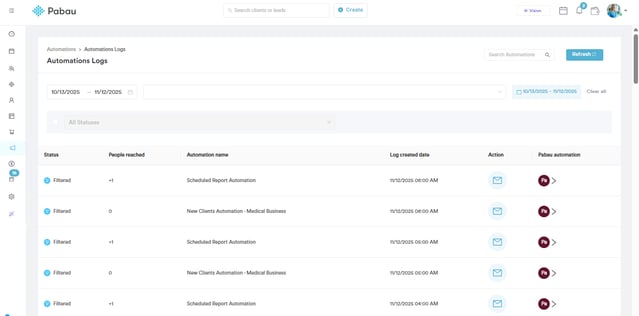
- Name der Automatisierung – diese letzte Option ist anklickbar, sodass Sie darauf klicken können, um genau zu sehen, welche Kunden die Automatisierung erhalten haben.
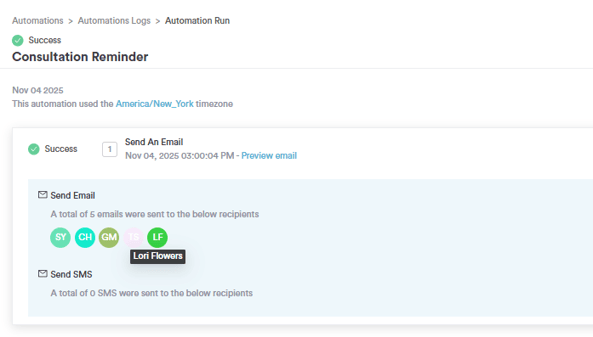
Wenn Sie diese Schritte befolgen, können Sie sehen, welche Kunden erreicht wurden und wie Ihre Kampagnen abgeschnitten haben.
Für weitere Anleitungen verweisen wir auf die untenstehenden verwandten Artikel, wählen Sie zusätzliche Anleitungen aus oder nutzen Sie die Suchleiste oben auf der Seite. Diese Anleitungen helfen Ihnen, Ihr Pabau-Konto optimal zu nutzen.
Um Ihr Pabau-Konto zusätzlich vollständig zu nutzen und zu verstehen, empfehlen wir Ihnen außerdem, die weiteren Anleitungen und Ressourcen der Pabau Academy zu entdecken. Dort finden Sie ausführliche Videotutorials und Lektionen, die Ihnen ein ganzheitliches Lernerlebnis bieten und Sie mit den nötigen Fähigkeiten ausstatten, um mit Pabau erfolgreich zu sein.