
In diesem Artikel zeigen wir Ihnen, wie Sie auf die Funktion „Kontoübersicht“ innerhalb einer Kundenkarte zugreifen und diese nutzen können. So erhalten Sie eine vollständige, übersichtliche Aufschlüsselung aller finanziellen Aktivitäten dieses Kunden, einschließlich Rechnungen, Zahlungen, offener Salden und mehr.
Schritt 1: Zur Kundenkarte navigieren
Melden Sie sich zunächst bei Ihrem Pabau-Konto an mit Ihren Anmeldedaten. Navigieren Sie dann zur Suchleiste oben auf dem Bildschirm, um nach dem Kunden zu suchen. Geben Sie mindestens drei Buchstaben des Kundennamens ein, damit die Kundenkarte angezeigt wird.

Schritt 2: Zum Tab „Finanzen“ wechseln
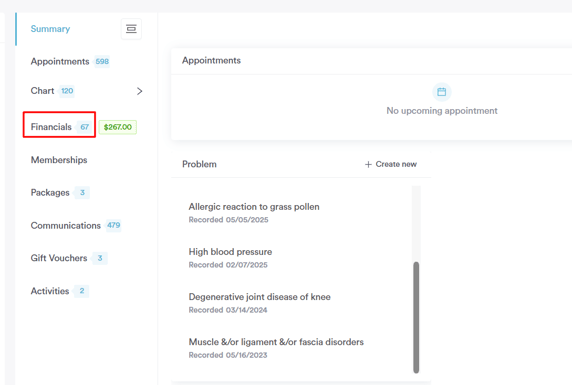
Sobald Sie sich in der Kundenkarte befinden, klicken Sie auf den Tab Finanzen auf der linken Seite. In diesem Bereich haben Sie Zugriff auf sämtliche finanziellen Aktivitäten des Kunden, einschließlich Rechnungen, Zahlungen und Kontosalden.
Schritt 3: Zur „Kontoübersicht“ wechseln
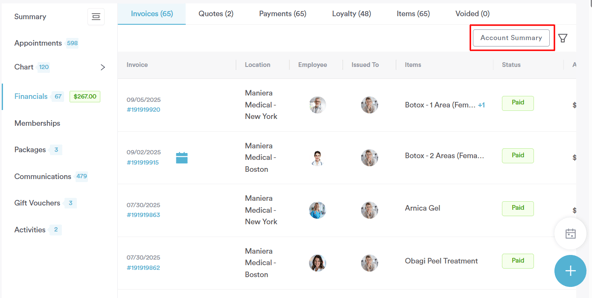
Klicken Sie oben rechts im Bereich „Finanzen“ auf die Schaltfläche „Kontoübersicht“. Dadurch öffnet sich ein neuer Tab, in dem Sie eine vollständige Finanzübersicht für den ausgewählten Kunden einsehen können.
Schritt 4: Die Finanzübersicht überprüfen
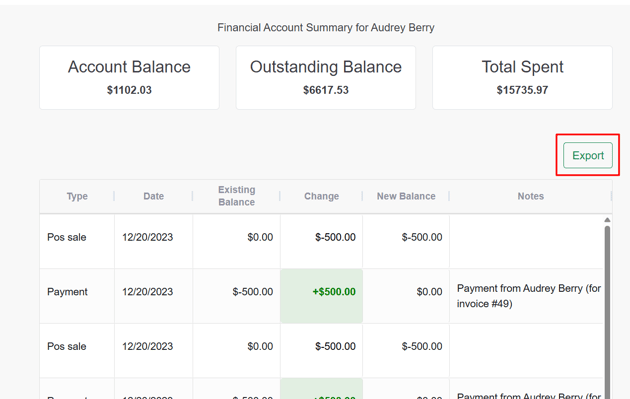
Sobald sich die „Kontoübersicht“ in einem neuen Tab öffnet, sehen Sie eine vollständige Übersicht über die finanziellen Aktivitäten des Kunden. Die Seite ist in zwei Hauptbereiche unterteilt:
Oberer Übersichtsbereich
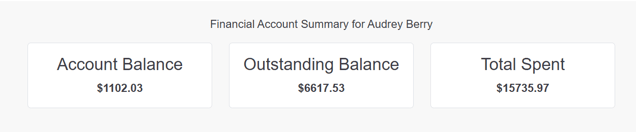
Oben finden Sie drei wichtige Kennzahlen, die einen schnellen finanziellen Überblick bieten:
-
Kontostand - Zeigt das aktuell verfügbare Guthaben auf dem Konto des Kunden an.
-
Offener Saldo - Zeigt den Gesamtbetrag, den der Kunde noch schuldet.
-
Gesamtausgaben - Zeigt den Gesamtwert aller vom Kunden getätigten Transaktionen an.
Detaillierte Transaktionstabelle
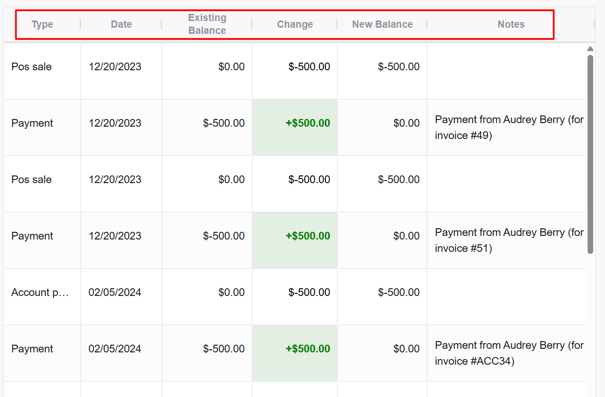
Unterhalb der Übersicht listet eine Tabelle jede Transaktion des Kunden auf. Die Spalten umfassen:
-
Typ - Gibt die Art der Transaktion an (z. B. Zahlung, Rechnung, verkauftes oder genutztes Paket).
-
Datum - Das genaue Datum, an dem die Transaktion erfasst wurde.
-
Vorheriger Saldo - Der Saldo des Kunden, bevor diese Transaktion angewendet wurde.
-
Änderung - Der Betrag, der dem Konto des Kunden hinzugefügt oder davon abgezogen wurde.
-
Neuer Saldo – Der aktualisierte Saldo nach der Transaktion.
-
Notizen – Zusätzliche Kommentare oder Hintergrundinformationen zur Transaktion.
Daten exportieren
Zur einfacheren Nutzung können Sie die gesamte Finanzübersicht als CSV-Datei exportieren. So können Sie detaillierte Aufzeichnungen führen oder mit externen Tools weitere Analysen durchführen.
Wenn Sie diese Schritte befolgen, können Sie die finanziellen Aktivitäten Ihrer Kunden effizient überprüfen und verwalten und so eine klare und genaue Buchführung sicherstellen, die eine reibungslose Abrechnung und Kontoverfolgung unterstützt.
Weitere Anleitungen finden Sie in den unten stehenden verwandten Artikeln, wählen Sie zusätzliche Anleitungen aus oder nutzen Sie die Suchleiste oben auf der Seite. Diese Anleitungen helfen Ihnen dabei, das Beste aus Ihrem Pabau-Konto herauszuholen.
Um Ihr Pabau-Konto zudem optimal zu nutzen und besser zu verstehen, empfehlen wir Ihnen, weitere Anleitungen und Ressourcen der Pabau Academy zu erkunden. Dort finden Sie ausführliche Video-Tutorials und Lektionen, die Ihnen ein ganzheitliches Lernerlebnis bieten und Sie mit den wesentlichen Fähigkeiten ausstatten, um mit Pabau erfolgreich zu sein.