
In diesem Artikel zeigen wir Ihnen, wie Video AI in Pabau funktioniert – vom Beitritt zu einem Videoanruf bis zur automatischen Erstellung einer Behandlungsnotiz aus Ihrer Transkription.
Video AI ist ein intelligenter Assistent, der in die Videoanruf-Funktion von Pabau integriert ist. Er transkribiert Ihre virtuellen Beratungen automatisch, speichert die Aufzeichnung sicher im Videoanruf-Protokoll und ermöglicht es Ihnen, sofort Behandlungsnotizen aus der Transkription zu erstellen – so können Sie sich weiterhin auf Ihren Kunden konzentrieren, anstatt manuell Notizen zu machen.
Schritt 1: Starten Sie Ihren Videoanruf
Melden Sie sich mit Ihren Anmeldedaten bei Ihrem Pabau-Konto an und navigieren Sie zu Ihrem Kalender, um den entsprechenden Termin des Kunden zu finden.

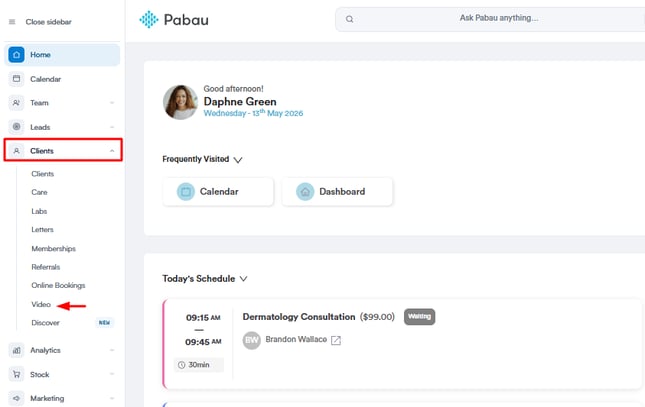
Für einen schnellen Zugriff auf alle für den Tag geplanten Videotermine klicken Sie, um die Registerkarte des Kunden zu erweitern. Dadurch wird die Unterregisterkarte „Video“ angezeigt.
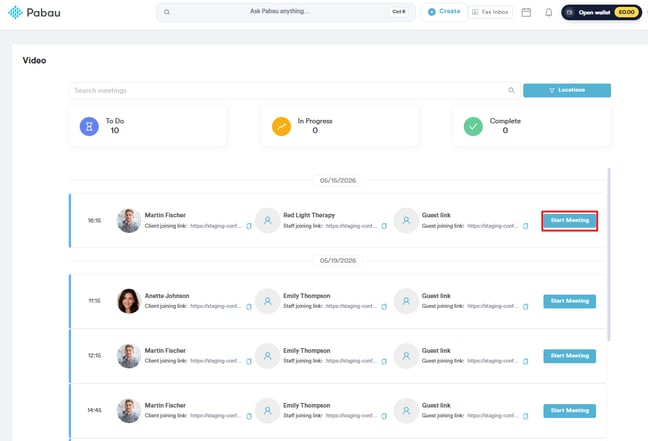
Starten Sie den Videoanruf wie gewohnt, indem Sie auf „Meeting starten“ klicken.
HINWEIS: Video AI steht nur Mitarbeitenden zur Verfügung. Die Transkriptions-Seitenleiste ist für Kunden während des gesamten Anrufs zu keinem Zeitpunkt sichtbar.
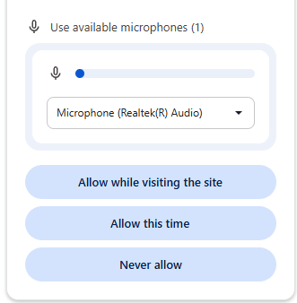
Wählen Sie anschließend aus, ob Sie Kamera und Mikrofon zulassen möchten, bevor Sie dem Raum beitreten.
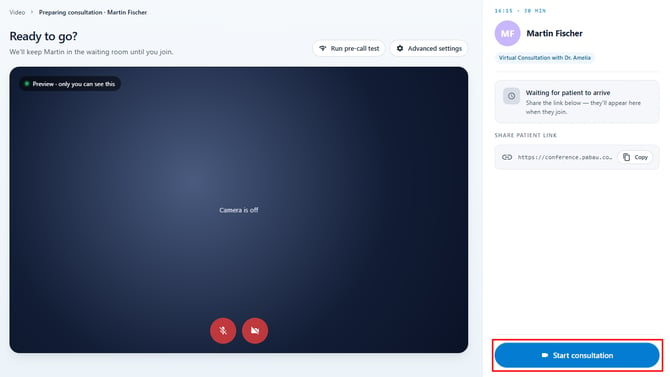
Um das Meeting zu starten, klicken Sie dann unten rechts auf die Schaltfläche „Beratung starten“.
Schritt 2: Öffnen Sie Video AI
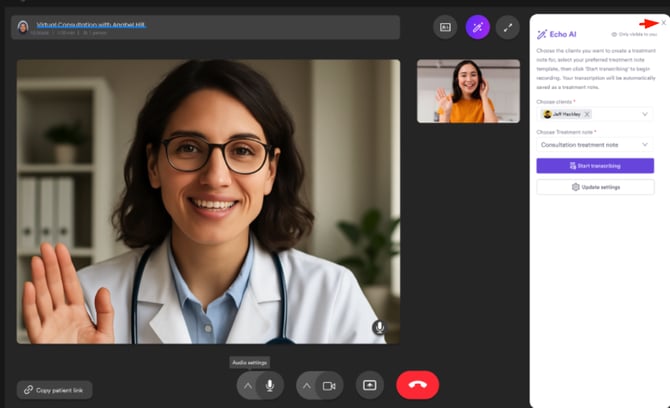
Sobald Sie beitreten, erscheint die KI-Transkriptions-Seitenleiste automatisch auf Ihrem Bildschirm.
Wenn Sie für diesen Anruf keine Transkription verwenden möchten, schließen Sie die Seitenleiste über die Schaltfläche X oben rechts. Sie können sie jederzeit während des Anrufs wieder öffnen, indem Sie auf die Schaltfläche Transkription (Zauberstab-Symbol) klicken.
HINWEIS: Falls dies nicht automatisch geschieht, navigieren Sie zur oberen rechten Ecke des Bildschirms und klicken Sie auf das Zauberstab-Symbol. Wenn überhaupt keine Vorlagen vorhanden sind, sehen Sie: „Bitte erstellen Sie zunächst Behandlungsnotizen, um Video AI in Videoberatungen nutzen zu können.“
Schritt 3: Überprüfen Sie die Kundenauswahl
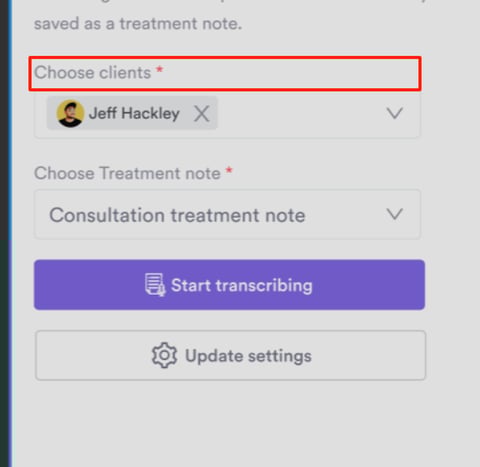
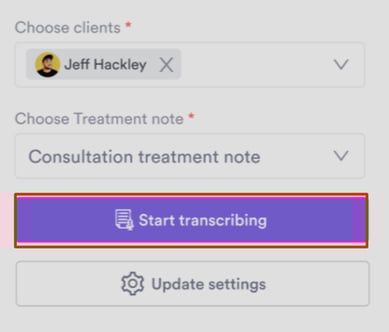
In der Seitenleiste sehen Sie, dass das Feld Kunde auswählen bereits mit dem Kunden ausgefüllt ist, für den der Termin gebucht wurde. Dieses Feld ist gesperrt und kann nicht bearbeitet oder geleert werden, sodass die Transkription immer mit dem richtigen Kundendatensatz verknüpft ist.
Schritt 4: Wählen Sie eine Behandlungsnotiz-Vorlage
Klicken Sie auf das Feld Behandlungsnotiz und geben Sie Stichwörter ein, um die gewünschte Vorlage zu suchen. Die Ergebnisse sind alphabetisch von A–Z sortiert und zeigen nur aktive Vorlagen an, die eine Langtext-Komponente mit dem Titel „Kommentare“ enthalten – hier wird Ihre Transkription eingefügt.
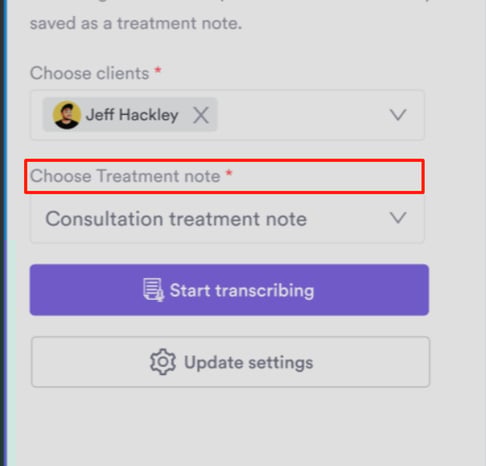
HINWEIS: Sie müssen vor dem Start eine Vorlage auswählen – wenn Sie versuchen, ohne eine Vorlage zu starten, wird das Feld „Behandlungsnotiz“ rot markiert.
Schritt 5: Konfigurieren Sie Ihre Transkriptionseinstellungen
Klicken Sie vor dem Start auf Einstellungen aktualisieren, um festzulegen, wie die Transkription verarbeitet werden soll. Es stehen zwei Modi zur Verfügung:
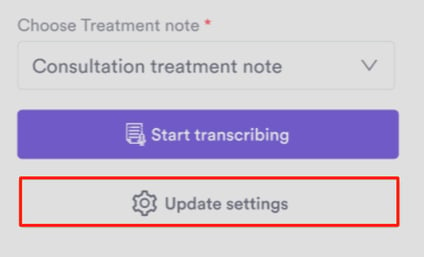
- Wort für Wort – die Transkription wird genau so erfasst und gespeichert, wie sie gesprochen wurde, ohne Änderungen. Wenn Sie eine Behandlungsnotiz erstellen, wird der unveränderte Transkriptionstext direkt in die Notiz eingefügt.
- Intelligente Verarbeitung – anstatt die unveränderte Transkription zu speichern, leitet Pabau den Inhalt durch KI mit der Anweisung, ihn in eine strukturierte Behandlungsnotiz umzuwandeln. Das Ergebnis wird dann verwendet, um das Behandlungsformular automatisch auszufüllen.
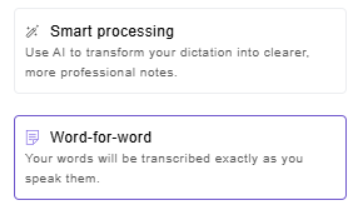
Wählen Sie vor dem Start der Transkription die Option, die Ihren Dokumentationspräferenzen am besten entspricht.
Schritt 6: Starten Sie die Transkription
Wenn Sie bereit sind, das Gespräch aufzuzeichnen, klicken Sie in der Seitenleiste auf die Schaltfläche „Transkription starten“. Das System beginnt, den Anruf in Echtzeit zu transkribieren. Sie können die Transkription jederzeit während des Anrufs stoppen und neu starten, falls es Momente gibt, die Sie nicht erfassen möchten.
Schritt 7: Schließen Sie die Transkription ab
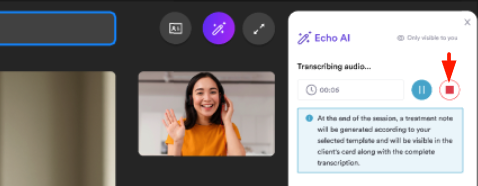
Wenn die Beratung beendet ist und Sie den Abschluss vornehmen möchten, klicken Sie auf das Symbol Stopp in der Transkriptions-Seitenleiste. Dadurch wird die Transkription angehalten und der erfasste Inhalt finalisiert.
Die Transkription wird im Videoanruf-Protokoll gespeichert und mit dem entsprechenden Kunden sowie der Behandlungsnotiz-Vorlage verknüpft.
Schritt 8: Navigieren Sie zur Kundenkarte
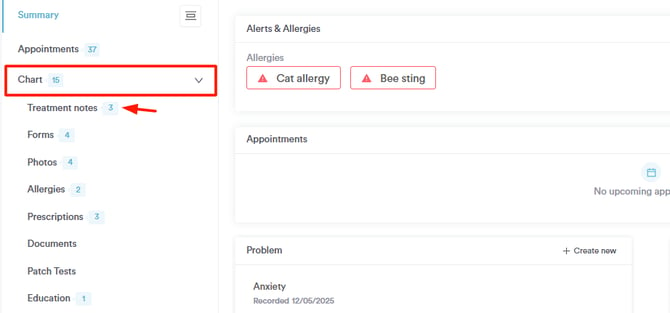
Um die gespeicherte Behandlungsnotiz anzuzeigen, öffnen Sie die Kundenkarte und klicken Sie, um die Registerkarte „Chart/EMR“ zu erweitern. Klicken Sie dann auf die Unterregisterkarte „Behandlungsnotizen“.
Wenn Sie diese Schritte befolgen, können Sie ganz einfach Video AI verwenden, um Ihre virtuellen Beratungen zu transkribieren und Behandlungsnotizen zu erstellen.
Weitere Anleitungen finden Sie in den verwandten Artikeln unten. Wählen Sie zusätzliche Anleitungen aus oder nutzen Sie die Suchleiste oben auf der Seite. Diese Anleitungen helfen Ihnen, das Beste aus Ihrem Pabau-Konto herauszuholen.
Um Ihr Pabau-Konto noch besser zu nutzen und zu verstehen, empfehlen wir Ihnen außerdem, die zusätzlichen Anleitungen und Ressourcen der Pabau Academy zu erkunden. Dort finden Sie ausführliche Video-Tutorials und Lektionen, die ein ganzheitliches Lernerlebnis bieten und Sie mit den wesentlichen Fähigkeiten für den Erfolg mit Pabau ausstatten.