
In diesem Artikel erklären wir, was der Impfbericht ist, wie er Ihrer Klinik nützen kann, und die Schritte zur Erstellung und zum Export des Berichts mit den verschiedenen im System verfügbaren Filtern und Optionen.
Der Impfbericht bietet einen klaren Überblick über alle in Ihrer Klinik erfassten Impfungen und ermöglicht es Teams, Datensätze nach Mitarbeiter, Datum oder Zeitraum zu verfolgen. Er unterstützt die Compliance, verbessert die Datengenauigkeit und kann zusätzliche Details wie Hausarzt- oder Angehörigeninformationen für Audits und Berichte enthalten, wodurch Kliniken Zeit sparen und konsistente, zuverlässige Aufzeichnungen führen können.
Schritt 1: Zugriff auf den Impfbericht
Melden Sie sich bei Ihrem Pabau-Konto an, gehen Sie im linken Seitenmenü zu Analytics und klicken Sie dann auf die Schaltfläche „Reports“. Klicken Sie im Banner „Try our new suite of reports“ auf Try it now. Sobald Sie sich in der neuen Berichtsansicht befinden, gehen Sie zum Bereich Business, scrollen Sie zur Gruppe Clinical und klicken Sie auf Vaccination report, um ihn zu öffnen.
Um die im Bericht angezeigten Daten zu verfeinern, verwenden Sie die Filter oben. Jeder Filter ermöglicht es Ihnen, die angezeigten Datensätze einzugrenzen.
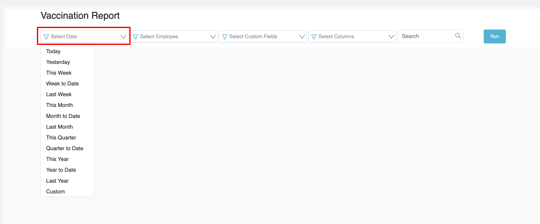
Schritt 2: Datum auswählen
Klicken Sie auf den Filter Date und wählen Sie den zu überprüfenden Zeitraum aus. Sie können aus voreingestellten Optionen wählen – Today, Last 7 days, Last 30 days, Last 90 days oder Year to date – oder einen eigenen benutzerdefinierten Zeitraum festlegen. Standardmäßig zeigt der Bericht die letzten 30 Tage an. Der Datumsfilter entspricht dem geplanten Verabreichungsdatum jeder Impfung.
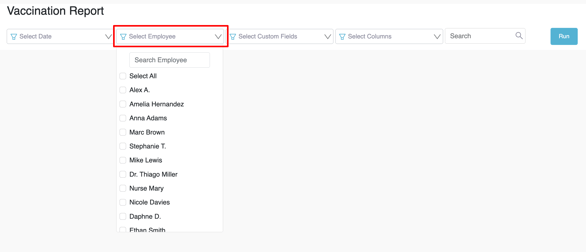
Schritt 3: Mitarbeiter auswählen
Klicken Sie als Nächstes auf den Filter Employee, um auszuwählen, welche Mitarbeiter oder Mitarbeiterinnen in den Bericht aufgenommen werden sollen. Sie können nach einem Mitarbeiter namentlich suchen oder mehrere Mitarbeitende auswählen. Wenn Sie alle einbeziehen möchten, aktivieren Sie „All employees“ oder lassen Sie den Filter einfach leer.
Schritt 4: Spalten bearbeiten (optional)
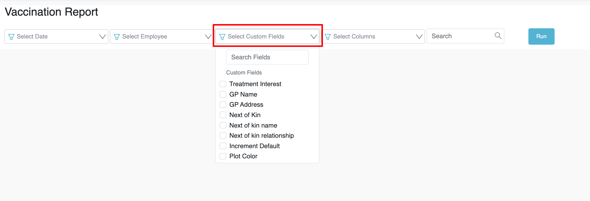
Der Bericht wird mit einer Grundauswahl an Spalten geöffnet: Date, Patient, Patient ID, Patient DOB, Vaccination Name, Administration Date, Vaccination Expiry, Vaccination Batch, Employee und Batch Expiry Date.
Wenn Sie Ihrem Bericht weitere Informationen hinzufügen möchten, klicken Sie in der Symbolleiste auf Columns. Dadurch öffnet sich der Katalog „Edit Columns“, in dem Sie zusätzliche Kunden-, Termin- und benutzerdefinierte Felder auswählen können – wie GP Name, GP Address, Next of Kin oder Treatment Interest –, sodass der Bericht nur die für Ihre Klinik relevantesten Daten anzeigt.
Schritt 5: Ergebnisse überprüfen
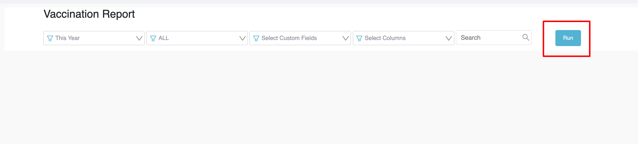
Es gibt keine Schaltfläche „Ausführen“ – der Bericht wird automatisch jedes Mal ausgeführt, wenn Sie einen Filter ändern, und zeigt eine Tabelle aller Impfdatensätze an, die Ihren ausgewählten Kriterien entsprechen. Um den Bericht jederzeit erneut auszuführen, klicken Sie in der Symbolleiste auf Refresh.
Klicken Sie auf den Namen eines Kunden in der Tabelle, um dessen Kundenkarte direkt zu öffnen. Impfungen ohne erfasstes Verabreichungsdatum oder Enddatum der Abdeckung werden als Not administered oder Not set markiert. Sie können auch die Search-Leiste verwenden, um schnell einen bestimmten Datensatz zu finden. Die Ergebnisse werden mit 20 Zeilen pro Seite angezeigt.
Schritt 6: Bericht exportieren
Nach der Überprüfung der Ergebnisse können Sie den Bericht exportieren, indem Sie in der Symbolleiste auf Export klicken und je nach Bedarf Excel oder CSV auswählen. Der Export enthält den vollständigen gefilterten Datensatz, und der Dateiname beginnt mit „vaccination_report“. Sie können auch die Option Print verwenden, um die Daten zur Aufbewahrung oder für Berichtszwecke auszudrucken.
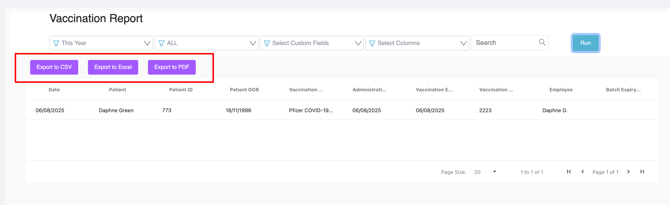
Der Impfbericht ist ein wertvolles Werkzeug zur Überprüfung und Verwaltung von Impfdaten innerhalb Ihrer Klinik. Durch die Nutzung der verfügbaren Filter, Spalten und Exportoptionen können Sie schnell bestimmte Datensätze finden, die Mitarbeiteraktivität überwachen und eine umfassende Impfverfolgung aufrechterhalten. Dies trägt dazu bei, die Datengenauigkeit zu verbessern, den Verwaltungsaufwand zu straffen und die Compliance-Anforderungen in Ihrer gesamten Organisation zu unterstützen. Um zu verfolgen, ob wichtige Schritte im Behandlungsverlauf für jeden Termin abgeschlossen wurden, lesen Sie den Leitfaden Pathway Report.
Weitere Anleitungen finden Sie in den verwandten Artikeln unten. Wählen Sie zusätzliche Anleitungen aus oder verwenden Sie die Suchleiste oben auf der Seite. Diese Anleitungen helfen Ihnen, das Beste aus Ihrem Pabau-Konto herauszuholen.
Um Ihr Pabau-Konto zudem optimal zu nutzen und zu verstehen, empfehlen wir Ihnen, die zusätzlichen Anleitungen und Ressourcen der Pabau Academy zu erkunden. Dort finden Sie ausführliche Video-Tutorials und Lektionen, die Ihnen ein umfassendes Lernerlebnis bieten und Sie mit den notwendigen Fähigkeiten für den Erfolg mit Pabau ausstatten.