
Verfolgen und filtern Sie Ihre aktive Pipeline mit dem vorgefertigten Bericht „Offene Leads“ von Pabau.
Schritt 1: Navigieren Sie zu Analytics
Melden Sie sich zunächst mit Ihren Anmeldedaten bei Ihrem Pabau-Konto an. Navigieren Sie dann zum Menü in der linken Seitenleiste, wo Sie die Registerkarte Analytics finden. Klicken Sie darauf, um sie zu erweitern, und es werden Berichte angezeigt.
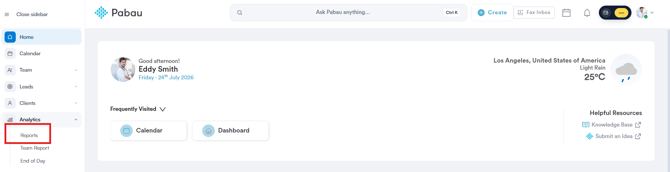
Schritt 2: Öffnen Sie den Bericht „Offene Leads“
Im Abschnitt Leads finden Sie Offene Leads.
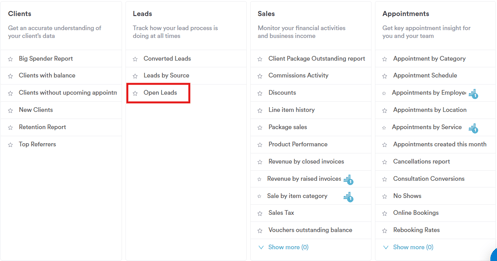
Schritt 3: Überprüfen Sie die Standardfilter
Der Bericht „Offene Leads“ wird mit 2 angewendeten Filtern geöffnet, die mit „und“ verknüpft sind, das heißt, beide müssen zutreffen, damit ein Datensatz angezeigt wird:
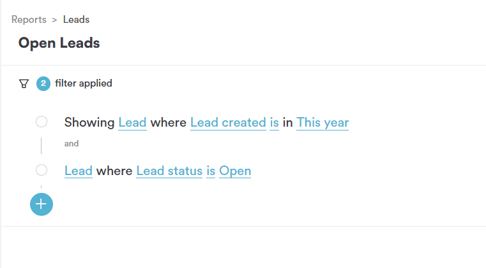
- Lead, bei dem Lead erstellt in Dieses Jahr liegt — beschränkt den Bericht auf Leads, die im aktuellen Kalenderjahr erstellt wurden
- und Lead, bei dem Lead-Status Offen ist — grenzt den Bericht auf Leads ein, die noch aktiv sind, und schließt alle aus, die gewonnen oder verloren wurden
Jeder Teil eines Filters — Objekt, Feld, Operator und Wert — kann einzeln angeklickt und geändert werden, was im Rest dieses Artikels erläutert wird.
Schritt 4: Ändern Sie das Objekt
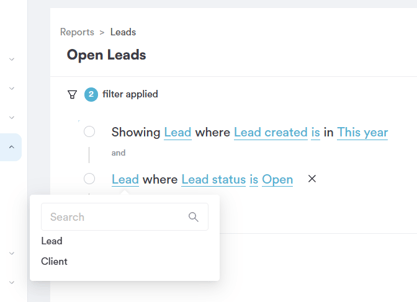
Wenn Sie auf das Objekt klicken (z. B. „Lead“), öffnet sich ein Dropdown-Menü mit allem, worauf Sie einen Filter aufbauen können:
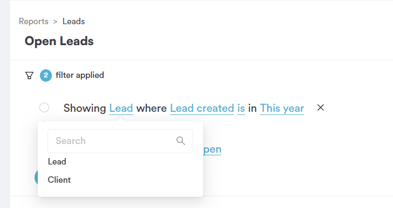
- Lead — ein einzelner Lead-Datensatz; verwenden Sie diesen für alles, was den Lead selbst betrifft
- Kunde — die Person, auf die sich der Lead bezieht, sobald er in einen Kundendatensatz umgewandelt oder mit einem solchen abgeglichen wurde
Schritt 5: Ändern Sie das Feld
Wenn Sie auf das Feld klicken, öffnet sich eine scrollbare Liste, da ein Lead viele Details enthält. Hier wählen Sie genau aus, welchen Aspekt des Leads Sie filtern möchten.
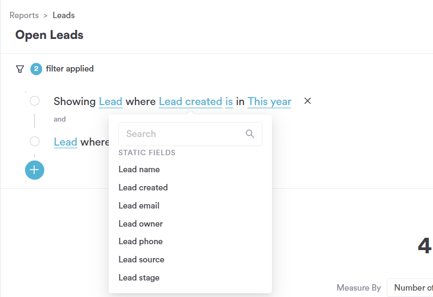
Zu den statischen Feldern, die für das Objekt Lead verfügbar sind, gehören:
- Lead-Name — der für den Lead erfasste Name
- Lead erstellt — wann der Lead erstmals erstellt wurde, was standardmäßig den Berichtszeitraum steuert
- Lead-E-Mail — die für den Lead erfasste E-Mail-Adresse
- Lead-Eigentümer — das Teammitglied, dem der Lead zugewiesen ist
- Lead-Telefon — die für den Lead erfasste Telefonnummer
- Lead-Quelle — woher der Lead stammt
- Lead-Phase — die Pipeline-Phase, in der sich der Lead derzeit befindet
- Gewonnen-Zeit — wann der Lead als gewonnen markiert wurde, falls zutreffend
- Lead-Status — ob der Lead Offen, Gewonnen oder Verloren ist, was den Standardfilter steuert
- Lead-Standort — die Klinik/der Standort, dem der Lead zugeordnet ist
- Erledigte Aktivitäten des Leads — bereits abgeschlossene Aktivitäten für den Lead
- Pipeline-Name — die Pipeline, zu der der Lead gehört
- Zeit der ersten Aktivität — wann die erste Aktivität für den Lead stattfand
- Datum der letzten Lead-Aktivität — wann der Lead zuletzt bearbeitet wurde
- Letzte Lead-Aktivität (Tage) — wie viele Tage seit der letzten Bearbeitung des Leads vergangen sind
- Lead-Verlustgrund — der erfasste Grund, falls der Lead als verloren markiert wurde
- Gesamtaktivitäten des Leads — die Gesamtzahl der für den Lead erfassten Aktivitäten
- Gewonnen von — das Teammitglied, das den Lead gewonnen hat
- Zu erledigende Aktivitäten — noch ausstehende Aktivitäten
- Lead-Ersteller — der Benutzer, der den Lead-Datensatz erstellt hat
- Datum des Phaseneintritts — wann der Lead in seine aktuelle Pipeline-Phase eingetreten ist
- Anzahl E-Mail-Nachrichten — Anzahl der mit dem Lead ausgetauschten E-Mails
- Letzte gesendete E-Mail — das Datum der zuletzt gesendeten E-Mail
- Datum der nächsten Aktivität — das Datum der nächsten geplanten Aktivität
- Pipeline-Phase — die aktuelle Phase innerhalb der Pipeline
- Aktualisierungszeit — wann der Lead-Datensatz zuletzt aktualisiert wurde
- Titel — der Titel des Leads
- Name des Erfassungsformulars — das Formular, über das der Lead erfasst wurde, falls zutreffend
- Lead-ID — die eindeutige Kennung des Leads
- Vorname / Nachname des Leads — Vor- und Nachname des Leads
- Geburtsdatum des Leads — das erfasste Geburtsdatum des Leads
- Lead-Dienstleistung — die Dienstleistung, an der der Lead interessiert ist
- Lead aktiv — ob der Lead-Datensatz aktiv ist
- Lead-Labels — alle auf den Lead angewendeten Labels
- Lead-Beschreibung — für den Lead erfasste Freitextnotizen
- Lead-Mobiltelefon — die Mobiltelefonnummer des Leads
- Lead Telefon Opt-In / Lead SMS Opt-In / Lead Brief Opt-In / Lead E-Mail Opt-In — die Marketing-Einwilligungen des Leads nach Kanal
Unterhalb der statischen Felder befindet sich ein Bereich Benutzerdefinierte Felder, der alle zusätzlichen Felder auflistet, die in Ihrem Konto konfiguriert sind, wie z. B.:
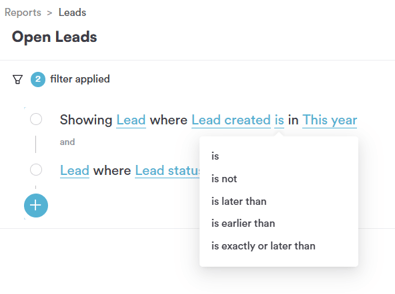
- Stadt
- Kunden-ID
- Land
- Geburtsdatum
- Vorname
- Nachname
- Mobiltelefon
- Anrede
- System-ID
Die Auswahl eines Feldes hier bestimmt, was der Operator und der Wert in den nächsten Schritten tatsächlich prüfen.
Schritt 6: Ändern Sie den Operator (Felder im Datumsformat)
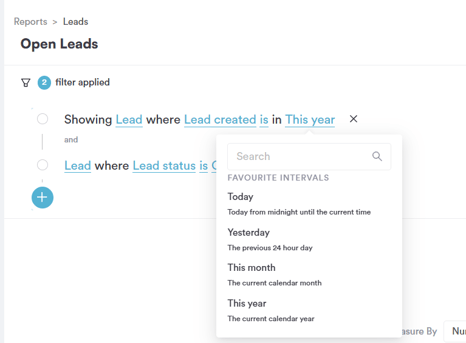
Für ein Feld wie Lead erstellt, das ein Datum ist, lautet die Operatorliste:
- ist — nur Leads, die an einem genauen Datum erstellt wurden
- ist nicht — schließt Leads aus, die an einem genauen Datum erstellt wurden
- ist später als — nur Leads, die nach einem bestimmten Datum erstellt wurden
- ist früher als — nur Leads, die vor einem bestimmten Datum erstellt wurden
- ist genau oder später als — schließt das Datum selbst sowie alles danach ein
- ist genau oder früher als — schließt das Datum selbst sowie alles davor ein
- ist jetzt bis — nur Leads, die zwischen jetzt und einem von Ihnen festgelegten Datum erstellt wurden
- ist leer — nur Leads ohne erfasstes Erstellungsdatum
- ist nicht leer — nur Leads, für die ein Erstellungsdatum erfasst ist
Schritt 7: Wählen Sie den Wert
Wenn Sie auf den Wert für Lead erstellt klicken, öffnet sich die Liste der Favoriten-Intervalle — dynamische Datumsbereiche, die sich bei jeder Ausführung des Berichts automatisch aktualisieren:
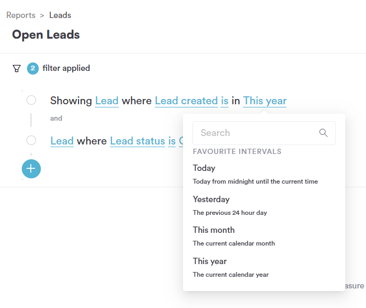
- Heute — von Mitternacht bis zur aktuellen Uhrzeit
- Gestern — der vorherige 24-Stunden-Tag
- Dieser Monat — der aktuelle Kalendermonat
- Dieses Jahr — das aktuelle Kalenderjahr und die Standardeinstellung für diesen Bericht, nützlich, um die bisher in diesem Jahr erstellten Leads zu verfolgen
Schritt 8: Passen Sie den zweiten Filter an — Lead-Status
Die zweite Filterzeile verwendet dieselbe Objekt-/Feldlogik. Wenn Sie auf das Objekt klicken, wird dieselbe Liste wie in Schritt 4 angezeigt (Lead oder Kunde), sodass Sie diese Zeile bei Bedarf komplett auf ein anderes Objekt umstellen können.
Wenn Sie auf das Feld klicken, öffnet sich dieselbe scrollbare Liste der Lead-Felder, die in Schritt 5 behandelt wurde. Für das Feld Lead-Status lautet die Operatorliste:
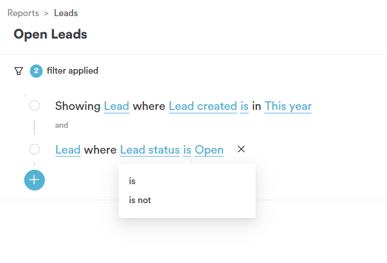
- ist — berücksichtigt nur den genau gewählten Status, so isoliert der Standardfilter offene Leads
- ist nicht — schließt den gewählten Status aus
Wenn Sie auf den Wert klicken, öffnet sich ein Suchfeld zusammen mit allen verfügbaren Status:
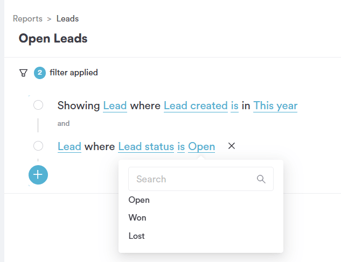
- Offen — Leads, die in der Pipeline noch aktiv sind, und die Standardeinstellung für diesen Bericht
- Gewonnen — Leads, die konvertiert wurden
- Verloren — Leads, die nicht konvertiert wurden
Schritt 9: Überprüfen Sie die Daten
Sobald Ihre Filter wie gewünscht eingestellt sind, wird der Bericht automatisch aktualisiert und listet jeden Lead auf, der Ihren Regeln entspricht, zusammen mit Spalten wie Lead-Name, Lead erstellt und Lead-Status.
Wenn Sie diese Schritte befolgen, können Sie den Bericht „Offene Leads“ ganz einfach erstellen und anpassen.
War dieser Leitfaden hilfreich? Lassen Sie es uns wissen, indem Sie unten abstimmen – Ihr Feedback hilft uns, klarere Artikel zu schreiben.
Für weitere Leitfäden durchsuchen Sie die verwandten Artikel unten oder verwenden Sie die Suchleiste oben auf der Seite. Sie können sich auch unsere Video-Lernreihe, die Pabau Academy, ansehen oder die Support-Seite für weitere Hilfe besuchen.