
Dieser Bericht zeigt Ihnen alle Kunden, die sich kürzlich angemeldet haben, damit Sie sehen können, wie viele neue Personen zu Ihnen kommen.
Schritt 1: Navigieren Sie zu Analytics
Melden Sie sich zunächst mit Ihren Anmeldedaten bei Ihrem Pabau-Konto an. Navigieren Sie dann im linken Seitenmenü zur Registerkarte Analytics. Klicken Sie darauf, um sie zu erweitern, und es werden Ihnen die Berichte angezeigt.
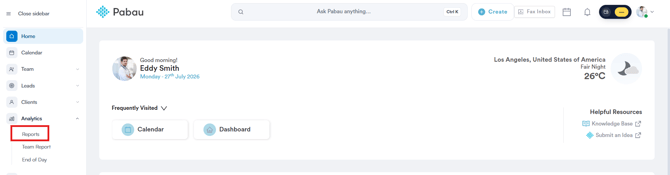
Schritt 2: Öffnen Sie den Bericht „Neue Kunden“
Im Abschnitt Kunden finden Sie den vorgefertigten Bericht Neue Kunden. Klicken Sie auf den Berichtsnamen, um fortzufahren.
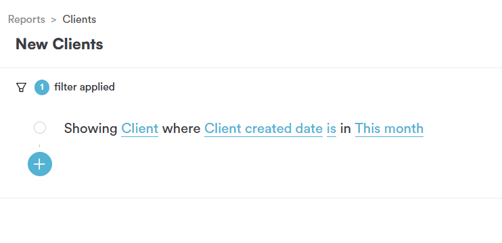
Schritt 3: Überprüfen Sie den Standardfilter
Der Bericht „Neue Kunden“ wird mit 1 angewendetem Filter geöffnet:
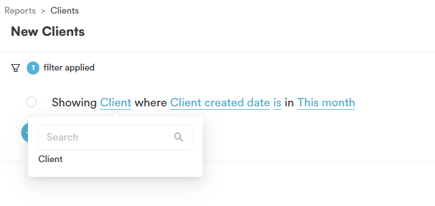
- Kunde, wobei das Erstellungsdatum des Kunden In diesem Monat liegt — beschränkt den Bericht auf Kunden, deren Datensatz im aktuellen Kalendermonat erstellt wurde
Jeder Teil des Filters — Objekt, Feld, Operator und Wert — kann angeklickt und unabhängig voneinander geändert werden, was im weiteren Verlauf dieses Artikels erläutert wird.
Schritt 4: Ändern Sie das Objekt
Wenn Sie auf das Objekt klicken, öffnet sich ein Dropdown-Menü mit allem, worauf Sie einen Filter aufbauen können:
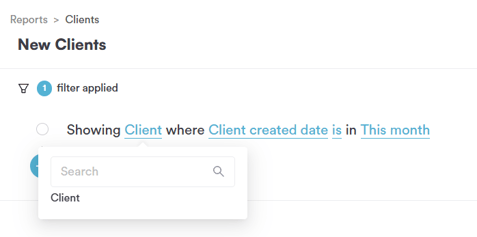
- Kunde — die Person, auf die sich der Bericht bezieht; dies ist das einzige verfügbare Objekt für diesen Bericht, da sich hier jeder Filter auf Daten auf Kundenebene bezieht
Schritt 5: Ändern Sie das Feld
Wenn Sie auf das Feld klicken, öffnet sich eine scrollbare Liste, da ein Kundendatensatz sehr viele Details enthält. Hier wählen Sie genau aus, welchen Aspekt des Kunden Sie filtern möchten.
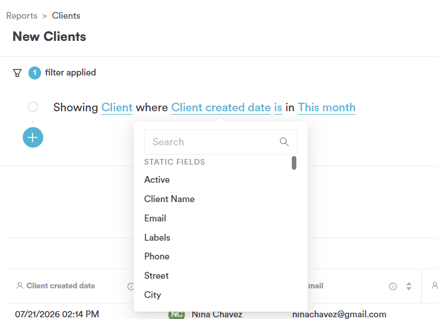
Zu den statischen Feldern des Objekts Kunde gehören:
- Aktiv — ob der Kundendatensatz aktiv ist
- Kundenname — der vollständige Name des Kunden
- E-Mail — die E-Mail-Adresse des Kunden
- Labels — alle dem Kunden zugewiesenen Labels
- Telefon — die Telefonnummer des Kunden
- Straße — die Straßenadresse des Kunden
- Stadt — die Stadt des Kunden
- Postleitzahl — die Postleitzahl des Kunden
- Land — das Land des Kunden
- Aktivitäten gesamt — die Gesamtzahl der für den Kunden erfassten Aktivitäten
- Erstellungsdatum des Kunden — wann der Kundendatensatz erstellt wurde, was dem Standardfilter zugrunde liegt
- Kundenquelle — woher der Kunde stammt
- Anrede — der Titel des Kunden
- Geschlecht — das erfasste Geschlecht des Kunden
- Geburtsdatum — das Geburtsdatum des Kunden
- Mobiltelefon des Kunden — die Mobilnummer des Kunden
- Preisliste des Kunden — die für den Kunden geltende Preisliste
- Mitgliedsnummer — die Mitgliedsnummer des Kunden, falls zutreffend
- Name des Versicherers — der für den Kunden erfasste Versicherer
- Kunden-ID — die eindeutige Kennung des Kunden
- Vorname / Nachname — der Vor- und Nachname des Kunden
- Durchschnittliche Kundenausgaben — die durchschnittlichen Ausgaben des Kunden pro Besuch oder Zeitraum
- Letzter Termin (Datum) — das Datum des letzten Termins des Kunden
- Zuletzt gesehen von — das Teammitglied, das den Kunden zuletzt gesehen hat
- Alter (Jahre) — das Alter des Kunden
- Termine gesamt — die Gesamtzahl der Termine des Kunden
- Nichterscheinen gesamt — die Anzahl der verpassten Termine des Kunden
- Bewertungspunktzahl — die erfasste Bewertungspunktzahl des Kunden
- Nächster Termin (Datum) — das Datum des nächsten geplanten Termins des Kunden
- Nächster Termin (Tage) — Tage bis zum nächsten Termin des Kunden
- Stornierte Termine gesamt — die Anzahl der vom Kunden stornierten Termine
- Abgeschlossene Termine gesamt — die Anzahl der vom Kunden abgeschlossenen Termine
- Letzter Termin mit — das Teammitglied beim letzten Termin des Kunden
- Leistung beim letzten Termin — die beim letzten Termin des Kunden gebuchte Leistung
- Leistung beim nächsten Termin — die für den nächsten Termin des Kunden gebuchte Leistung
- Terminhäufigkeit — wie oft der Kunde typischerweise bucht
- Bevorzugtes Teammitglied — das Teammitglied, das der Kunde am häufigsten sieht
- Erster Besuch — das Datum des ersten Besuchs des Kunden
- Geschätzte nächste Buchung — das geschätzte Datum der nächsten Buchung des Kunden
- Zustimmung Briefe / Zustimmung E-Mail / Zustimmung SMS / Zustimmung Telefon — die Marketing-Einwilligungen des Kunden nach Kanal
- Kundensaldo — der aktuelle Kontostand des Kunden
- Saldo (offen) — der ausstehende Saldo des Kunden
- Umsatz Leistungen — Gesamtumsatz aus Leistungen
- Umsatz Einzelhandel — Gesamtumsatz aus Einzelhandel/Produkten
- Umsatz Pakete — Gesamtumsatz aus Paketen
- Einzelhandel (%) — der Prozentsatz der Ausgaben des Kunden, der auf Einzelhandel entfällt
- Geburtsmonat — der Monat des Geburtstags des Kunden
- Formulare gesamt — die Anzahl der vom Kunden ausgefüllten Formulare
- Anamnese zuletzt abgeschlossen — wann die Anamnese/Aufnahme des Kunden zuletzt abgeschlossen wurde
- Bevorzugter Standort — die bevorzugte Klinik/Standort des Kunden
- Fotos gesamt — die Anzahl der für den Kunden erfassten Fotos
- Primäre Leistungskategorie — die Hauptkategorie der vom Kunden gebuchten Leistung
- Empfohlene Kunden — die Anzahl der Kunden, die dieser Kunde geworben hat
- Connect registriert — ob der Kunde in der Pabau-Connect-App registriert ist
- Pabau-Score — der erfasste Pabau-Score des Kunden
- Umsatz gesamt — der Gesamtumsatz des Kunden
- Kunde erstellt von — der Benutzer, der den Kundendatensatz erstellt hat
- Bezirk — der Bezirk des Kunden
- Mitgliedschaftsname — der Name der Mitgliedschaft des Kunden
- Mitgliedschaftsbetrag — der Wert der Mitgliedschaftszahlungen des Kunden
- Ablaufdatum der Mitgliedschaft — wann die Mitgliedschaft des Kunden abläuft
- Mitgliedschaftsstatus — der aktuelle Status der Mitgliedschaft des Kunden
- Standort des Kunden — die Klinik/der Standort, dem der Kunde zugeordnet ist
- System-ID des Kunden — die interne Systemkennung des Kunden
- Erkrankungen — alle für den Kunden erfassten Erkrankungen
- Allergien — alle für den Kunden erfassten Allergien
- Beginn der Mitgliedschaft — wann die Mitgliedschaft des Kunden begonnen hat
- Zahlungsintervall der Mitgliedschaft — wie oft Mitgliedschaftszahlungen eingezogen werden
- Beziehung — der erfasste Beziehungsstatus oder die Verknüpfung des Kunden
Unter den statischen Feldern befindet sich ein Bereich für benutzerdefinierte Felder, in dem alle zusätzlichen, in Ihrem Konto konfigurierten Felder aufgeführt werden, wie zum Beispiel:
- Adresse des Hausarztes
- E-Mail des Hausarztes
- Name des Hausarztes
- Wie viele Dosen sie haben
- Chargennummer
- Nächste Angehörige
- Kontaktnummer der nächsten Angehörigen
- Name der nächsten Angehörigen
- Beziehung zu den nächsten Angehörigen
- Bevorzugter Anbieter
- Behandlungsinteresse
Die Auswahl eines Feldes hier bestimmt, was der Operator und der Wert in den nächsten Schritten tatsächlich prüfen.
Schritt 6: Ändern Sie den Operator (Felder im Datumsformat)
Für ein Feld wie Erstellungsdatum des Kunden, das ein Datumsfeld ist, sieht die Operatorenliste wie folgt aus:
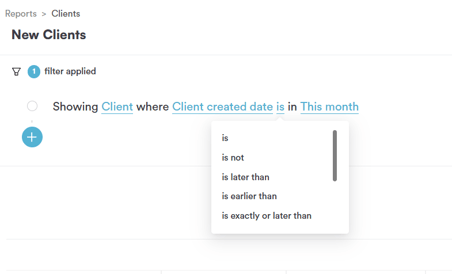
- ist — berücksichtigt nur Kunden, die an einem genauen Datum erstellt wurden
- ist nicht — schließt Kunden aus, die an einem genauen Datum erstellt wurden
- liegt später als — berücksichtigt nur Kunden, die nach einem bestimmten Datum erstellt wurden
- liegt früher als — berücksichtigt nur Kunden, die vor einem bestimmten Datum erstellt wurden
- liegt genau am oder später als — schließt das Datum selbst sowie alles danach ein
- liegt genau am oder früher als — schließt das Datum selbst sowie alles davor ein
- liegt zwischen jetzt und — berücksichtigt nur Kunden, die zwischen jetzt und einem von Ihnen festgelegten Datum erstellt wurden
- ist leer — berücksichtigt nur Kunden ohne erfasstes Erstellungsdatum
- ist nicht leer — berücksichtigt nur Kunden mit erfasstem Erstellungsdatum
Schritt 7: Wählen Sie den Wert
Wenn Sie auf den Wert für Erstellungsdatum des Kunden klicken, öffnet sich die Liste der bevorzugten Intervalle — dynamische Datumsbereiche, die sich bei jeder Ausführung des Berichts automatisch aktualisieren:
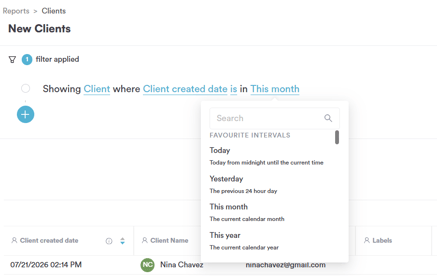
- Heute — von Mitternacht bis zur aktuellen Uhrzeit
- Gestern — der vorherige 24-Stunden-Tag
- Dieser Monat — der aktuelle Kalendermonat und der Standardwert für diesen Bericht, nützlich, um neue Kunden im laufenden Monat zu verfolgen
- Dieses Jahr — das aktuelle Kalenderjahr
Schritt 8: Überprüfen Sie die Daten
Sobald der Filter wie gewünscht eingestellt ist, aktualisiert sich der Bericht automatisch und zeigt Ihnen die Anzahl der neuen Kunden an, die Ihrer Regel entsprechen, gemessen an der Anzahl der Kunden.
Indem Sie diese Schritte befolgen, können Sie den Bericht „Neue Kunden“ ganz einfach erstellen und anpassen.
War dieser Leitfaden hilfreich? Lassen Sie es uns wissen, indem Sie unten abstimmen – Ihr Feedback hilft uns, klarere Artikel zu verfassen.
Weitere Leitfäden finden Sie in den verwandten Artikeln unten, oder nutzen Sie die Suchleiste oben auf der Seite. Sie können sich außerdem unsere Video-Lernreihe, die Pabau Academy, ansehen oder die Support-Seite für weitere Hilfe besuchen.