
Die Komponente „Medizinische Erkrankungen“ hilft Kliniken dabei, die Krankengeschichte von Kunden zu erfassen und zu speichern. Sobald sie zu einem Formular hinzugefügt wurde, werden die ausgewählten Erkrankungen automatisch im Kundenprofil gespeichert und stehen für spätere Referenzzwecke zur Verfügung.
Schritt 1: Zu Formulare navigieren
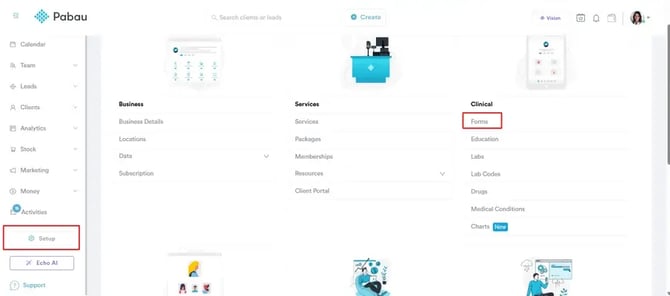
Melden Sie sich bei Ihrem Pabau-Konto an und gehen Sie im linken Seitenmenü zu Einstellungen. Klicken Sie dann im Bereich Klinisch auf „Formulare“.
Schritt 2: Ein Formular auswählen
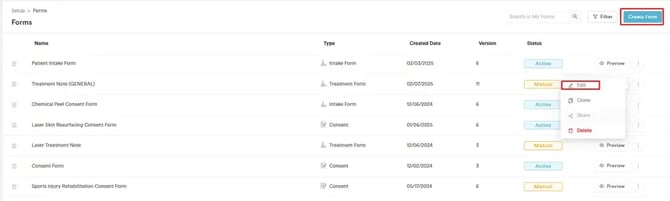
Im Bereich Formulare können Sie entweder ein bestehendes Formular bearbeiten, indem Sie auf die drei Punkte daneben klicken und „Bearbeiten“ auswählen, oder ein neues Formular erstellen, indem Sie oben rechts auf „Formular erstellen“ klicken und die leere Vorlage auswählen.
HINWEIS: Wenn Sie eine Anleitung zum Erstellen eines medizinischen Formulars von Grund auf benötigen, lesen Sie diesen Artikel.
Schritt 3: Die Komponente „Medizinische Erkrankungen“ hinzufügen
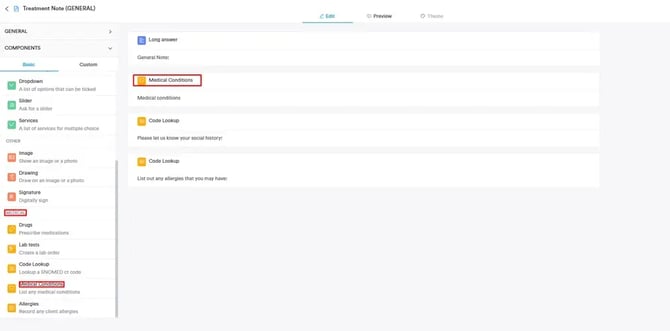
Suchen Sie im Formular-Editor die Komponente „Medizinische Erkrankungen“ im Bereich Medizinisch. Ziehen Sie die Komponente per Drag-and-Drop auf das Formularlayout auf der rechten Seite.
Schritt 4: Die Komponente „Medizinische Erkrankungen“ anpassen
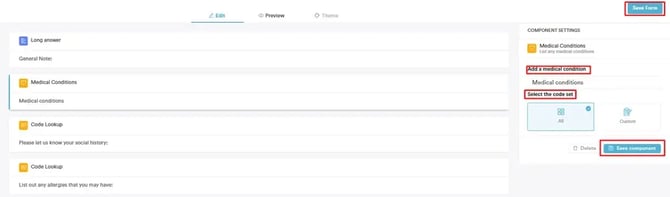
Klicken Sie auf die hinzugefügte Komponente „Medizinische Erkrankungen“, um sie zu konfigurieren. Geben Sie einen Namen für das Feld ein und wählen Sie dessen Funktionalität aus.
- Wenn Sie ALLE auswählen, zieht die Komponente alle in Ihrem Konto erstellten benutzerdefinierten medizinischen Erkrankungen sowie die Erkrankungen aus der Datenbank ab.
- Wenn Sie Benutzerdefiniert wählen, werden nur die medizinischen Erkrankungen angezeigt, die manuell für Ihre Klinik hinzugefügt wurden.
Klicken Sie nach der Konfiguration zunächst auf „Komponente speichern“ und dann oben rechts auf „Formular speichern“.
HINWEIS: Eine Anleitung zum Erstellen und Anpassen medizinischer Erkrankungen für Ihre Klinik finden Sie in diesem Artikel.
Schritt 5: Das Formular mit medizinischen Erkrankungen verwenden
Sobald Ihr Formular eingerichtet ist, können Sie es bei Kundeninteraktionen verwenden.
Um beispielsweise eine Behandlungsnotiz mit medizinischen Erkrankungen zu verwenden, öffnen Sie ein Kundenprofil und klicken Sie auf das Plus (+) unten rechts.
Wählen Sie aus der Liste „Behandlungsnotiz“ aus und wählen Sie das von Ihnen erstellte Behandlungsformular.
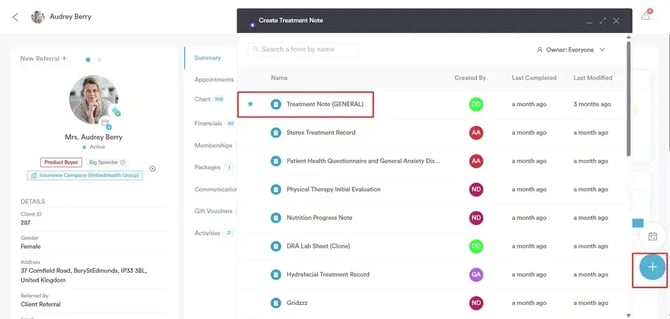
Suchen Sie im Formular die Komponente „Medizinische Erkrankungen“ und klicken Sie darauf. Sie können entweder durch die Liste scrollen oder direkt nach bestimmten Erkrankungen suchen. Bei Bedarf können Sie auch mehrere Erkrankungen auswählen.
Sobald Sie Ihre Auswahl getroffen haben, scrollen Sie nach unten und klicken Sie auf „Formular speichern“.
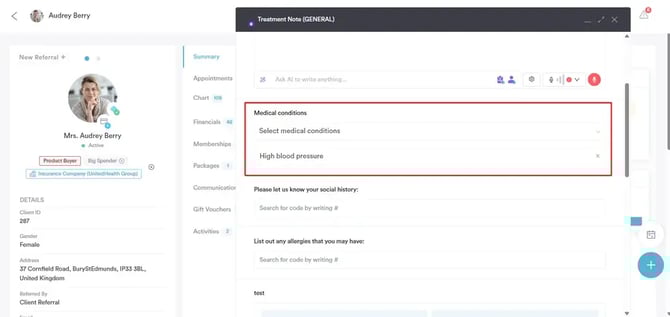
Schritt 6: Die medizinischen Erkrankungen eines Kunden finden
Sie können erfasste medizinische Erkrankungen an mehreren Stellen in Pabau einsehen.
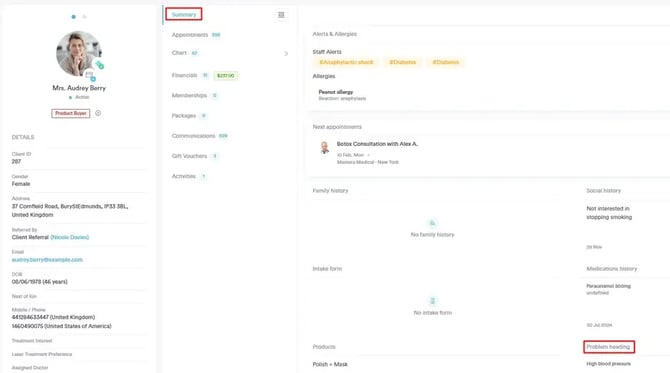
- Im Kundenprofil werden die Erkrankungen auf der Übersichtsseite unter der Überschrift „Problem“ aufgeführt.
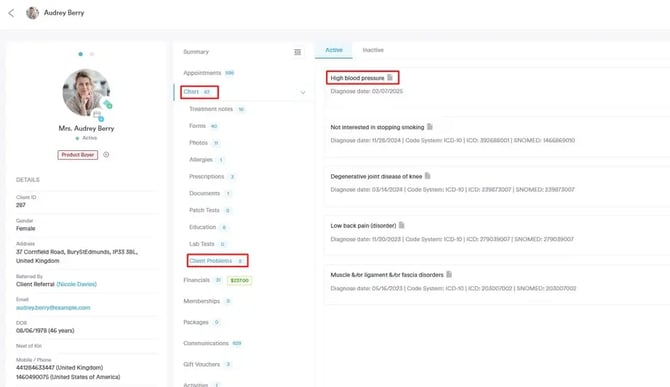
- Auf der Kundenkarte im Reiter Charts/EMR finden Sie diese unter „Kundenprobleme“.
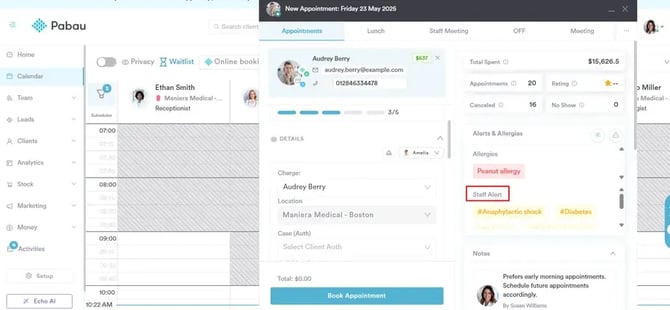
- Zusätzlich werden medizinische Erkrankungen bei der Terminbuchung für den Kunden in den Mitarbeiterhinweisen angezeigt.
Durch die Einbindung der Komponente „Medizinische Erkrankungen“ in Ihre Formulare stellen Sie sicher, dass wichtige Gesundheitsdaten Ihrer Kunden ordnungsgemäß erfasst werden und leicht zugänglich sind. Dies trägt dazu bei, Beratungsgespräche zu optimieren, die Sicherheit Ihrer Kunden zu erhöhen und das gesamte Versorgungsmanagement in Ihrer Klinik zu verbessern.
Weitere Anleitungen finden Sie in den verwandten Artikeln unten. Wählen Sie zusätzliche Anleitungen aus oder nutzen Sie die Suchleiste oben auf der Seite. Diese Anleitungen helfen Ihnen dabei, das Beste aus Ihrem Pabau-Konto herauszuholen.
Um Ihr Pabau-Konto zudem optimal zu nutzen und besser zu verstehen, empfehlen wir Ihnen, weitere Anleitungen und Ressourcen der Pabau Academy zu entdecken. Dort finden Sie ausführliche Video-Tutorials und Lektionen, die Ihnen ein ganzheitliches Lernerlebnis bieten und Sie mit den notwendigen Fähigkeiten ausstatten, um mit Pabau erfolgreich zu sein.