
In diesem Artikel zeigen wir Ihnen Schritt für Schritt, wie Sie die Datei-Upload-Komponente in medizinischen Formularen verwenden.
Mit der Datei-Upload-Komponente können Sie Bilder oder Dokumente von Kunden sammeln, was den Prozess der Erfassung wichtiger Dateien bei der Patientenaufnahme vereinfacht. Diese Funktion trägt dazu bei, dass alle notwendigen Informationen effizient und sicher erfasst werden.
Schritt 1: Zu Formulare navigieren
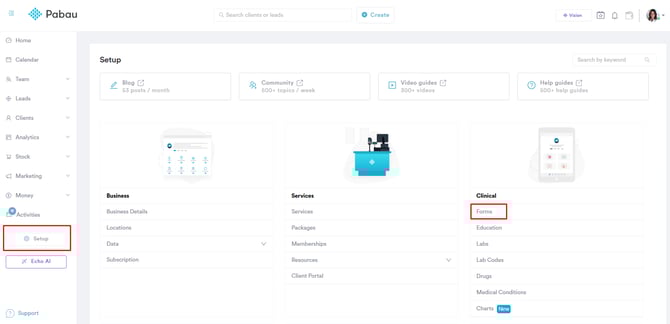
Melden Sie sich bei Ihrem Pabau-Konto an und gehen Sie zu Einstellungen. Klicken Sie dort im Bereich Klinisch auf Formulare.
Schritt 2: Ein Formular öffnen
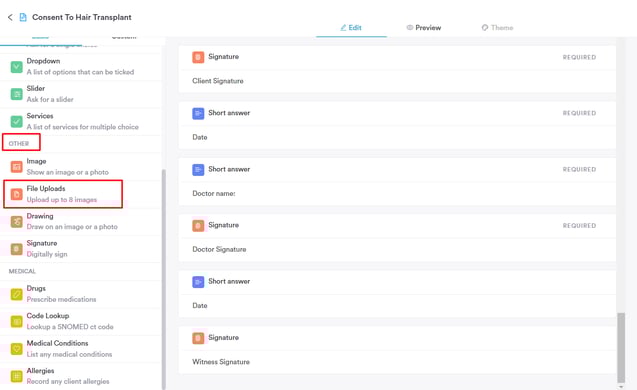
In Formulare können Sie ein neues Formular erstellen oder ein bestehendes bearbeiten. Um ein Formular zu bearbeiten, gehen Sie zum Bereich Formular bearbeiten und öffnen Sie die Registerkarte Komponenten. Klicken Sie dann im Bereich „Sonstiges“ auf Datei-Uploads, um die Foto-Upload-Komponente hinzuzufügen oder zu bearbeiten.
Schritt 3: Die Foto-Upload-Komponente anpassen
Sobald Sie die Foto-Upload-Komponente hinzugefügt haben, klicken Sie erneut darauf, um das Einstellungsfeld auf der rechten Seite der Seite zu öffnen.
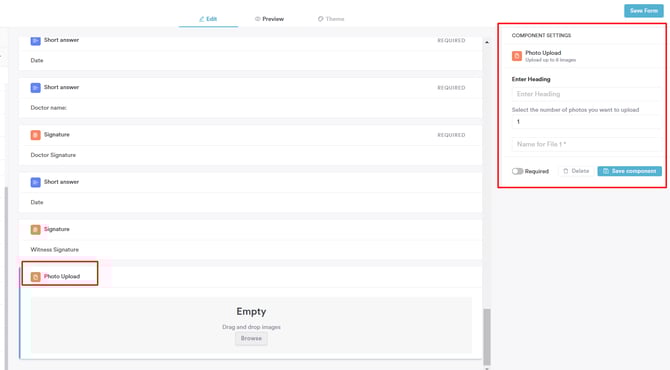
Zunächst müssen Sie einen Titel für den Abschnitt hinzufügen. Dies ist die Überschrift, die dem Kunden beim Ausfüllen des Formulars angezeigt wird. Sie könnten beispielsweise eine Überschrift wie „Foto-Upload für Beratung“ verwenden.

Als Nächstes finden Sie unterhalb der Überschrift das Feld Fotoanzahl. Hier können Sie auswählen, wie viele Fotos der Kunde hochladen soll, zwischen 1 und 8. Nachdem Sie die Anzahl eingegeben haben, müssen Sie einen Titel für jedes Fotofeld angeben. Wenn Sie beispielsweise „5“ als Anzahl der Fotos auswählen, müssen Sie für jedes Foto einen Titel hinzufügen.
Diese Titel helfen Ihrem Kunden dabei, die richtigen Fotos hochzuladen. Schließlich können Sie den gesamten Foto-Upload-Bereich als Pflichtfeld festlegen, sodass Kunden die Fotos hochladen müssen, bevor sie das Formular absenden können.
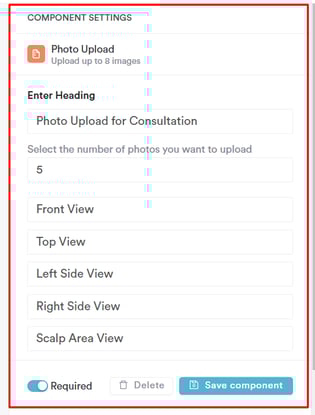
Klicken Sie auf Komponente speichern, um die Komponente im Formular zu speichern.
HINWEIS: Wenn Sie Unterstützung beim Erstellen oder Bearbeiten von Formularen benötigen, lesen Sie bitte diesen Artikel.
Schritt 4: Die Änderungen speichern
Nachdem Sie alle Informationen im Foto-Upload-Bereich hinzugefügt und die Komponente gespeichert haben, klicken Sie bitte auf Formular speichern oben rechts, um das gesamte Formular zu speichern.
So sieht der Abschnitt für den Kunden aus
Nachdem das Formular gespeichert und an den Kunden gesendet wurde, sieht der Foto-Upload-Bereich auf dessen Seite folgendermaßen aus.
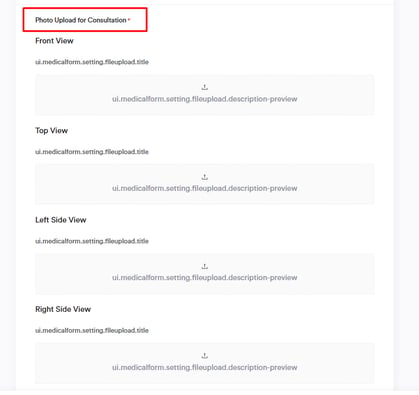
Nach dem Absenden:
-
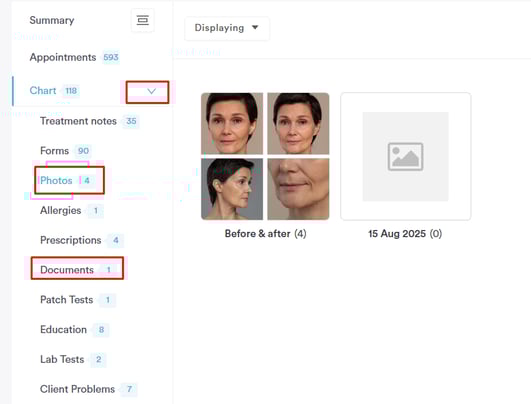
Bilddateien werden automatisch unter dem Reiter Fotos in der Kundenakte angezeigt.
-
Nicht-Bilddateien (z. B. PDFs) werden automatisch unter dem Reiter Dokumente in der Kundenakte angezeigt.
So wird sichergestellt, dass alle hochgeladenen Dateien am richtigen Ort gespeichert und bei Bedarf leicht zugänglich sind.
Wenn Sie diese Schritte befolgen, richten Sie die Foto-Upload-Komponente in Ihrem Formular erfolgreich ein, sodass Kunden die erforderlichen Fotos ganz einfach direkt über das Formular hochladen können.
Für weitere Anleitungen sehen Sie sich die unten stehenden verwandten Artikel an, wählen Sie weitere Anleitungen aus oder verwenden Sie die Suchleiste oben auf der Seite. Diese Anleitungen helfen Ihnen, das Beste aus Ihrem Pabau-Konto herauszuholen.
Um Ihr Pabau-Konto zudem vollständig zu nutzen und zu verstehen, empfehlen wir Ihnen, die zusätzlichen Anleitungen und Ressourcen der Pabau Academy zu erkunden. Dort finden Sie ausführliche Video-Tutorials und Lektionen, die Ihnen ein ganzheitliches Lernerlebnis bieten und Sie mit den wesentlichen Fähigkeiten ausstatten, die Sie für den Erfolg mit Pabau benötigen.