
In diesem Artikel erfahren Sie, wie Sie einer Behandlungsformularvorlage eine Zeichenkomponente hinzufügen können.
Schritt 1: Navigieren Sie zu den Vorlagen für medizinische Formulare
Melden Sie sich zunächst bei Ihrem Pabau-Konto an. Navigieren Sie im linken Seitenmenü zu Einstellungen. Gehen Sie von dort aus zu Formulare unter dem Bereich Klinisch.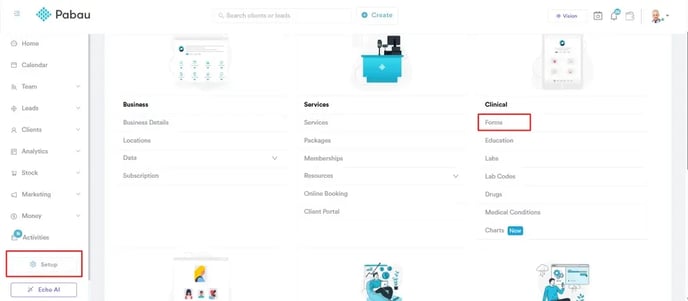
Schritt 2: Öffnen Sie die Behandlungsformularvorlage
Um eine Zeichenkomponente hinzuzufügen, wählen Sie die Behandlungsformularvorlage aus, die Sie bearbeiten möchten. Wenn Sie lieber von Grund auf neu beginnen möchten, klicken Sie oben rechts auf „Formular erstellen" und wählen Sie Leere Vorlage.
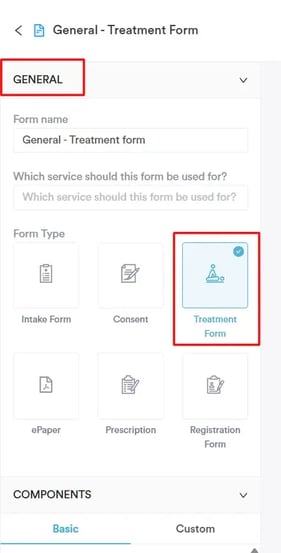
Es ist wichtig, dass Sie unter den „Allgemein"-Einstellungen im Formular-Editor „Behandlungsformular" als Formulartyp auswählen. Diese Auswahl ist entscheidend, damit die Zeichenkomponente verfügbar ist.
Schritt 3: Fügen Sie die Zeichenkomponente hinzu
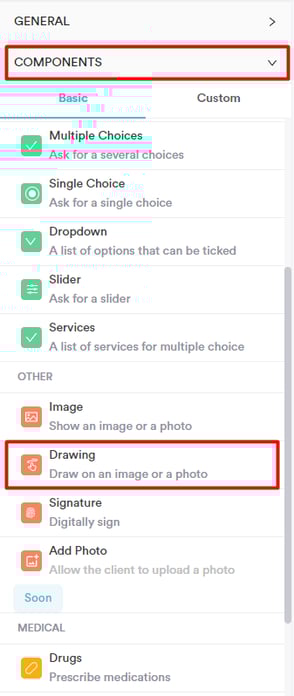
Sobald Sie sich im Formular-Editor befinden, erweitern Sie den Bereich Komponenten, um die verfügbaren Komponenten zu sehen. Suchen Sie die Zeichenkomponente und klicken Sie entweder darauf oder ziehen Sie sie per Drag-and-Drop an die gewünschte Stelle in Ihrem Formular.
Schritt 4: Konfigurieren Sie die Zeichenkomponente
Nachdem Sie die Zeichenkomponente zu Ihrem Formular hinzugefügt haben, klicken Sie darauf, um die Komponenteneinstellungen auf der rechten Bildschirmseite zu öffnen. In den Einstellungen können Sie die Komponente über das Feld Frage beschriften, was dabei hilft, den Zweck der Zeichnung im Formular zu erkennen.
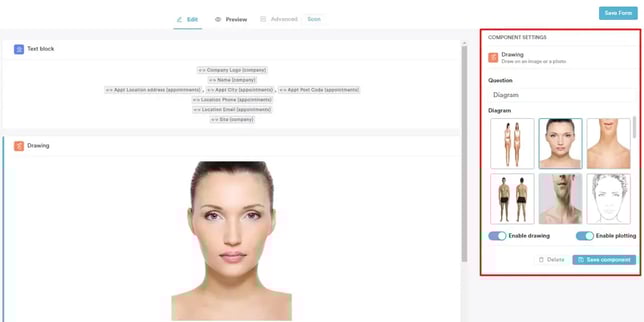
Wählen Sie unter dem Bereich Diagramm das Bild aus, auf dem gezeichnet werden soll.
HINWEIS: Wenn Sie andere als die standardmäßig verfügbaren Bilder verwenden möchten, können Sie die Dateien an customercare@pabau.com senden, und wir laden diese für Sie hoch.
Stellen Sie außerdem sicher, dass Sie die Zeichen- und Markierungsfunktionen für die Komponente aktivieren, damit sie Ihren spezifischen Anforderungen entspricht. Sobald Sie diese Einstellungen konfiguriert haben, klicken Sie auf „Komponente speichern", um Ihre Änderungen zu übernehmen.
Schritt 5: Speichern Sie das Formular
Klicken Sie abschließend oben rechts auf dem Bildschirm auf „Formular speichern", um alle vorgenommenen Änderungen zu speichern. Dadurch wird Ihr Formular mit der neuen Zeichenkomponente gespeichert und ist einsatzbereit für Behandlungen und Dokumentation.
Wenn Sie diese Schritte befolgen, können Sie erfolgreich eine Zeichenkomponente zu Ihren Behandlungsformularen hinzufügen und konfigurieren, was eine verbesserte visuelle Dokumentation und eine bessere Patientenversorgung ermöglicht.
Weitere Anleitungen finden Sie in den unten stehenden verwandten Artikeln. Wählen Sie zusätzliche Anleitungen aus oder nutzen Sie die Suchleiste oben auf der Seite. Diese Anleitungen helfen Ihnen, das Beste aus Ihrem Pabau-Konto herauszuholen.
Um Ihr Pabau-Konto zudem optimal zu nutzen und besser zu verstehen, empfehlen wir Ihnen, weitere Anleitungen und Ressourcen in der Pabau Academy zu erkunden. Dort finden Sie ausführliche Video-Tutorials und Lektionen, die Ihnen ein umfassendes Lernerlebnis bieten und Sie mit den notwendigen Fähigkeiten ausstatten, um mit Pabau erfolgreich zu sein.