
In diesem Leitfaden erfahren Sie, wie Sie das KI-gestützte Konsultationszusammenfassungstool in Behandlungsnotizen verwenden, um präzise und informative Zusammenfassungen von Patienteninteraktionen zu erstellen.
Der Konsultationszusammenfassungsmodus erfasst das gesamte Gespräch zwischen Ihnen und Ihrem Kunden, sodass keine wichtigen Informationen übersehen werden.
Sobald das Gespräch aufgezeichnet ist, analysiert das KI-Tool den Dialog, um wichtige Details wie Symptome, Anliegen und Empfehlungen zu extrahieren. Anschließend fasst es diese Informationen in einer präzisen und gut strukturierten Behandlungsnotiz zusammen, sodass Sie die relevantesten Punkte für Ihre laufende Betreuung leicht nachschlagen können.
Dieser Prozess vereinfacht nicht nur die Dokumentation, sondern verbessert auch die Genauigkeit und Effizienz Ihrer Patientenakten.
Schritt 1: Zur Kundenkarte navigieren
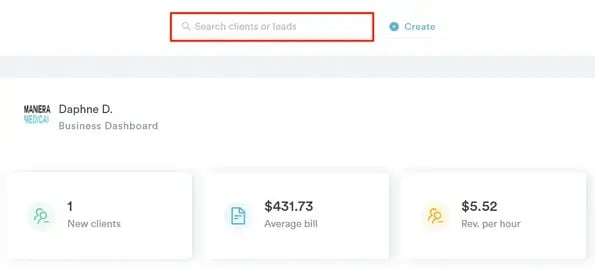
Beginnen Sie damit, sich in Ihr Pabau-Konto einzuloggen mit Ihren Anmeldedaten. Verwenden Sie dann die Suchleiste oben auf der Seite, um den Kunden zu finden, für den Sie eine Behandlungsnotiz erstellen möchten.
Schritt 2: Eine Behandlungsnotiz schreiben
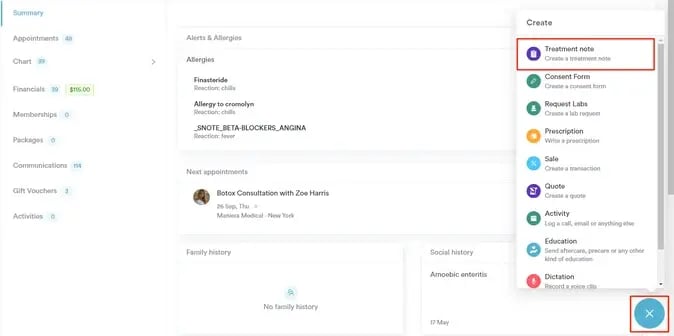
Sobald Sie sich in der Kundenkarte befinden, navigieren Sie zur Schaltfläche „Erstellen“, dargestellt durch ein blaues Plus-Symbol, in der unteren rechten Ecke des Bildschirms. Die Option zum Schreiben einer Behandlungsnotiz wird angezeigt.
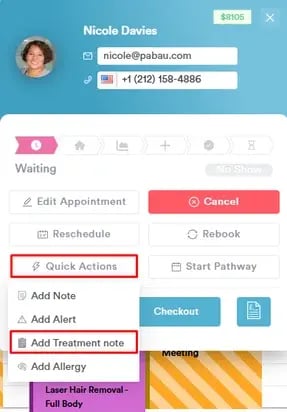
Sie können auch direkt aus dem Termin-Menü im Kalender ein Behandlungsformular erstellen. Klicken Sie einfach auf den Termin, wählen Sie „Schnellaktionen“ und dann „Behandlungsnotiz hinzufügen“, und wählen Sie das entsprechende Formular aus Ihrer Liste aus.
Schritt 3: Die Formularvorlage auswählen
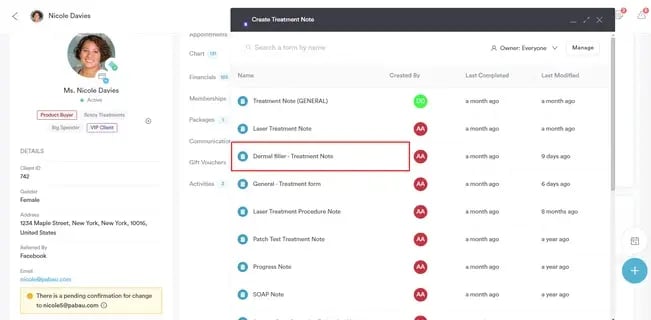
Achten Sie darauf, eine Behandlungsnotiz-Vorlage auszuwählen, die eine Komponente „Lange Antwort“ enthält, da das KI-Tool nur innerhalb dieser Art von Komponente funktionieren kann, die detaillierte Antworten generiert.
Weitere Informationen zum Hinzufügen einer Komponente „Lange Antwort“ zu Ihren Formularen finden Sie in diesem Artikel.
Schritt 4: Den Audioeingang auswählen
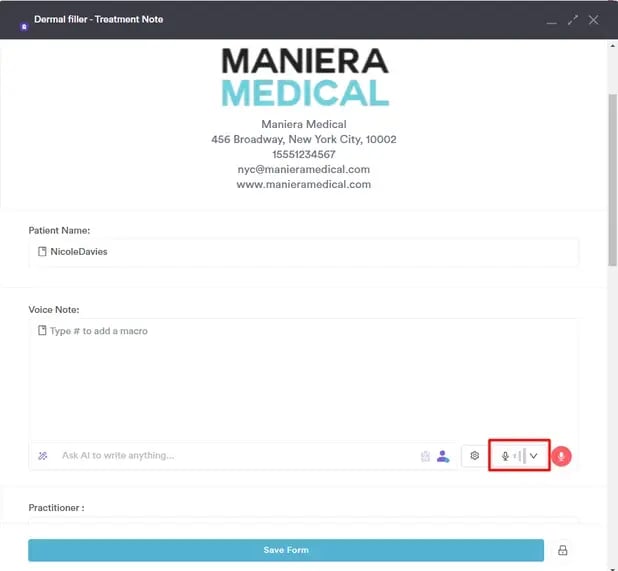
Klicken Sie zunächst auf das graue Mikrofonsymbol in der unteren rechten Ecke des Felds „Lange Antwort“.
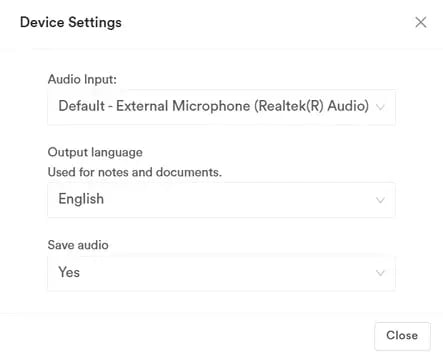
Sie werden aufgefordert, Ihren Audioeingang und Ihre Sprache auszuwählen. Wählen Sie im Feld „Audioeingang“ das Mikrofon aus, das Sie für die Aufnahme verwenden möchten. Im Abschnitt „Ausgabesprache“ können Sie auswählen, ob das Audio in eine andere Sprache übersetzt werden soll. Wählen Sie im Feld „Audio speichern“, ob Sie die aufgezeichnete Audiodatei speichern möchten.
HINWEIS: Für die beste Erfahrung empfehlen wir die Verwendung eines USB-Mikrofons, um die Klarheit zu verbessern und eine zuverlässige Audioqualität zu gewährleisten.
Klicken Sie auf „Schließen“, nachdem Sie Ihre Auswahl getroffen haben.
Schritt 5: Den Sprachmodus auswählen
Nachdem Sie die Einstellungen für Audioeingang und Ausgabesprache vorgenommen haben, klicken Sie auf das rote Mikrofonsymbol, um einen Sprachmodus auszuwählen – Diktat, Transkription oder Konsultation. Wählen Sie für diesen Vorgang „Konsultation“.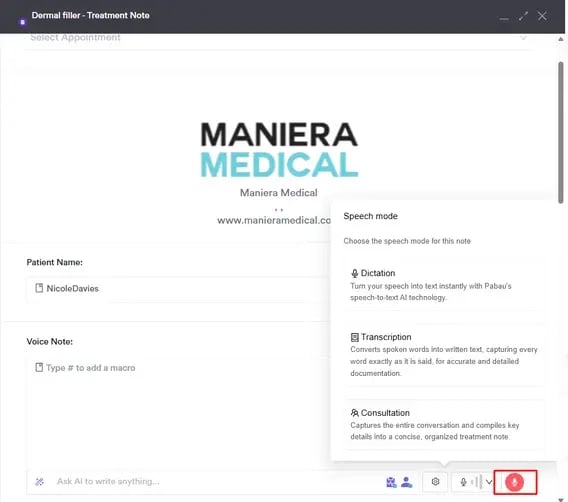
Schritt 6: Die Aufnahme starten
Nach Auswahl des Sprachmodus beginnt das System mit der Aufnahme. Das KI-Tool erfasst Ihr Gespräch und erstellt eine Zusammenfassung des Besprochenen.
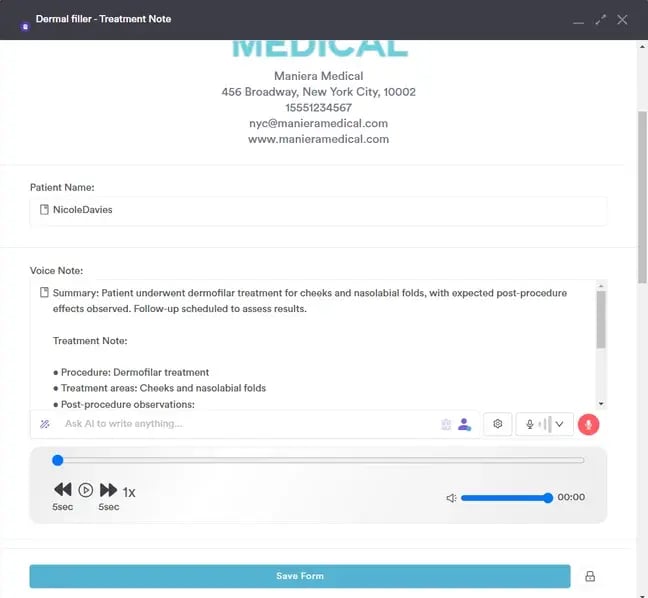
Um die Aufnahme erneut abzuspielen, klicken Sie auf die Wiedergabe-Schaltfläche der erstellten Audiodatei.

HINWEIS: Die Wiedergabe wird nur im Chrome-Browser unterstützt und ist in Safari nicht verfügbar.
Klicken Sie auf „Formular speichern“, um das Formular in der Kundenkarte zu speichern.
Schritt 7: Die Behandlungsnotiz überprüfen
Um die Behandlungsnotiz zu überprüfen, erweitern Sie den Bereich Chart/EMR in der Kundenkarte und wechseln Sie zum Reiter Behandlungsnotizen. Ihre Behandlungsnotiz wird hier angezeigt.
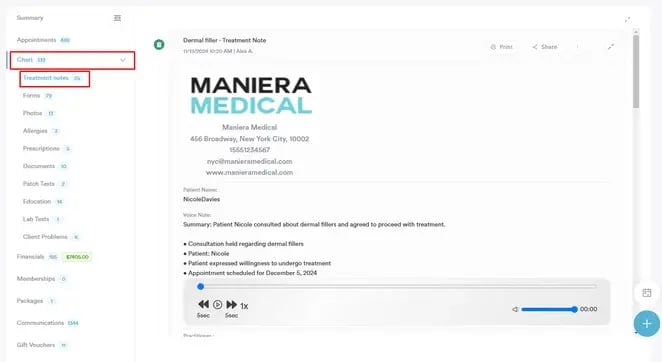
HINWEIS: Bei jeder Verwendung des KI-Tools für Konsultationszusammenfassungen werden 5 Guthaben von Ihrem Pabau-Kontostand abgezogen. Zusätzlich werden für Änderungen am generierten Text über die Chatbox weitere 5 Guthaben pro Eingabe berechnet.
Indem Sie diese Schritte befolgen, können Sie das Konsultationszusammenfassungstool verwenden, um Behandlungsnotizen in Ihrem Pabau-Konto zu erstellen.
Für weitere Anleitungen, sehen Sie sich die unten stehenden verwandten Artikel an, wählen Sie zusätzliche Anleitungen aus oder verwenden Sie die Suchleiste oben auf der Seite. Diese Anleitungen helfen Ihnen, das Beste aus Ihrem Pabau-Konto herauszuholen.
Um Ihnen zusätzlich zu helfen, Ihr Pabau-Konto vollständig zu nutzen und zu verstehen, empfehlen wir Ihnen, die weiteren Anleitungen und Ressourcen der Pabau Academy zu erkunden. Sie bietet ausführliche Video-Tutorials und Lektionen, die eine ganzheitliche Lernerfahrung ermöglichen und Ihnen die wesentlichen Fähigkeiten vermitteln, um mit Pabau erfolgreich zu sein.