
Behalten Sie mit dem vorgefertigten Bericht „Kunden mit Saldo“ von Pabau den Überblick darüber, wer Geld schuldet.
Schritt 1: Navigieren Sie zu Analytics
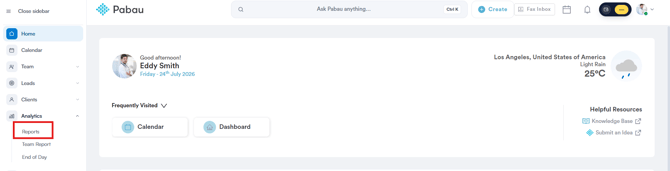
Melden Sie sich zunächst mit Ihren Anmeldedaten bei Ihrem Pabau-Konto an. Navigieren Sie dann zum linken Seitenmenü, wo Sie den Tab Analytics finden. Klicken Sie darauf, um ihn zu erweitern, und Reports wird angezeigt.
Schritt 2: Öffnen Sie den Bericht „Kunden mit Saldo“
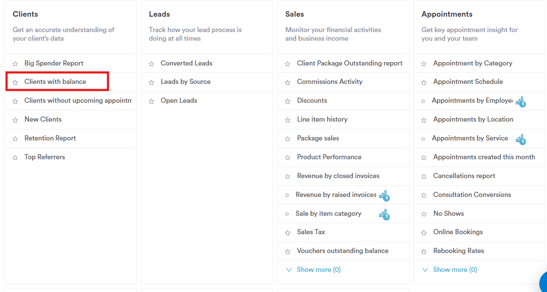
Im Bereich Clients finden Sie den vorgefertigten Bericht „Clients with balance“. Klicken Sie auf den Berichtsnamen, um fortzufahren.
Schritt 3: Überprüfen Sie den Standardfilter
Der Bericht „Kunden mit Saldo“ wird mit 1 angewendetem Filter geöffnet:
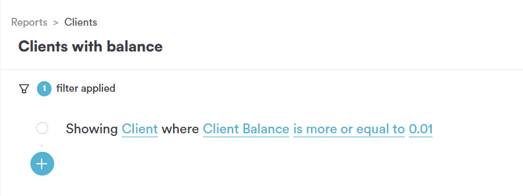
- Client, wobei Client Balance größer oder gleich 0,01 ist — beschränkt den Bericht auf Kunden, die derzeit einen ausstehenden Saldo haben, und filtert Kunden mit einem Saldo von null oder darunter heraus
Jeder Teil des Filters — Objekt, Feld, Operator und Wert — kann einzeln angeklickt und geändert werden. Genau darauf geht der Rest dieses Artikels ein.
Schritt 4: Ändern Sie das Objekt
Wenn Sie auf das Objekt klicken, öffnet sich ein Dropdown-Menü mit allem, worum Sie einen Filter aufbauen können:
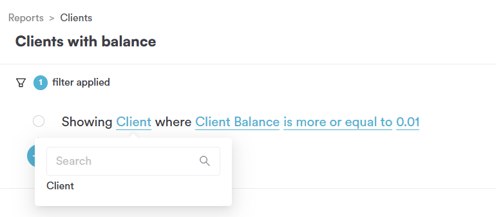
- Client — die Person, um die sich der Bericht dreht; dies ist das einzige verfügbare Objekt für diesen Bericht, da sich hier jeder Filter auf Daten auf Kundenebene bezieht
Schritt 5: Ändern Sie das Feld
Wenn Sie auf das Feld klicken, öffnet sich eine scrollbare Liste, da ein Kundendatensatz sehr viele Details enthält. Hier wählen Sie genau aus, auf welchen Aspekt des Kunden Sie filtern möchten.
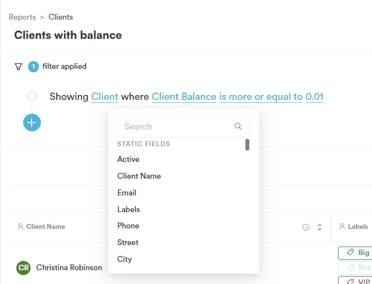
Zu den statischen Feldern für das Objekt Client gehören:
- Active — ob der Kundendatensatz aktiv ist
- Client Name — der vollständige Name des Kunden
- Email — die E-Mail-Adresse des Kunden
- Labels — alle auf den Kunden angewendeten Labels
- Phone — die Telefonnummer des Kunden
- Street — die Straßenadresse des Kunden
- City — die Stadt des Kunden
- Postcode — die Postleitzahl des Kunden
- Country — das Land des Kunden
- Total activities — die Gesamtzahl der für den Kunden erfassten Aktivitäten
- Client created date — wann der Kundendatensatz erstellt wurde
- Client source — woher der Kunde stammt
- Salutation — die Anrede des Kunden
- Gender — das erfasste Geschlecht des Kunden
- Date of Birth — das Geburtsdatum des Kunden
- Client mobile — die Mobilnummer des Kunden
- Client Price List — die für den Kunden geltende Preisliste
- Membership Number — die Mitgliedsnummer des Kunden, falls zutreffend
- Insurer Name — der erfasste Versicherer des Kunden
- Client ID — die eindeutige Kennung des Kunden
- First Name / Last Name — Vor- und Nachname des Kunden
- Average client spend — die durchschnittlichen Ausgaben des Kunden pro Besuch oder Zeitraum
- Last visit (days) — wie viele Tage seit dem letzten Besuch des Kunden vergangen sind
- Last appointment (date) — das Datum des letzten Termins des Kunden
- Last saw — das Teammitglied, das den Kunden zuletzt gesehen hat
- Age (years) — das Alter des Kunden
- Total appointments — die Gesamtzahl der Termine des Kunden
- Total no shows — die Anzahl der versäumten Termine des Kunden
- Review score — die erfasste Bewertung des Kunden
- Next appointment (date) — das Datum des nächsten geplanten Termins des Kunden
- Next appointment (days) — Tage bis zum nächsten Termin des Kunden
- Total cancelled appointments — die Anzahl der vom Kunden abgesagten Termine
- Total completed appointments — die Anzahl der vom Kunden abgeschlossenen Termine
- Last appointment with — das Teammitglied für den letzten Termin des Kunden
- Last appointment service — die beim letzten Termin des Kunden gebuchte Leistung
- Next appointment service — die für den nächsten Termin des Kunden gebuchte Leistung
- Appointment Frequency — wie oft der Kunde typischerweise bucht
- Favourite Member — das Teammitglied, das der Kunde am häufigsten sieht
- First visit — das Datum des ersten Besuchs des Kunden
- Est. Next Booking — das geschätzte Datum der nächsten Buchung des Kunden
- Letters Opt In / Email Opt In / SMS Opt In / Phone Opt In — die Marketing-Einwilligungen des Kunden nach Kanal
- Client Balance — der aktuelle Kontosaldo des Kunden, auf dem der Standardfilter basiert
- Balance (O/S) — der ausstehende Saldo des Kunden
- Service Sales — Gesamtumsatz aus Leistungen
- Retail Sales — Gesamtumsatz aus Einzelhandel/Produkten
- Package Sales — Gesamtumsatz aus Paketen
- Retail (%) — der Prozentsatz der Ausgaben des Kunden, der auf den Einzelhandel entfällt
- Birth Month — der Geburtsmonat des Kunden
- Total forms — die Anzahl der vom Kunden ausgefüllten Formulare
- History last completed — wann die Anamnese/Aufnahme des Kunden zuletzt abgeschlossen wurde
- Preferred Location — die bevorzugte Klinik/der bevorzugte Standort des Kunden
- Total photos — die Anzahl der für den Kunden erfassten Fotos
- Primary Service Category — die Hauptkategorie der Leistung, die der Kunde bucht
- Clients Referred — die Anzahl der Kunden, die dieser Kunde geworben hat
- Connect registered — ob der Kunde in der Pabau Connect App registriert ist
- Pabau Score — der erfasste Pabau Score des Kunden
- Total Sales — der Gesamtumsatz des Kunden
- Client Created by — der Benutzer, der den Kundendatensatz erstellt hat
- County — der Bezirk/das Bundesland des Kunden
- Membership Name — der Name der Mitgliedschaft des Kunden
- Membership Amount — der Wert der Mitgliedschaftszahlungen des Kunden
- Membership Expiration Date — wann die Mitgliedschaft des Kunden abläuft
- Membership Status — der aktuelle Status der Mitgliedschaft des Kunden
- Client Location — die Klinik/der Standort, dem der Kunde zugeordnet ist
- Client System ID — die interne Systemkennung des Kunden
- Medical Conditions — alle für den Kunden erfassten medizinischen Erkrankungen
- Allergies — alle für den Kunden erfassten Allergien
- Membership Start Date — wann die Mitgliedschaft des Kunden begonnen hat
- Membership Payment Interval — wie oft Mitgliedschaftszahlungen eingezogen werden
- Relationship — der erfasste Beziehungsstatus oder die Verknüpfung des Kunden
Unter den statischen Feldern befindet sich ein Bereich für benutzerdefinierte Felder, in dem alle zusätzlichen, in Ihrem Konto konfigurierten Felder aufgeführt sind, wie zum Beispiel:
- GP Address
- GP Email
- GP Name
- How many dozes they have
- Lot Number
- Next of Kin
- Next of kin contact number
- Next of kin name
- Next of kin relationship
- Preferred Provider
- Treatment Interest
Die Auswahl eines Feldes hier bestimmt, was der Operator und der Wert in den nächsten Schritten tatsächlich prüfen.
Schritt 6: Ändern Sie den Operator (Felder vom Typ „Zahl“)
Für ein Feld wie Client Balance, das eine Zahl ist, sieht die Operatorliste wie folgt aus:
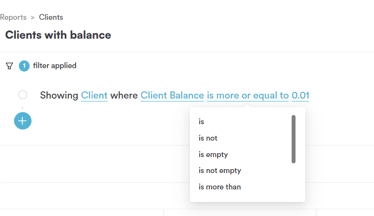
- is — nur Kunden mit einem exakten Saldo einbeziehen
- is not — Kunden mit einem exakten Saldo ausschließen
- is empty — nur Kunden ohne erfassten Saldo einbeziehen
-
is not empty — nur Kunden einbeziehen, für die tatsächlich ein Saldo erfasst ist
- is more than — nur Kunden über dem eingegebenen Betrag einbeziehen
- is less than — nur Kunden unter dem eingegebenen Betrag einbeziehen
- is more or equal to — schließt den Betrag selbst sowie alles darüber ein; so isoliert der Standardfilter Kunden mit einem beliebigen ausstehenden Saldo
- is less or equal to — schließt den Betrag selbst sowie alles darunter ein
Schritt 7: Wählen Sie den Wert
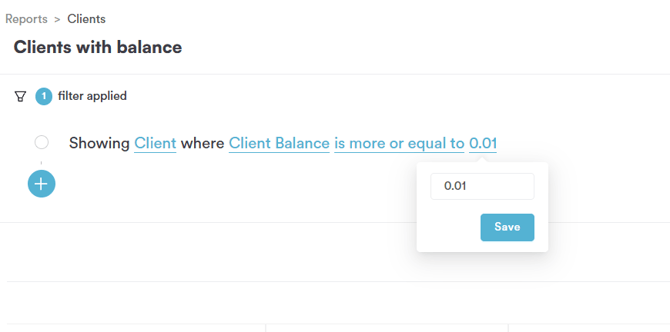
Wenn Sie auf den Wert für Client Balance klicken, öffnet sich ein Feld, in dem Sie den zu vergleichenden Betrag eingeben können, gefolgt von einer Save-Schaltfläche — beim Standardfilter ist dieser Wert auf 0,01 festgelegt, sodass nur Kunden mit einem Saldo über null einbezogen werden.
Schritt 8: Überprüfen Sie die Daten
Sobald Ihr Filter wie gewünscht eingestellt ist, wird der Bericht automatisch aktualisiert und listet jeden Kunden auf, der Ihrer Regel entspricht, zusammen mit Spalten wie Client Name, Email und Labels.
Indem Sie diese Schritte befolgen, können Sie den Bericht „Kunden mit Saldo“ ganz einfach erstellen und anpassen.
War dieser Leitfaden hilfreich? Lassen Sie es uns wissen, indem Sie unten abstimmen – Ihr Feedback hilft uns, klarere Artikel zu schreiben.
Weitere Anleitungen finden Sie in den verwandten Artikeln unten, oder nutzen Sie die Suchleiste oben auf der Seite. Sie können sich auch unsere Video-Lernreihe, die Pabau Academy, ansehen oder die Support-Seite für weitere Hilfe besuchen.