
In diesem Artikel zeigen wir Ihnen, wie Sie die Kunden-Journey auf der neuen Kundenkarte nutzen, um die vollständige Historie eines Kunden auf einen Blick zu sehen.
Diese Funktion ist Teil der neuen Version der Kundenkarte und ist derzeit ab August 2026 nur für ausgewählte Nutzer verfügbar. Eine breitere Einführung für alle Konten folgt in Kürze.
Die Kunden-Journey gibt Ihnen auf einen Blick ein Bild der Historie eines Kunden mit Ihrem Unternehmen. Sie zeichnet jeden Termin, jeden Paketkauf und jede Mitgliedschaft auf einer einzigen ansteigenden Kurve ein, sodass Sie sofort sehen können, wie engagiert ein Kunde wie Emma Thompson war – wann sie regelmäßig kam, wann es ruhiger wurde und was sie unterwegs gekauft hat – während ihre Fortschrittsfotos über der Zeitleiste schweben.
Die Journey finden Sie im Tab Zusammenfassung der neuen Kundenkarte. Diese Anleitung zeigt Ihnen, wie Sie sie öffnen, die Kurve und ihre Markierungen lesen, zwischen der Ein-Jahres- und der Fünf-Jahres-Ansicht wechseln und die Miniaturansichten der Fortschrittsfotos verwenden.
1. Öffnen Sie die Kundenkarte
- Suchen Sie nach dem Kunden, den Sie überprüfen möchten – zum Beispiel Emma Thompson – und öffnen Sie dessen Kundenkarte.
- Stellen Sie sicher, dass Sie sich im Tab Zusammenfassung befinden, der Ihnen einen Überblick über die Kundenakte gibt.
2. Öffnen Sie die Kunden-Journey
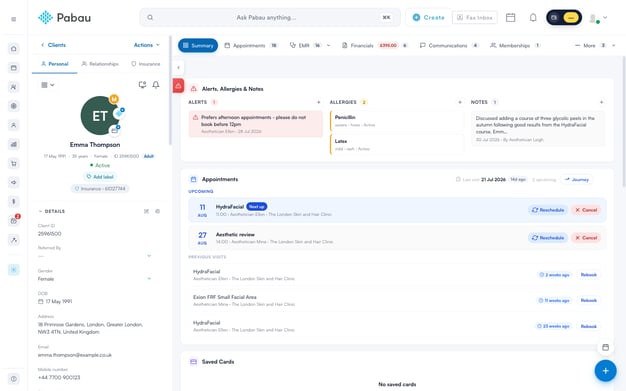
- Suchen Sie im Tab „Zusammenfassung“ das Widget Termine.
- Klicken Sie in der Kopfzeile des Widgets neben dem letzten Besuch des Kunden und der Anzahl der bevorstehenden Termine auf die Schaltfläche Journey.
- Das Fenster Kunden-Journey öffnet sich über der Kundenkarte.
HINWEIS: Die Schaltfläche „Journey“ erscheint, sobald das Widget vollständig geladen ist. Sie ist auch verfügbar, wenn der Kunde noch keine Termine hat, sodass Sie dennoch eine Historie überprüfen können, die nur aus Paketen oder Mitgliedschaften besteht.
3. Lesen Sie die Journey-Kurve
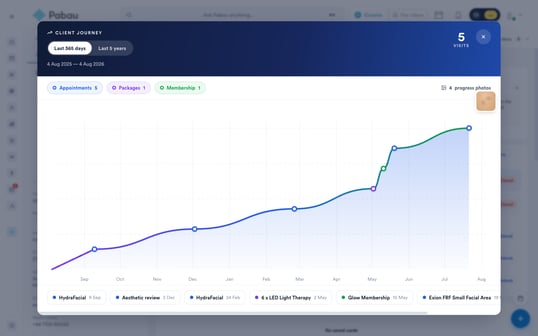
Das Fenster basiert auf einer einzigen kumulativen Kurve der Aktivität des Kunden:
- Zeitraum und Daten – oben links sehen Sie die Auswahl Letzte 365 Tage / Letzte 5 Jahre, wobei die genauen abgedeckten Daten direkt darunter angezeigt werden.
- Besuche – die große Zahl oben rechts zählt die Termine, die der Kunde im ausgewählten Zeitraum tatsächlich wahrgenommen hat. Stornierte Termine und Nichterscheinen werden nicht berücksichtigt.
- Die Kurve – sie beginnt an der Basislinie und steigt bei jedem Ereignis um eine Stufe: jeder wahrgenommene Termin, Paketkauf und jede Mitgliedschaft hebt sie um eine Stufe an. Steile Abschnitte zeigen Phasen häufiger Aktivität, während flache Abschnitte ruhige Zeiten anzeigen.
- Die Achse – am unteren Rand ist das Diagramm in der 365-Tage-Ansicht nach Monaten und in der 5-Jahres-Ansicht nach Kalenderjahren beschriftet.
Tipp: Die Zahl „Besuche“ ist bewusst strenger als die Kurve. Die Kurve steigt bei jeder Art von Aktivität, einschließlich Käufen, während „Besuche“ nur wahrgenommene Termine zählt – das ist also die Zahl, die Sie nennen sollten, wenn Sie wissen möchten, wie oft der Kunde tatsächlich vor Ort war.
4. Verstehen Sie die Markierungen und die Legende
Jedes Ereignis wird als farbige Markierung auf der Kurve dargestellt:
- Blau – ein Termin, platziert am Datum, an dem er stattfand.
- Rot – ein stornierter Termin oder ein Nichterscheinen. Er wird an seinem Datum auf der Kurve angezeigt, hebt sie aber nicht an und wird bei der Zahl „Besuche“ nicht mitgezählt.
- Lila – ein Paket, angezeigt am Datum seiner Aktivierung.
- Grün – eine Mitgliedschaft, angezeigt ab ihrem Startdatum.
- Bewegen Sie den Mauszeiger über eine beliebige Markierung, um zu sehen, worum es sich handelt – eine Tooltip zeigt den Namen des Ereignisses (zum Beispiel die gebuchte Dienstleistung) und dessen Datum.
- Verwenden Sie die Legende über dem Diagramm, um die Gesamtzahlen für den ausgewählten Zeitraum zu sehen: Die Zahl Termine wird immer angezeigt, während die Zahlen Pakete und Mitgliedschaft nur erscheinen, wenn der Kunde mindestens eines davon im Zeitraum hat.
5. Wechseln Sie den Zeitraum
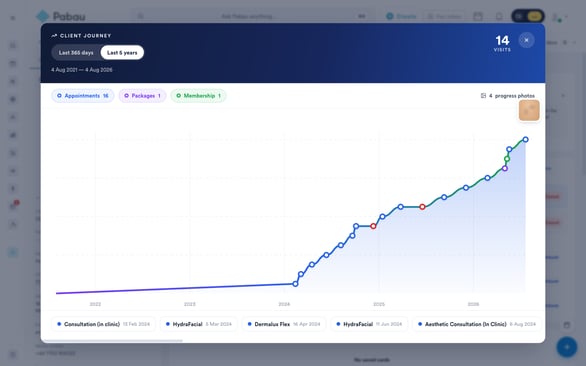
- Die Journey öffnet sich standardmäßig mit Letzte 365 Tage, was ideal ist, um das aktuelle Engagement Monat für Monat zu überprüfen.
- Klicken Sie auf Letzte 5 Jahre, um zur langfristigen Ansicht herauszuzoomen. Der Wechsel erfolgt sofort – nichts wird neu geladen.
- Die Daten unter der Auswahl, die Zahl „Besuche“, die Legendenzahlen und die Achsenbeschriftungen werden alle entsprechend dem breiteren Zeitraum aktualisiert, und das Datum jedes Ereignisses erhält zusätzlich das Jahr.
HINWEIS: Wenn im Diagramm Keine Aktivität in diesem Zeitraum angezeigt wird, versuchen Sie, zu Letzte 5 Jahre zu wechseln – die Historie des Kunden liegt möglicherweise weiter zurück als das letzte Jahr. Wenn stattdessen Journey konnte nicht geladen werden – bitte versuchen Sie es erneut angezeigt wird, schließen Sie das Fenster und öffnen Sie es erneut.
6. Fortschrittsfotos auf der Zeitleiste anzeigen
- Kleine Foto-Miniaturansichten schweben über der Kurve an den Tagen, an denen Fortschrittsfotos des Kunden aufgenommen wurden, sodass Sie deren Aussehen mit der Besuchshistorie abgleichen können.
- Pro Tag, an dem Fotos aufgenommen wurden, wird eine Miniaturansicht angezeigt. Bei fotolastigen Historien wird eine repräsentative Auswahl an Miniaturansichten angezeigt, damit das Diagramm übersichtlich bleibt.
- Das Abzeichen über dem Diagramm zeigt an, wie viele Fortschrittsfotos in den ausgewählten Zeitraum fallen – ein Pluszeichen (zum Beispiel 36+) bedeutet, dass es möglicherweise mehr als die gezählten gibt.
- Klicken Sie auf eine Miniaturansicht, um das Foto in voller Größe in einem neuen Browser-Tab zu öffnen.
7. Durchsuchen Sie die Ereignisliste
- Unterhalb des Diagramms finden Sie eine Leiste, die alle Ereignisse im ausgewählten Zeitraum in chronologischer Reihenfolge auflistet.
- Jeder Eintrag zeigt einen farbigen Punkt, der den oben genannten Markierungsfarben entspricht, den Namen des Ereignisses – die Dienstleistung, das Paket oder die Mitgliedschaft – sowie dessen Datum.
- Scrollen Sie horizontal durch die Leiste, um eine umfangreiche Historie zu durchsuchen.
8. Schließen Sie die Journey
- Klicken Sie auf das X oben rechts, klicken Sie außerhalb des Fensters oder drücken Sie Esc auf Ihrer Tastatur.
- Sie kehren genau so zum Tab „Zusammenfassung“ zurück, wie Sie ihn verlassen haben.
Die Kunden-Journey ist der schnellste Weg, das Engagement eines Kunden einzuschätzen, bevor er das Geschäft betritt – wenige Sekunden mit der Kurve verraten Ihnen, ob es sich um einen Stammkunden, einen inaktiven Kunden, den es lohnt zu reaktivieren, oder um einen völlig neuen Kunden für Ihr Unternehmen handelt.
War diese Anleitung hilfreich? Lassen Sie es uns wissen, indem Sie unten abstimmen – Ihr Feedback hilft uns, klarere Artikel zu schreiben.
Weitere Anleitungen finden Sie in den weiteren Leitfäden. Durchsuchen Sie die verwandten Artikel unten oder nutzen Sie die Suchleiste oben auf der Seite. Sie können sich auch unsere Video-Lernreihe, die Pabau Academy, ansehen oder die Support-Seite für weitere Hilfe besuchen.