
In diesem Artikel zeigen wir Ihnen, wie Sie das Leistungsblatt in einer Behandlungsnotiz verwenden, um die Gebühren eines Kunden vor dem Kassiervorgang zu überprüfen und anzupassen.
Diese Funktion ist Teil der neuen Version der Kundenkarte und ist derzeit ab August 2026 nur für ausgewählte Nutzer verfügbar. Eine breitere Einführung für alle Konten folgt in Kürze.
Mit dem Leistungsblatt können Sie überprüfen und anpassen, was einem Kunden berechnet wird, während Sie eine Behandlungsnotiz schreiben – ohne die Notiz zu verlassen, um die Kasse zu öffnen. Es befindet sich neben dem Schritt „Termin auswählen“ und listet alle Dienstleistungen, Produkte und Pakete der Termine des Kunden für diesen Tag auf, sodass Sie die Gebühren überprüfen können, solange der Besuch noch frisch ist.
Alles, was Sie im Leistungsblatt speichern, wird direkt an die Kasse weitergegeben – wenn der Termin an der Rezeption ausgecheckt wird, öffnet sich der Verkauf bereits mit den von Ihnen festgelegten Gebühren vorausgefüllt. Diese Anleitung behandelt, wo Sie das Leistungsblatt finden, wie Sie Gebühren hinzufügen und bearbeiten, wie diese an die Kasse übertragen werden und was passiert, sobald ein Termin abgerechnet wurde.
1. Öffnen Sie das Leistungsblatt
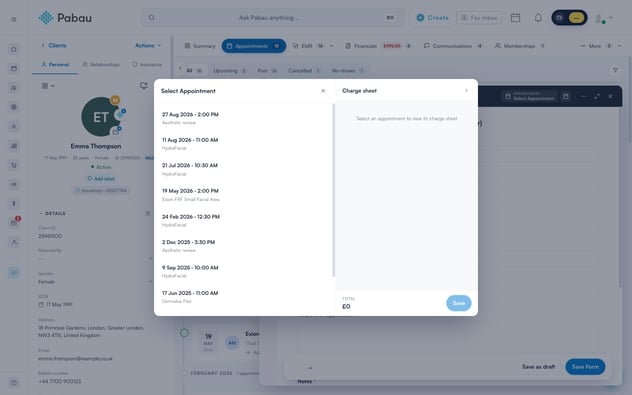
- Öffnen Sie die Kundenkarte – zum Beispiel die von Emma Thompson.
- Klicken Sie auf die Schaltfläche Erstellen und wählen Sie Behandlungsnotiz, um eine neue Notiz zu starten, oder öffnen Sie eine bestehende Notiz, die noch nicht gesperrt ist.
- Klicken Sie in der Kopfzeile der Notiz auf die Pille Termin. Sie zeigt Termin auswählen an, bis die Notiz mit einem Termin verknüpft ist; danach werden Datum und Uhrzeit des Termins angezeigt.
- Das Fenster Termin auswählen öffnet sich mit den Terminen des Kunden auf der linken Seite und dem Bereich Leistungsblatt auf der rechten Seite.
Benötigen Sie mehr Platz für die Terminliste? Klicken Sie auf den Pfeil oben im Bereich, um das Leistungsblatt zu einer schmalen Leiste einzuklappen – die Leiste zeigt weiterhin an, wie viele Positionen sich auf dem Blatt befinden, und ein Klick darauf bringt den Bereich zurück.
2. Wählen Sie einen Termin
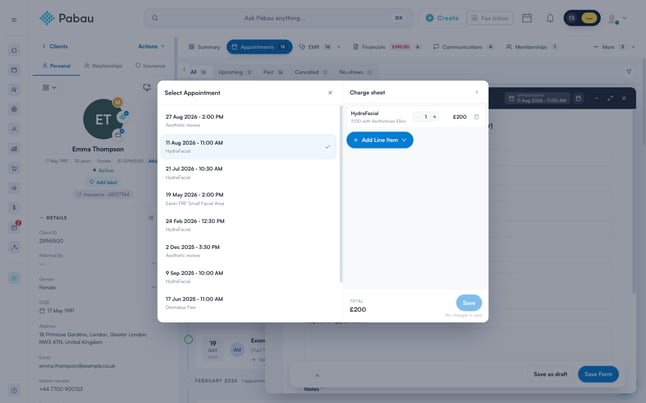
- Wenn die Notiz noch nicht mit einem Termin verknüpft ist, werden Sie im Bereich aufgefordert, zunächst einen auszuwählen.
- Klicken Sie auf einen Termin in der Liste links. Das Leistungsblatt lädt alle Dienstleistungen, Produkte und Pakete aus den Terminen des Kunden an diesem Tag, wobei jede Zeile die Uhrzeit des Termins und den Behandler anzeigt.
- Wenn es an diesem Tag nichts Berechenbares gibt, zeigt der Bereich Keine Dienstleistungen, Produkte oder Pakete für diesen Tag an – Sie können trotzdem selbst Positionen hinzufügen (siehe unten).
- Das Fenster bleibt geöffnet, nachdem Sie einen Termin ausgewählt haben, damit Sie die Gebühren sofort anpassen können. Schließen Sie es mit dem X, indem Sie außerhalb des Fensters klicken, oder durch Drücken von Escape.
Das Leistungsblatt umfasst den gesamten Tag des Kunden, nicht nur den ausgewählten Termin. Wenn Emma vormittags eine Beratung und nachmittags eine Behandlung hat, erscheinen beide auf demselben Blatt.
Die Auswahl eines anderen Termins lädt das Blatt für den Tag dieses Termins neu, und alle nicht gespeicherten Änderungen gehen verloren – speichern Sie Ihre Änderungen, bevor Sie wechseln.
3. Positionen zum Leistungsblatt hinzufügen
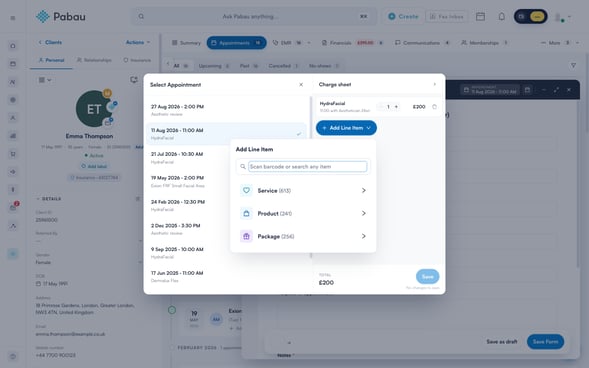
- Klicken Sie unterhalb der Liste der Gebühren auf Position hinzufügen.
- Wählen Sie eine Kategorie – Dienstleistung, Produkt oder Paket – und durchsuchen Sie diese nach Kategorie, oder beginnen Sie mit der Eingabe im Suchfeld, um alles auf einmal zu durchsuchen.
- Klicken Sie auf eine Position, um sie hinzuzufügen. Sie erscheint als neue Zeile auf dem Blatt zum Standardpreis, bereit zur Anpassung vor dem Speichern.
Dies ist eine schnelle Möglichkeit, während des Besuchs verwendete Extras zu erfassen – ein Verbrauchsmaterial, ein Verkaufsprodukt, das der Kunde mitnimmt, oder eine Zusatzleistung – sodass die Rezeption nicht daran denken muss, diese beim Kassiervorgang hinzuzufügen.
4. Gebühren bearbeiten oder entfernen
- Menge — verwenden Sie die Schaltflächen − und + in einer Zeile, um zu ändern, wie viele Einheiten berechnet werden. Die Menge kann nicht unter 1 fallen; um die Position ganz zu entfernen, löschen Sie stattdessen die Zeile.
- Preis — klicken Sie auf den Preis in einer Zeile, geben Sie den neuen Einzelpreis ein und drücken Sie dann Enter oder klicken Sie woanders hin, um zu bestätigen. Drücken Sie Escape, um die Bearbeitung abzubrechen.
- Entfernen — klicken Sie auf das Papierkorbsymbol am Ende einer Zeile, um sie vom Blatt zu entfernen.
Der Preis, den Sie bearbeiten, ist der Einzelpreis – die Zeile trägt Einzelpreis × Menge zur Gesamtsumme bei. Die Summe unten im Bereich aktualisiert sich beim Bearbeiten.
5. Speichern Sie das Leistungsblatt
- Überprüfen Sie die Summe unten im Bereich.
- Klicken Sie auf Speichern. Eine Bestätigung erscheint: Leistungsblatt in der Kasse gespeichert.
- Sobald alles gespeichert ist, wird die Schaltfläche ausgegraut und ein Hinweis darunter zeigt Alle Änderungen gespeichert an. Wenn Sie seit dem Laden des Blatts nichts geändert haben, lautet der Hinweis Keine Änderungen zu speichern.
Speichern wird nur aktiv, wenn sich das Blatt tatsächlich von dem unterscheidet, was bereits gespeichert ist – wenn Sie einen Preis ändern und ihn dann wieder zurücksetzen, gibt es nichts zu speichern.
6. Wie Gebühren an die Kasse übertragen werden
Das Leistungsblatt existiert, damit nichts zweimal eingegeben werden muss:
- Wenn der Termin an der Kasse ausgecheckt wird, öffnet sich der Warenkorb genau mit den Zeilen vorausgefüllt, die Sie gespeichert haben – den bearbeiteten Preisen, Mengen und allen von Ihnen hinzugefügten Positionen.
- Da das Blatt den gesamten Tag umfasst, folgen Ihre gespeicherten Gebühren dem Termin dieses Tages, den die Rezeption auscheckt, sodass dem Kunden nur einmal berechnet wird.
- Wenn Sie alle Zeilen entfernen und speichern, wird das gespeicherte Blatt geleert, und die Kasse kehrt zu den Standardgebühren aus den Terminen des Tages zurück.
7. Bereits abgerechnete Termine
Sobald für den Termin eine Rechnung erstellt wurde, wird das Leistungsblatt schreibgeschützt und zeigt den Hinweis Bereits abgerechnet – bearbeiten Sie dies in der Kasse oder in den Finanzen. Die Steuerelemente zum Hinzufügen, Bearbeiten und Entfernen sind ausgeblendet, und die Zeilen werden nur zur Referenz angezeigt.
Um die Abrechnung nach Erstellung einer Rechnung zu ändern, ändern Sie die Rechnung selbst im Bereich Finanzen des Kunden oder in der Kasse – Änderungen im Leistungsblatt können sich darauf nicht mehr auswirken.
Das Leistungsblatt hält den Behandlungsraum und die Rezeption im Gleichschritt: Sie erfassen, was tatsächlich getan und verwendet wurde, während es direkt vor Ihnen liegt, und die Rezeption checkt den Kunden in Sekunden mit einer bereits korrekten Rechnung aus.
War diese Anleitung hilfreich? Lassen Sie es uns unten durch Ihre Bewertung wissen – Ihr Feedback hilft uns, klarere Artikel zu verfassen.
Für weitere Anleitungen durchstöbern Sie die verwandten Artikel unten oder nutzen Sie die Suchleiste oben auf der Seite. Sie können sich auch unsere Videolernreihe, die Pabau Academy, ansehen oder die Support-Seite für weitere Hilfe besuchen.