
In diesem Artikel zeigen wir Ihnen, wie Sie alle termbezogenen Details – wie Formulare, Rechnungen und Bestätigungen – von einem einzigen Bildschirm in Ihrem Kalender aus einsehen können.
Schritt 1: Zugriff auf den Kalender
Melden Sie sich zunächst mit Ihren Anmeldedaten bei Ihrem Pabau-Konto an. Gehen Sie dann im linken Menü auf ''Kalender''. Dort können Sie alle geplanten Termine Ihrer Klinik einsehen.

Schritt 2: Termin auswählen
Suchen Sie den gewünschten Termin und klicken Sie darauf, um das Termin-Modal zu öffnen. Hier werden alle verfügbaren Aktionen und Details zu dieser Buchung angezeigt.
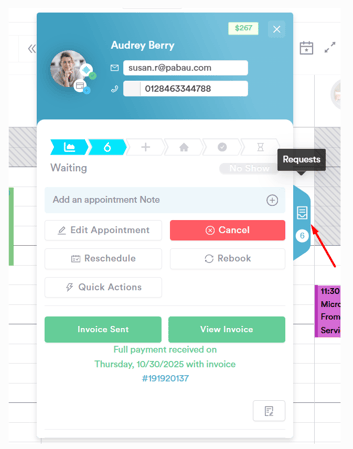
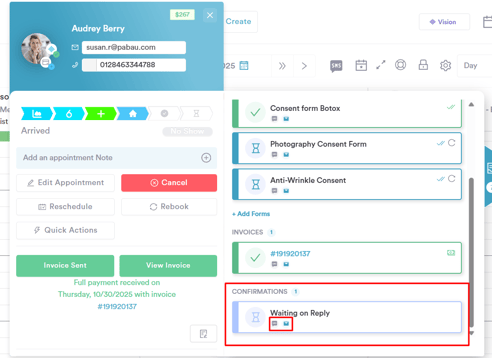
Auf der rechten Seite des Termin-Modals sehen Sie nun den ''Anfragen-Tab''. Durch Klicken auf diesen Tab wird das Modal erweitert und Sie erhalten eine Übersicht über:
- An den Kunden gesendete Formulare und deren Status
- Rechnungen im Zusammenhang mit dem Termin und deren Status
- Bestätigungsanfragen
Schritt 3: Übersicht der Terminanfragen
Formularanfragen ansehen
-
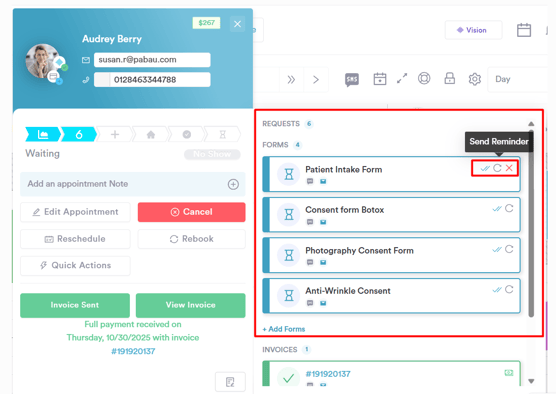
Zeigt alle Formulare an, die mit den gebuchten Leistungen verknüpft und an den Kunden gesendet wurden.
-
Zeigt an, welche Formulare abgeschlossen sind und welche noch ausstehen.
-
Sie können direkt aus dieser Übersicht neue Formulare hinzufügen oder Erinnerungen für ausstehende Formulare senden.
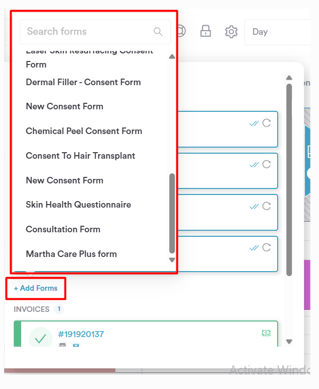
Wenn Sie Ihrem Kunden ein zusätzliches Formular senden möchten, können Sie dies ganz einfach direkt aus der Terminübersicht heraus tun. Klicken Sie dazu einfach auf die Schaltfläche + Formular hinzufügen. Daraufhin wird eine Liste der verfügbaren Formulare geöffnet, aus der Sie auswählen können. Wählen Sie das gewünschte Formular aus, und es wird den Anfragen des Termins hinzugefügt und entsprechend an den Kunden gesendet.
Rechnungen ansehen
-
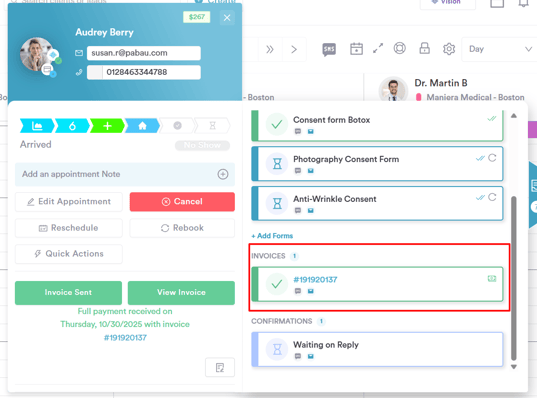
Zeigt alle Rechnungen an, die im Zusammenhang mit diesem Termin an den Kunden gesendet wurden.
-
Zeigt die Rechnungsnummer, den Zustellweg (E-Mail oder SMS) und den aktuellen Zahlungsstatus (ausstehend, teilweise bezahlt, vollständig bezahlt) an.
-
Ermöglicht das Senden von Erinnerungen für unbezahlte Rechnungen direkt aus dieser Übersicht, damit Sie den Überblick über Zahlungen behalten und Umsatzausfälle vermeiden.
Bestätigungsanfragen ansehen
-
Zeigt den Status der Terminbestätigungen an, z. B. „Antwort ausstehend“, „Bestätigt“ oder „Abgelehnt“.
-
Zeigt die Methode, mit der die Bestätigung angefragt wurde (E-Mail oder SMS), an.
-
Kunden können Termine über Connect bestätigen, und der Status wird automatisch in Pabau aktualisiert.
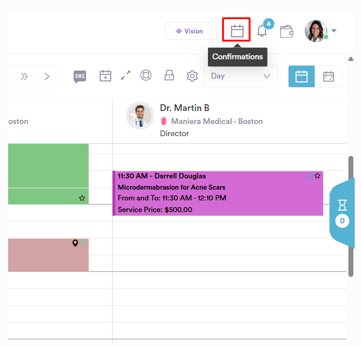
Alle weiteren Statusänderungen können über den ''Bestätigungsmanager'' verwaltet werden, sodass Sie die volle Kontrolle über Terminbestätigungen haben.
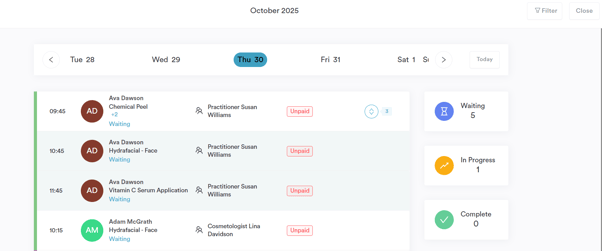
Mit der Terminanfragen-Übersicht können Sie Formulare, Rechnungen und Terminbestätigungen schnell von einer einzigen Ansicht aus verfolgen, damit Sie stets organisiert bleiben und den Überblick über jeden Termin behalten.
Weitere Anleitungen finden Sie in den unten aufgeführten verwandten Artikeln. Wählen Sie zusätzliche Anleitungen aus oder nutzen Sie die Suchleiste oben auf der Seite. Diese Anleitungen helfen Ihnen, das Beste aus Ihrem Pabau-Konto herauszuholen.
Um Ihr Pabau-Konto zudem vollständig zu nutzen und besser zu verstehen, empfehlen wir Ihnen, die zusätzlichen Anleitungen und Ressourcen der Pabau Academy zu erkunden. Sie bietet ausführliche Video-Tutorials und Lektionen für eine ganzheitliche Lernerfahrung, die Ihnen die notwendigen Fähigkeiten für den Erfolg mit Pabau vermittelt.