
Dieser Artikel erklärt, wie Sie Echo AI verwenden können, um auf Bewertungen in Pabau zu antworten.
Schritt 1: Zu Bewertungen navigieren
Melden Sie sich zunächst bei Ihrem Pabau-Konto an, indem Sie Ihre Anmeldedaten verwenden. Navigieren Sie dann zur Registerkarte „Marketing" im linken Seitenmenü, klicken Sie darauf, um sie zu erweitern, und klicken Sie anschließend auf Bewertungen.
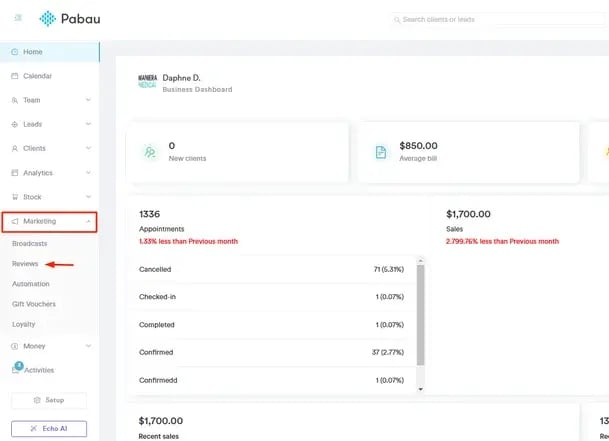
HINWEIS: Für eine ausführliche Anleitung, wie Bewertungen in Pabau funktionieren, lesen Sie diesen Artikel.
Schritt 2: Auf eine Bewertung antworten
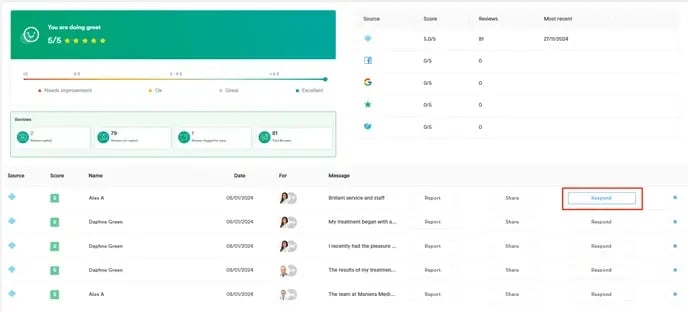
Auf der Seite Bewertungen finden Sie eine Liste aller erhaltenen Bewertungen zusammen mit den verfügbaren Aktionen für jede:
- Melden: Blendet die Bewertung von Ihrer Bewertungsseite aus.
- Teilen: Veröffentlichen Sie die Bewertung auf Ihrer Seite oder teilen Sie sie auf Facebook, Twitter (X) oder LinkedIn.
- Antworten: Antworten Sie dem Kunden, der die Bewertung abgegeben hat.
- Stern-Symbol: Markieren Sie eine Bewertung als Favorit, damit sie oben in der Liste angezeigt wird, wenn Kunden Bewertungen durchsuchen oder online buchen.
Klicken Sie in diesem Fall auf die Schaltfläche „Antworten".
Schritt 3: Eine Antwort mithilfe von KI generieren
Wenn Sie auf eine Bewertung antworten, sehen Sie eine Schaltfläche „Generieren". Ein Klick darauf löst das KI-Tool aus, das eine auf die Bewertung zugeschnittene Antwort erstellt, sodass Sie dem Kunden ganz einfach eine durchdachte Antwort senden können.
Die KI generiert Antworten basierend auf der in Ihrem Benutzerprofil festgelegten Sprache. Um zu erfahren, wie Sie Ihre Spracheinstellungen überprüfen oder aktualisieren können, lesen Sie diesen Artikel.
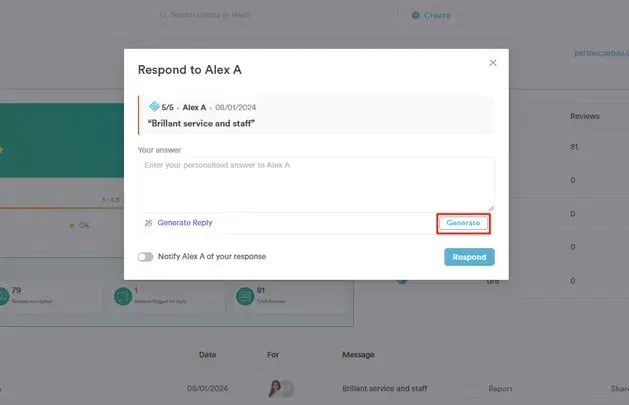
Eine weitere Aktion ist der Schalter unten, mit dem Sie den Kunden benachrichtigen können, wenn Sie antworten. Aktivieren Sie einfach den Schalter, um ihm eine Benachrichtigung zu senden, sobald Ihre Antwort veröffentlicht ist.
HINWEIS: Ihnen werden 2 Guthaben pro generierter Antwort berechnet, wenn Sie das KI-Tool zum Beantworten von Bewertungen verwenden.
Schritt 4: Die Antwort senden
Sobald die KI den Text generiert hat, können Sie ihn bei Bedarf bearbeiten. Wenn Sie mit der Antwort zufrieden sind, klicken Sie einfach auf die Schaltfläche „Antworten", um sie zu senden.
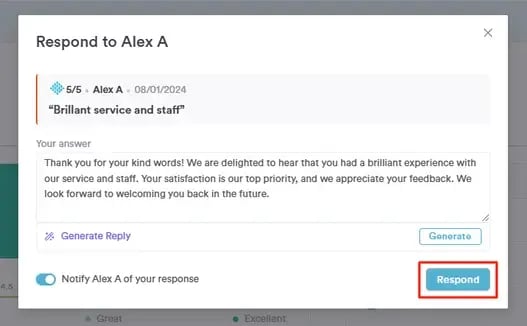
Die Antwort ist nun für alle auf der Bewertungsseite sichtbar.
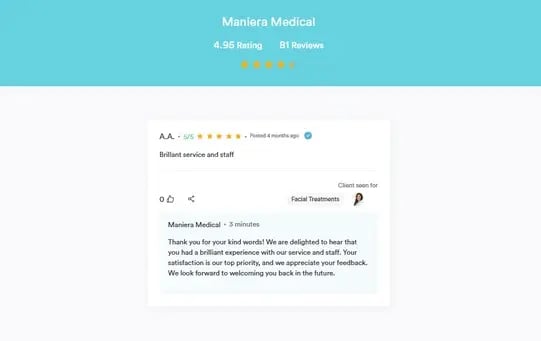
Indem Sie diese Schritte befolgen, können Sie ganz einfach das KI-Tool verwenden, um eine Antwort auf eine Bewertung zu generieren.
Für weitere Anleitungen lesen Sie die verwandten Artikel unten, wählen Sie zusätzliche Anleitungen aus oder verwenden Sie die Suchleiste oben auf der Seite. Diese Anleitungen helfen Ihnen, das Beste aus Ihrem Pabau-Konto herauszuholen.
Um Ihr Pabau-Konto zusätzlich voll auszuschöpfen und zu verstehen, empfehlen wir Ihnen außerdem, die zusätzlichen Anleitungen und Ressourcen der Pabau Academy zu erkunden. Sie bietet ausführliche Video-Tutorials und Lektionen für eine ganzheitliche Lernerfahrung, die Ihnen die wesentlichen Fähigkeiten für den Erfolg mit Pabau vermitteln kann.