
In diesem Artikel erfahren Sie, wie Sie im Reiter „Chart“ der Kundenkarte auf die KI-generierte Patientenzusammenfassung zugreifen und diese verwalten.
Diese Funktion ist Teil der neuen Version der Kundenkarte und ist derzeit ab August 2026 nur für ausgewählte Nutzer verfügbar. Eine breitere Einführung für alle Konten folgt in Kürze.
Die KI-Patientenzusammenfassung ist ein KI-generierter klinischer Überblick, der die wichtigsten medizinischen Informationen eines Kunden – einschließlich Sicherheitshinweisen, Medikamenten, Erkrankungen, Highlights aus der Vorgeschichte und vorgeschlagenen nächsten Schritten – in einer übersichtlichen Zusammenfassung bündelt. Sie soll Behandlern vor einer Konsultation einen schnellen Überblick verschaffen, ohne die vollständige Kundenakte durchscrollen zu müssen.
Bevor Sie beginnen:
- Jede Erstellung der KI-Patientenzusammenfassung verbraucht 1 Guthaben-Einheit, wobei die Kosten nur beim Erstellen oder erneuten Generieren der Zusammenfassung anfallen.
- KI-Ergebnisse werden aus den vorliegenden Aufzeichnungen generiert und sollten vor jeder klinischen Entscheidung überprüft werden.
Schritt 1: Zur Kundenkarte navigieren
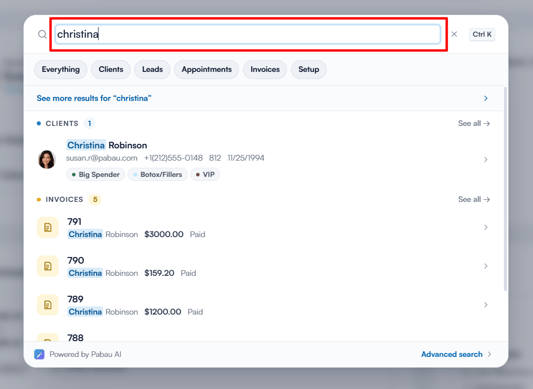
Melden Sie sich zunächst in Ihrem Pabau-Konto an. Verwenden Sie dann die Suchleiste oben auf der Seite und geben Sie mindestens drei Buchstaben des Kundennamens ein – Pabau filtert die Ergebnisse während der Eingabe.
Schritt 2: Den Bereich EMR öffnen
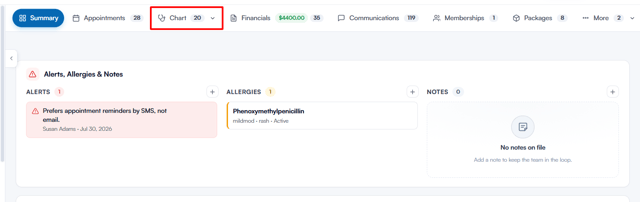
Klicken Sie auf der Übersichtsseite des Kunden in der oberen Navigation auf EMR (bei US-Konten mit Chart bezeichnet).
Schritt 3: Die KI-Patientenzusammenfassung erstellen
Scrollen Sie unterhalb der Aktenkarten nach unten, um das Panel KI-Patientenzusammenfassung zu finden. Wenn Sie es für einen Kunden zum ersten Mal verwenden, klicken Sie auf Generieren – die Schaltfläche zeigt die Kosten von 1 Guthaben-Einheit an – und Pabau liest die Akte aus und erstellt die Zusammenfassung. Sobald eine Zusammenfassung vorliegt, erscheint sie automatisch, wenn Sie erneut auf diese Seite zurückkehren.
Schritt 4: Die Zusammenfassung überprüfen
Die Zusammenfassung zeigt einen übersichtlichen klinischen Überblick, der aus den Kundendaten erstellt wurde, einschließlich:
- Einer kurzen Überschrift mit Patientenübersicht
- Sicherheitshinweise – Allergien oder sicherheitsrelevante Hinweise, die vor der Behandlung zu beachten sind
- Medikamente und Erkrankungen – erfasste Medikamente und bekannte Erkrankungen
- Highlights der Vorgeschichte – wichtige Punkte aus der medizinischen Vorgeschichte des Kunden
- Vorgeschlagene nächste Schritte – KI-generierte Empfehlungen basierend auf anstehenden Terminen, aktiven Paketen und der Behandlungshistorie
- Aktuelle Fotos – Miniaturansichten der zuletzt hinterlegten Fotos des Kunden
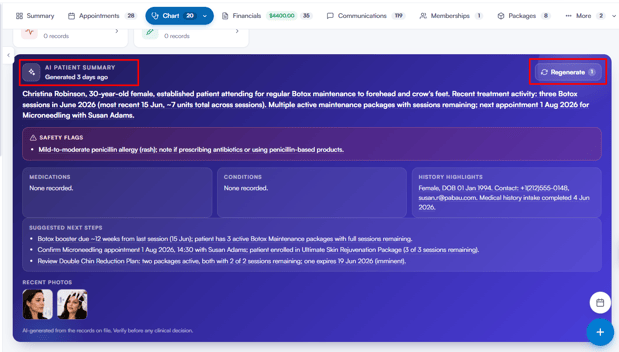
Aussagen mit gepunkteter Unterstreichung sind mit Quellenangaben versehen – fahren Sie mit der Maus darüber, um genau zu sehen, aus welchen Aufzeichnungen sie stammen, etwa aus dem Formular zur medizinischen Vorgeschichte oder einer bestimmten Behandlungsnotiz.
Die Zusammenfassung zeigt außerdem an, wann sie zuletzt erstellt wurde (z. B. „Vor 3 Tagen erstellt“), und enthält den Hinweis, dass sie KI-generiert aus den vorliegenden Aufzeichnungen stammt und vor jeder klinischen Entscheidung überprüft werden sollte.
Um die Zusammenfassung mit den aktuellsten Informationen zu aktualisieren, klicken Sie oben rechts im Panel auf Neu generieren. Das erneute Generieren verbraucht 1 Guthaben-Einheit; wenn kein Guthaben verfügbar ist, ist die Schaltfläche deaktiviert, bis Sie Ihr Guthaben aufgeladen haben.
Mit der KI-Patientenzusammenfassung können Sie die wichtigsten klinischen Informationen eines Kunden vor jeder Konsultation schnell überprüfen.
War dieser Leitfaden hilfreich? Lassen Sie es uns wissen, indem Sie unten abstimmen – Ihr Feedback hilft uns, klarere Artikel zu schreiben.
Für weitere Anleitungen durchsuchen Sie die verwandten Artikel unten oder verwenden Sie die Suchleiste oben auf der Seite. Sie können sich auch unsere Videoreihe, die Pabau Academy, ansehen oder die Support-Seite für weitere Hilfe besuchen.