
Dieser Artikel erklärt, wie Sie die Funktion Terminpuffer konfigurieren und verwenden, um Dienstleistungszeit, Bearbeitungszeit und blockierte Zeit für eine effizientere Terminplanung zu verwalten.
Mit dem Terminpuffer können Sie einen Termin in aktive Zeit mit dem Kunden, Vorbereitungs- oder Übergangszeit und die Gesamtdauer unterteilen. Dies hilft dem Personal, genau zu wissen, wann es benötigt wird, verhindert Terminkonflikte und sorgt für einen reibungslosen Tagesablauf, wodurch die Praxis effizienter wird.
Schritt 1: Zu Dienstleistungen navigieren
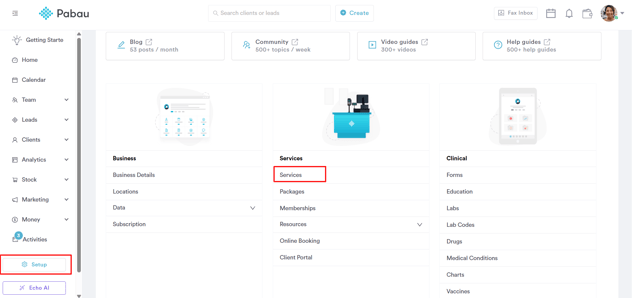
Melden Sie sich bei Ihrem Pabau-Konto an, und gehen Sie im linken Seitenmenü zu Setup, klicken Sie dann auf die Schaltfläche "Services" unter "Services".
Schritt 2: Dienstleistung auswählen oder erstellen
Sobald Sie den Bereich Services aufrufen, wählen Sie eine bestehende Dienstleistung zur Bearbeitung aus oder erstellen Sie eine neue. Hier konfigurieren Sie die Einstellungen des Terminpuffers für diese Dienstleistung.
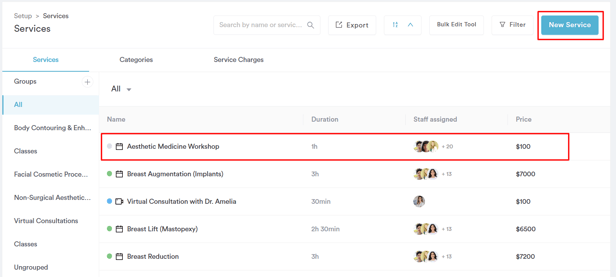
HINWEIS: Jede Dienstleistung kann ihre eigenen Puffereinstellungen haben, was Flexibilität für unterschiedliche Terminarten ermöglicht.
Schritt 3: Puffereinstellungen konfigurieren
Navigieren Sie innerhalb der Dienstleistungseinstellungen zum Bereich „Preisgestaltung“. Aktivieren Sie den Schalter Dauer, um die Zeitkonfiguration für die Dienstleistung zu aktivieren. Sobald dies aktiviert ist, stehen die Optionen für den Terminpuffer zur Verfügung, mit denen Sie Folgendes festlegen können:
-
Dienstleistungszeit: Die Gesamtdauer des Termins.
-
Bearbeitungszeit: Zeiträume, in denen das Personal nicht benötigt wird, z. B. Vorbereitungs- oder Wartezeit.
-
Blockierte Zeit: Der Zeitraum, in dem das Personal aktiv mit dem Kunden beschäftigt ist.
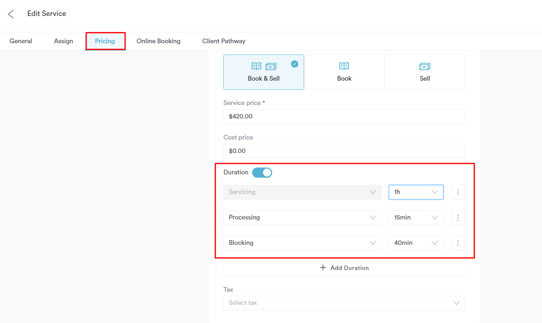
Stellen Sie sicher, dass diese Zeiten den tatsächlichen Ablauf des Termins widerspiegeln, um die Genauigkeit der Terminplanung zu optimieren.
Schritt 4: Dienstleistung speichern
Nachdem Sie die Pufferzeiten konfiguriert haben, klicken Sie auf Speichern. Ihre Einstellungen sind nun aktiv und werden automatisch angewendet, sobald diese Dienstleistung gebucht wird.
Puffer im Kalender anzeigen
Sobald die Puffereinstellungen angewendet wurden, zeigt der Kalender bei der Erstellung von Terminen visuell die Dienstleistungs-, Bearbeitungs- und blockierten Zeiten an. Das Personal kann so leicht erkennen, wann es benötigt wird und wann es freie Zeit hat, was zu einem reibungslosen Arbeitsablauf beiträgt.
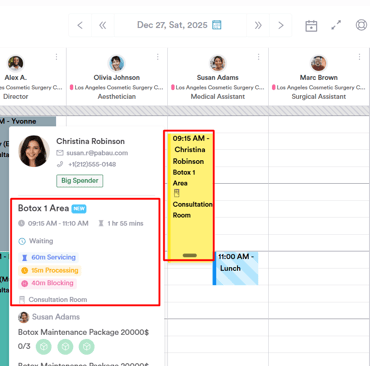
Wenn Sie diese Schritte befolgen, können Sie Terminpuffer effektiv einrichten und sicherstellen, dass Ihre Termine genau geplant werden und Ihr Personal einen klaren Überblick darüber hat, wann es benötigt wird.
Weitere Anleitungen finden Sie in den untenstehenden verwandten Artikeln. Wählen Sie zusätzliche Anleitungen aus oder nutzen Sie die Suchleiste oben auf der Seite. Diese Anleitungen helfen Ihnen, das Beste aus Ihrem Pabau-Konto herauszuholen.
Um Ihr Pabau-Konto vollständig zu nutzen und zu verstehen, empfehlen wir Ihnen außerdem, die zusätzlichen Anleitungen und Ressourcen der Pabau Academy zu erkunden. Sie bietet ausführliche Video-Tutorials und Lektionen, die Ihnen eine umfassende Lernerfahrung bieten und Sie mit den wesentlichen Fähigkeiten für den Erfolg mit Pabau ausstatten.
