
Der Offline-Modus in der Pabau GO App ermöglicht es Ihnen, auch dann weiterzuarbeiten, wenn Ihre Internetverbindung ausfällt. Dieser Artikel führt Sie durch die Einrichtung und Nutzung des Offline-Modus.
Schritt 1: Melden Sie sich in der Pabau GO App an
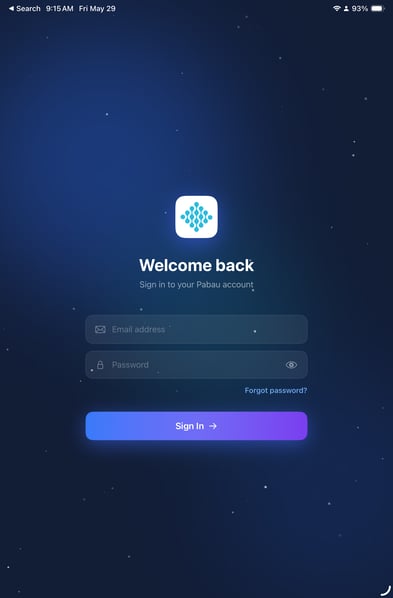
Öffnen Sie die Pabau GO App auf Ihrem iPhone oder iPad und melden Sie sich mit Ihrer E-Mail-Adresse und Ihrem Passwort an. Tippen Sie auf Anmelden, um auf Ihr Konto zuzugreifen.
Schritt 2: Navigieren Sie zum Offline-Modus
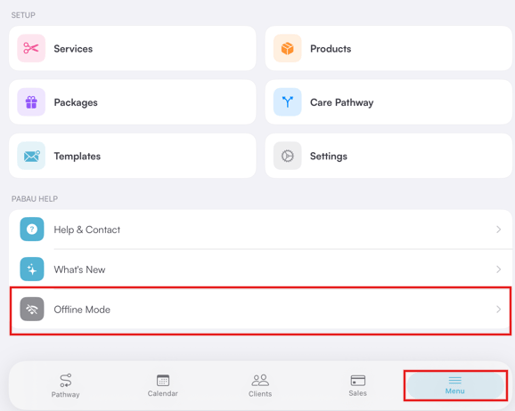
Tippen Sie auf Menü in der unteren Navigationsleiste. Scrollen Sie nach unten zum Bereich Pabau Hilfe und tippen Sie auf Offline-Modus.
Schritt 3: Synchronisieren Sie Ihren Terminplan, bevor Sie offline gehen
Bevor Sie die Verbindung verlieren, tippen Sie auf die Schaltfläche Synchronisieren oben rechts auf dem Bildschirm des Offline-Modus. Dadurch werden die heutigen Termine auf Ihrem Gerät gespeichert, sodass sie auch offline sichtbar bleiben.
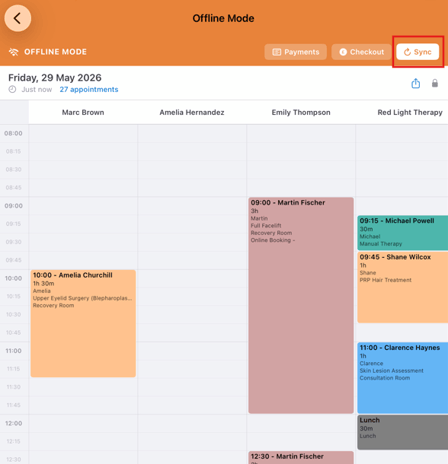
Der Kalender zeigt das heutige Datum, die Anzahl der zwischengespeicherten Termine sowie einen Zeitstempel, der angibt, wann die Daten zuletzt synchronisiert wurden.
Sie müssen online synchronisieren, bevor Sie offline gehen. Wenn Sie nicht vorher synchronisieren, stehen Ihre Termindaten ohne Internetverbindung nicht zur Verfügung.
Schritt 4: Termine offline anzeigen
Nach der Synchronisierung zeigt der Kalender im Offline-Modus alle heutigen Termine für Ihre Mitarbeiter an – genau wie im Online-Modus. Sie können durch die Tagesansicht scrollen, um Terminzeiten, Kundennamen, Leistungen und Räume einzusehen.
Das orangefarbene Banner OFFLINE-MODUS oben im Bildschirm bestätigt, dass Sie ohne Internetverbindung arbeiten.
Schritt 5: Zahlungen offline entgegennehmen
Um eine Kartenzahlung offline zu verarbeiten, tippen Sie auf die Schaltfläche Kasse oben auf dem Bildschirm des Offline-Modus. Der Bildschirm Offline-Zahlung wird geöffnet.

Geben Sie den Zahlungsbetrag über das Zahlenfeld ein. Tippen Sie auf Terminal auswählen, um das gewünschte Kartenlesegerät auszuwählen. Tippen Sie auf An Terminal senden, um die Zahlung zu verarbeiten.
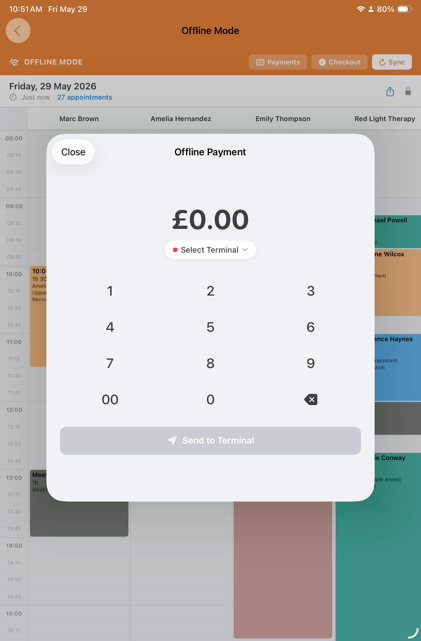
Die Zahlung wird sicher auf dem Gerät in eine Warteschlange gestellt und automatisch an Pabau hochgeladen, sobald Ihre Verbindung wiederhergestellt ist.
Schritt 6: Ausstehende Zahlungen verfolgen
Tippen Sie auf die Schaltfläche Zahlungen oben auf dem Bildschirm des Offline-Modus, um das Panel Terminal-Zahlungen zu öffnen. Hier werden alle Zahlungen angezeigt, die in der Warteschlange stehen und auf die Synchronisierung warten.
Die Zahlungen werden mit Betrag, Status, Quelle, Mitarbeiter sowie Datum und Uhrzeit aufgelistet. Sie können nach Heute, Diese Woche, Diesen Monat oder Alle filtern.
Der Tab Ausstehend zeigt Zahlungen an, die noch nicht hochgeladen wurden. Der Tab Zugeordnet zeigt Zahlungen an, die erfolgreich mit einer Rechnung verknüpft wurden.
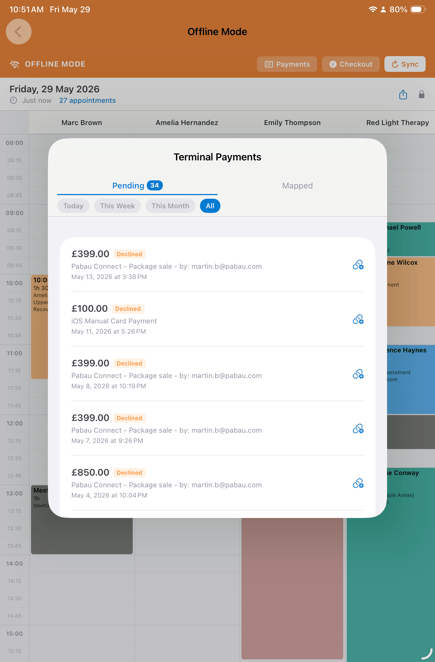
Sobald Sie wieder mit dem Internet verbunden sind, werden ausstehende Zahlungen automatisch an Pabau hochgeladen – ohne dass Sie manuell eingreifen müssen.
Schritt 7: Wiederherstellen der Verbindung
Sobald Ihre Internetverbindung wiederhergestellt ist, synchronisiert Pabau GO automatisch alle ausstehenden Zahlungen und Daten im Hintergrund. Das orangefarbene Banner des Offline-Modus verschwindet und die App kehrt in ihren normalen Zustand zurück.
Tippen Sie regelmäßig auf Synchronisieren, wenn Sie online sind, um Ihren zwischengespeicherten Terminplan aktuell zu halten – besonders zu Beginn jedes Arbeitstages.
📱Bitte beachten Sie: Die neueste Version von Pabau GO erfordert iOS 17 / iPadOS 17 oder höher. Geräte, die nicht auf iOS 17 / iPadOS 17 aktualisiert werden können, können die App nicht ausführen.
Laden Sie Pabau GO auf Ihrem iPhone oder iPad aus dem App Store herunter.
Weitere Anleitungen finden Sie in den unten aufgeführten verwandten Artikeln, oder nutzen Sie die Suchleiste oben auf der Seite. Diese Anleitungen helfen Ihnen, Ihr Pabau-Konto optimal zu nutzen.
Um Ihr Pabau-Konto noch besser zu nutzen und zu verstehen, empfehlen wir Ihnen außerdem, die zusätzlichen Anleitungen und Ressourcen der Pabau Academy zu nutzen. Dort finden Sie ausführliche Video-Tutorials und Lektionen, die Ihnen ein umfassendes Lernerlebnis bieten und Sie mit den notwendigen Fähigkeiten ausstatten, um mit Pabau erfolgreich zu sein.