
Dieser Bericht zeigt Ihnen jede Rechnung, die ein Trinkgeld enthielt, sodass Sie die von Ihrem Team eingenommenen Trinkgelder über einen beliebigen Zeitraum nachverfolgen können.
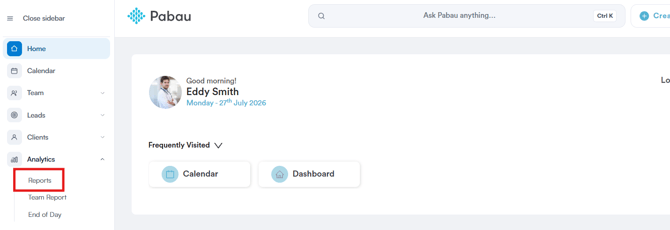
Schritt 1: Navigieren Sie zu Analytics
Melden Sie sich zunächst mit Ihren Anmeldedaten bei Ihrem Pabau-Konto an. Navigieren Sie dann zum linken Seitenmenü, wo Sie den Tab Analytics finden. Klicken Sie darauf, um ihn zu erweitern, und Berichte wird angezeigt.
Schritt 2: Öffnen Sie den Trinkgeld-Bericht
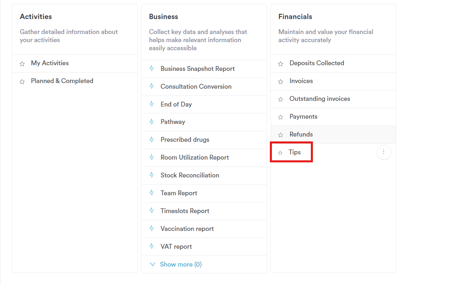
Im Bereich Finanzen finden Sie den vorgefertigten Bericht Trinkgelder. Klicken Sie auf den Berichtsnamen, um fortzufahren.
Schritt 3: Überprüfen Sie die Standardfilter
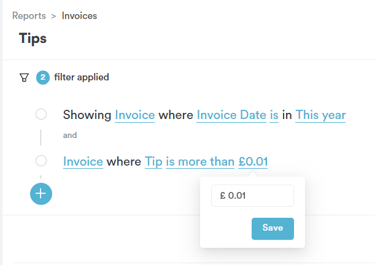
Der Trinkgeld-Bericht wird mit 2 Filtern geöffnet, die mit „und" verknüpft sind:
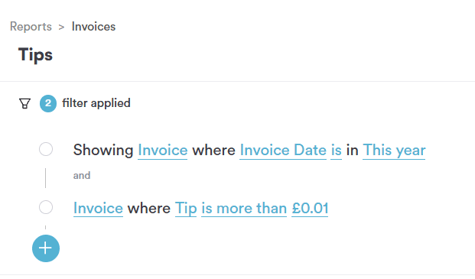
- Rechnung, bei der das Rechnungsdatum in Dieses Jahr liegt — beschränkt den Bericht auf Rechnungen, die im laufenden Kalenderjahr erstellt wurden
- Rechnung, bei der das Trinkgeld mehr als 0,01 £ beträgt — beschränkt den Bericht weiter auf Rechnungen, die tatsächlich ein Trinkgeld enthalten
Da die Filter mit „und" verknüpft sind, muss eine Rechnung beide Bedingungen erfüllen, um im Bericht zu erscheinen. Jeder Teil der beiden Filter — Objekt, Feld, Operator und Wert — kann angeklickt und unabhängig geändert werden, was im weiteren Verlauf dieses Artikels erläutert wird.
Schritt 4: Ändern Sie das Objekt
Wenn Sie auf das Objekt klicken, öffnet sich ein Dropdown-Menü mit allem, worauf Sie einen Filter aufbauen können:
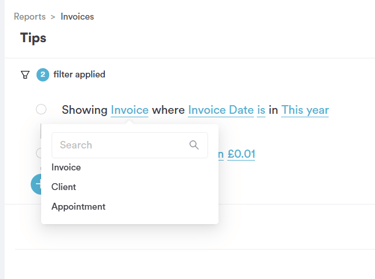
- Rechnung — die Rechnung, auf der der Bericht basiert, und das Standardobjekt für diesen Bericht
- Kunde — der Kunde, zu dem die Rechnung gehört
- Termin — der mit der Rechnung verknüpfte Termin
Die Auswahl eines anderen Objekts ändert die gesamte in Schritt 5 verfügbare Feldliste, da jedes Objekt seinen eigenen Satz an Details mitbringt.
Schritt 5: Ändern Sie das Feld
Wenn Sie auf das Feld klicken, öffnet sich eine durchsuchbare Liste, da ein Rechnungsdatensatz viele Details enthält. Hier wählen Sie genau aus, nach welchem Aspekt der Rechnung Sie filtern möchten.
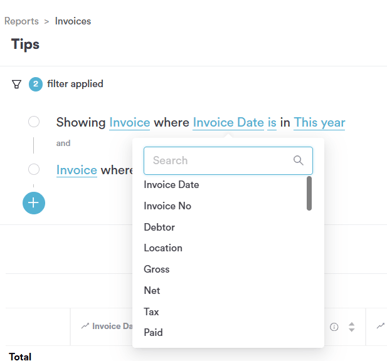
Die für das Objekt Rechnung verfügbaren Felder umfassen:
- Rechnungsdatum — das Datum, an dem die Rechnung erstellt wurde, was den ersten Standardfilter steuert
- Rechnungsnr. — die Rechnungsnummer
- Schuldner — die Partei, die für die Bezahlung der Rechnung verantwortlich ist
- Standort — die Klinik/Filiale, an der die Rechnung erstellt wurde
- Brutto — der Bruttowert der Rechnung
- Netto — der Nettowert der Rechnung
- Steuer — der Steuerwert der Rechnung
- Bezahlt — der auf die Rechnung gezahlte Betrag
- Zahlungsmethode(n) — die zur Bezahlung der Rechnung verwendete(n) Methode(n)
- Saldo — der offene Saldo der Rechnung
- Zahlungsstatus — der aktuelle Zahlungsstatus der Rechnung
- Kunde — der Kunde, zu dem die Rechnung gehört
- Typ — der Rechnungstyp
- Ausgestellt von — das Teammitglied, das die Rechnung ausgestellt hat
- Ausstellendes Unternehmen — das Unternehmen, unter dem die Rechnung ausgestellt wurde
- Erstellungsdatum der Rechnung — wann der Rechnungsdatensatz erstellt wurde
- Preisliste — die auf die Rechnung angewendete Preisliste
- Letzte Aktualisierung — wann die Rechnung zuletzt aktualisiert wurde
- Rechnungsnotiz — jede auf der Rechnung vermerkte Notiz
- Healthcode — der Healthcode-Verweis auf der Rechnung, falls zutreffend
- Trinkgeld — der auf der Rechnung vermerkte Trinkgeldbetrag, der den zweiten Standardfilter steuert
- Guthabentyp — die Art des angewendeten Guthabens, falls vorhanden
- Rechnung erstellt von — der Benutzer, der die Rechnung erstellt hat
- Rechnungsteam — das der Rechnung zugeordnete Team
- Versanddatum — wann die Rechnung versendet wurde
- Versandstatus — der aktuelle Versandstatus der Rechnung
- Steuergruppe — die auf die Rechnung angewendete Steuergruppe
- Servicegebühr — der Wert der Servicegebühr auf der Rechnung
- Letztes Zahlungsdatum — das Datum der letzten Zahlung für die Rechnung
- Gutschriften (Gesamt) — der Gesamtwert der auf die Rechnung angewendeten Gutschriften
- Artikel — die Anzahl der Positionen auf der Rechnung
- Artikel-Mitarbeiter — die Teammitglieder, die mit Positionen auf der Rechnung verknüpft sind
- Zahlungsdatum — das Datum, an dem eine Zahlung für die Rechnung geleistet wurde
Die Auswahl eines Feldes bestimmt, was der Operator und der Wert in den nächsten Schritten tatsächlich prüfen.
Schritt 6: Ändern Sie den Operator (datumsartige Felder)
Für das Feld des ersten Filters, Rechnungsdatum, das ein Datum ist, lautet die Operatorenliste:
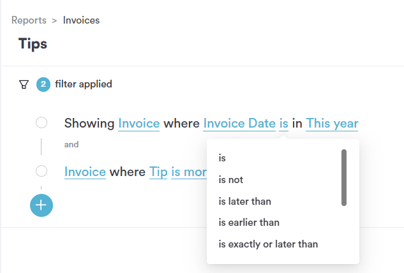
- ist — schließt nur Rechnungen ein, die an einem genauen Datum erstellt wurden
- ist nicht — schließt Rechnungen aus, die an einem genauen Datum erstellt wurden
- liegt nach — schließt nur Rechnungen ein, die nach einem bestimmten Datum erstellt wurden
- liegt vor — schließt nur Rechnungen ein, die vor einem bestimmten Datum erstellt wurden
- liegt genau am oder nach — schließt das Datum selbst sowie alles danach ein
- liegt genau am oder vor — schließt das Datum selbst sowie alles davor ein
- liegt zwischen jetzt und — schließt nur Rechnungen ein, die zwischen jetzt und einem von Ihnen angegebenen Datum erstellt wurden
- ist leer — schließt nur Rechnungen ohne vermerktes Datum ein
- ist nicht leer — schließt nur Rechnungen mit einem vermerkten Datum ein
Schritt 7: Wählen Sie den Wert (datumsartige Felder)
Wenn Sie auf den Wert für Rechnungsdatum klicken, öffnet sich die Liste Favorisierte Intervalle — rollierende Datumsbereiche, die sich bei jedem Ausführen des Berichts automatisch aktualisieren:
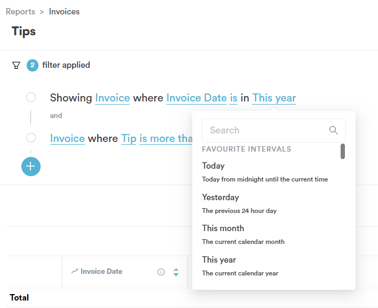
- Heute — von Mitternacht bis zur aktuellen Uhrzeit
- Gestern — der vorherige 24-Stunden-Tag
- Dieser Monat — der aktuelle Kalendermonat
- Dieses Jahr — das aktuelle Kalenderjahr und der Standardwert für diesen Bericht
Schritt 8: Ändern Sie den Operator (zahlenartige Felder)
Für das Feld des zweiten Filters, Trinkgeld, das ein Währungs-/Zahlenwert ist, lautet die Operatorenliste:
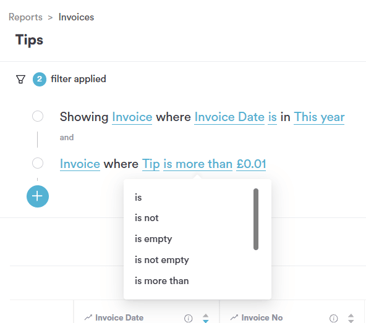
- ist — schließt nur Rechnungen mit einem Trinkgeld in genauer Höhe ein
- ist nicht — schließt Rechnungen mit einem Trinkgeld in genauer Höhe aus
- ist leer — schließt nur Rechnungen ohne vermerktes Trinkgeld ein
- ist nicht leer — schließt nur Rechnungen mit einem vermerkten Trinkgeld ein
- ist mehr als — schließt nur Rechnungen mit einem Trinkgeld über einem festgelegten Betrag ein, und der Standardoperator für diesen Bericht
- ist weniger als — schließt nur Rechnungen mit einem Trinkgeld unter einem festgelegten Betrag ein
- ist größer oder gleich — schließt den Betrag selbst sowie alles darüber ein
- ist kleiner oder gleich — schließt den Betrag selbst sowie alles darunter ein
Schritt 9: Wählen Sie den Wert (zahlenartige Felder)
Wenn Sie auf den Wert für Trinkgeld klicken, öffnet sich ein bearbeitbares Feld, in das Sie den genauen Betrag eingeben können, nach dem Sie filtern möchten. Der Bericht ist standardmäßig auf 0,01 £ eingestellt, was praktisch „jedes Trinkgeld über null" bedeutet, sodass nur Rechnungen mit einem tatsächlichen Trinkgeld angezeigt werden. Sie können dies auf einen höheren Schwellenwert ändern — zum Beispiel 5,00 £ — wenn Sie nur größere Trinkgelder sehen möchten. Sobald Sie einen neuen Betrag eingegeben haben, klicken Sie auf Speichern, um ihn anzuwenden.
Schritt 10: Überprüfen Sie die Daten
Sobald Ihre Filter wie gewünscht eingestellt sind, aktualisiert sich der Bericht automatisch und zeigt Ihnen die Rechnungen, die beiden Regeln entsprechen, gemessen am Trinkgeldwert.
Indem Sie diese Schritte befolgen, können Sie den Trinkgeld-Bericht einfach erstellen und anpassen.
War diese Anleitung hilfreich? Lassen Sie es uns wissen, indem Sie unten abstimmen – Ihr Feedback hilft uns, klarere Artikel zu schreiben.
Weitere Anleitungen finden Sie in den verwandten Artikeln unten, oder nutzen Sie die Suchleiste oben auf der Seite. Sie können sich auch unsere Video-Lernreihe, die Pabau Academy, ansehen oder die Support-Seite für weitere Hilfe besuchen.