
Der Bericht „Umsatz nach erstellten Rechnungen“ erfasst jede Rechnung, die in Ihrer Praxis über einen bestimmten Zeitraum ausgestellt wurde – unabhängig davon, ob sie bereits bezahlt wurde – damit Sie den gesamten fakturierten Umsatz sehen können, nicht nur den bereits eingegangenen Umsatz.
Schritt 1: Navigieren Sie zu Analytics
Melden Sie sich zunächst mit Ihren Anmeldedaten bei Ihrem Pabau-Konto an. Navigieren Sie dann zum linken Seitenmenü, wo Sie die Registerkarte Analytics finden. Klicken Sie darauf, um sie zu erweitern, und Berichte werden angezeigt.
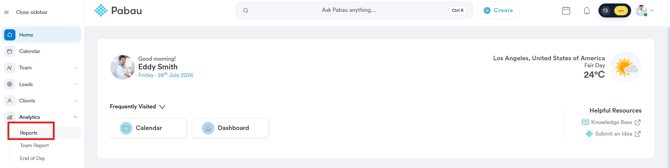
Schritt 2: Öffnen Sie den Bericht „Umsatz nach erstellten Rechnungen“
Im Bereich Verkauf finden Sie den vorgefertigten Bericht „Umsatz nach erstellten Rechnungen“ neben Berichten wie „Produktleistung“ und „Umsatz nach abgeschlossenen Rechnungen“.
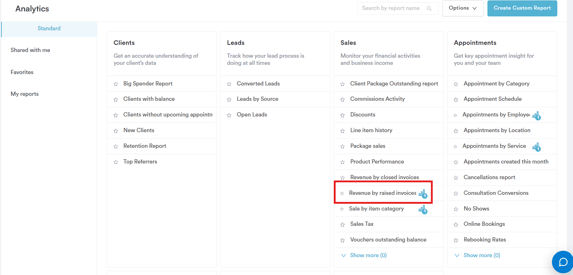
Klicken Sie auf den Berichtsnamen, um fortzufahren.
Schritt 3: Überprüfen Sie den Standardfilter
Im Gegensatz zu „Umsatz nach abgeschlossenen Rechnungen“, der drei Filter kombiniert, wird der Bericht „Umsatz nach erstellten Rechnungen“ mit nur 1 angewendetem Filter geöffnet:
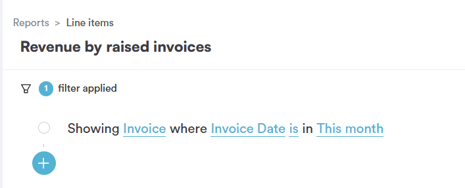
- Rechnung, bei der Rechnungsdatum in Diesen Monat liegt — schränkt den Bericht auf Rechnungen ein, die im aktuellen Kalendermonat erstellt wurden, unabhängig von ihrem Zahlungsstatus
Jeder Teil des Filters – Objekt, Feld, Operator und Wert – kann angeklickt und unabhängig geändert werden, was im weiteren Verlauf dieses Artikels erläutert wird. Sie können auch auf die Schaltfläche + unter dem Filter klicken, um weitere eigene Filter hinzuzufügen, ähnlich wie der Bericht „Umsatz nach abgeschlossenen Rechnungen“ Zahlungsstatus und Artikelkategorie zusätzlich einbezieht.
Schritt 4: Ändern Sie das Objekt
Wenn Sie auf das Objekt klicken (z. B. „Rechnung“), öffnet sich eine Dropdown-Liste mit allem, worauf Sie einen Filter aufbauen können.
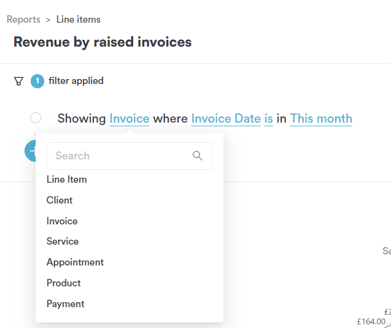
- Einzelposten — ein einzelnes verkauftes Produkt, eine Dienstleistung oder ein Paket; verwenden Sie dies für alles, was mit dem Verkauften zu tun hat
- Kunde — die Person, auf die sich der Verkauf bezieht
- Rechnung — die Rechnung, auf der der Verkauf verzeichnet ist
- Leistung — die Behandlung selbst
- Termin — die mit dem Verkauf verknüpfte Buchung
- Produkt — ein physischer Lagerartikel
- Zahlung — die Zahlung, die gegen die Rechnung erfasst wurde
Schritt 5: Ändern Sie das Feld
Wenn Sie auf das Feld klicken, öffnet sich eine lange, durchscrollbare Liste, da eine Rechnung viele Details enthält. Hier wählen Sie genau aus, welchen Aspekt der Rechnung Sie filtern möchten.
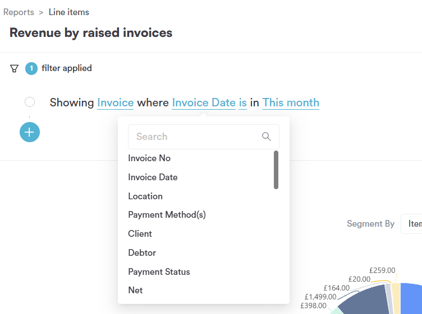
Alle für das Objekt Rechnung verfügbaren Felder sind unten aufgeführt:
- Rechnungsnummer — die eindeutige Referenznummer der Rechnung
- Rechnungsdatum — wann die Rechnung erstellt wurde, was standardmäßig den Berichtszeitraum steuert
- Standort — die Klinik/Filiale, zu der die Rechnung gehört
- Zahlungsmethode(n) — wie die Rechnung bezahlt wurde oder wird
- Kunde — wem die Rechnung berechnet wird
- Schuldner — wer derzeit einen offenen Betrag auf der Rechnung schuldet
- Zahlungsstatus — ob die Rechnung bezahlt, unbezahlt oder teilweise bezahlt ist; wird vom Standardfilter hier nicht verwendet, da der erstellte Umsatz unabhängig vom Zahlungsstatus gezählt wird
- Netto — der Rechnungswert vor Steuern
- Steuer — der Steueranteil der Rechnung
- Brutto — der Rechnungswert einschließlich Steuer
- Bezahlt — der bereits gegen die Rechnung bezahlte Betrag
- Saldo — der noch offene Betrag der Rechnung
- Typ — die Art der Rechnung (z. B. Standardverkauf, Gutschrift)
- Ausgestellt von — das Teammitglied, das die Rechnung erstellt hat
- Ausstellendes Unternehmen — die Geschäftseinheit, unter der die Rechnung erstellt wurde
- Erstellungsdatum der Rechnung — wann der Rechnungsdatensatz erstmals im System angelegt wurde
- Preisliste — welche Preisliste auf die Rechnung angewendet wurde
- Letzte Aktualisierungszeit — wann der Rechnungsdatensatz zuletzt geändert wurde
- Rechnungsnotiz — jede an die Rechnung angehängte Notiz
- Healthcode — Healthcode-Referenz, sofern zutreffend
- Trinkgeld — auf der Rechnung erfasster Trinkgeldbetrag
- Guthabentyp — Art des auf die Rechnung angewendeten Guthabens, falls vorhanden
- Rechnungsteam — das mit der Rechnung verbundene Team
- Rechnung erstellt von — welcher Benutzer den Rechnungsdatensatz erstellt hat
- Xero-Synchronisierung — ob die Rechnung mit Xero synchronisiert wurde
- Sendedatum — wann die Rechnung per E-Mail an den Kunden gesendet wurde
- Sendestatus — ob die Rechnung gesendet wurde
- Steuergruppe — die auf die Rechnung angewendete Steuergruppe/-regel
Die Auswahl eines Feldes hier bestimmt, was der Operator und der Wert in den nächsten Schritten tatsächlich prüfen.
Schritt 6: Ändern Sie den Operator (datumsähnliche Felder)
Bei einem Feld wie Rechnungsdatum, das mit einem Zeitpunkt statt einer festen Kategorie verglichen wird, steuert die Operatorliste, wie das Datum mit dem von Ihnen gewählten Wert verglichen wird:
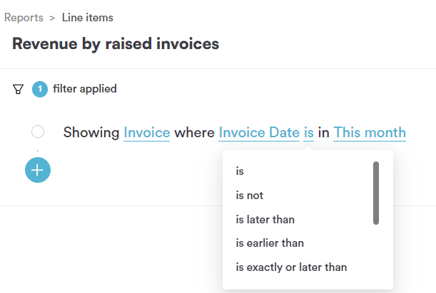
- ist — nur Rechnungen, die an einem bestimmten Datum erstellt wurden
- ist nicht — schließt Rechnungen aus, die an einem bestimmten Datum erstellt wurden
- ist später als — nur Rechnungen, die nach einem bestimmten Datum erstellt wurden
- ist früher als — nur Rechnungen, die vor einem bestimmten Datum erstellt wurden
- ist genau oder später als — schließt das Datum selbst und alles danach ein
- ist genau oder früher als — schließt das Datum selbst und alles davor ein
- ist ab jetzt bis — nur Rechnungen, die zwischen jetzt und einem von Ihnen festgelegten Datum erstellt wurden
- ist leer — nur Rechnungen ohne erfasstes Datum
- ist nicht leer — nur Rechnungen, die ein erfasstes Datum haben
Schritt 7: Wählen Sie den Wert
Wenn Sie auf den Wert für Rechnungsdatum klicken, öffnet sich die Liste Favorisierte Intervalle — fortlaufende Datumsbereiche, die bei jeder Ausführung des Berichts automatisch aktualisiert werden:
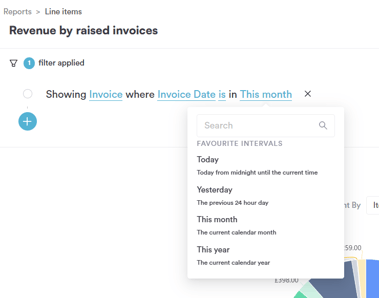
- Heute — von Mitternacht bis zur aktuellen Uhrzeit
- Gestern — der vorherige 24-Stunden-Tag
- Diesen Monat — der aktuelle Kalendermonat und der Standard für diesen Bericht, nützlich, um den bisher im aktuellen Abrechnungszeitraum fakturierten Umsatz zu verfolgen
- Dieses Jahr — das aktuelle Kalenderjahr, nützlich, wenn Sie den erstellten Umsatz über einen längeren Zeitraum vergleichen möchten
Schritt 8: Überprüfen Sie die Daten
Sobald Ihr Filter wie gewünscht eingestellt ist, aktualisiert sich der Bericht automatisch und listet jede erstellte Rechnung auf, die Ihren Regeln entspricht, zusammen mit Spalten wie Rechnungsdatum, Artikel-Mitarbeiter, Netto- und Bruttowerten.
War dieser Leitfaden hilfreich? Lassen Sie es uns wissen, indem Sie unten abstimmen – Ihr Feedback hilft uns, klarere Artikel zu verfassen.
Weitere Anleitungen finden Sie in den verwandten Artikeln unten, oder nutzen Sie die Suchleiste oben auf der Seite. Sie können sich auch unsere Video-Lernreihe, die Pabau Academy, ansehen oder die Support-Seite für weitere Hilfe besuchen.