
Dieser Bericht zeigt Ihnen die Aktivitäten, die für Ihre Leads und Kunden protokolliert wurden, damit Sie nachverfolgen können, was Ihr Team in einem bestimmten Zeitraum geplant, abgeschlossen oder hinzugefügt hat.
Schritt 1: Navigieren Sie zu Analytics
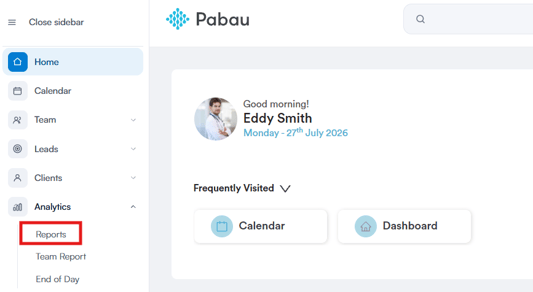
Beginnen Sie, indem Sie sich mit Ihren Anmeldedaten bei Ihrem Pabau-Konto anmelden. Navigieren Sie dann zum linken Seitenmenü, wo Sie den Tab Analytics finden. Klicken Sie, um ihn zu erweitern, und es werden Berichte angezeigt.
Schritt 2: Öffnen Sie den Bericht „Meine Aktivitäten"
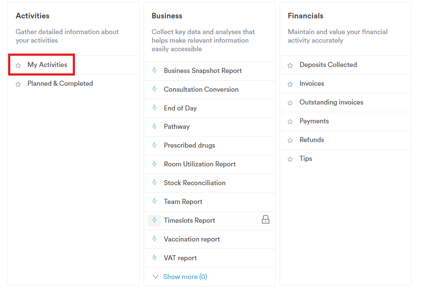
Im Bereich Aktivitäten finden Sie den vorgefertigten Bericht „Meine Aktivitäten". Klicken Sie auf den Berichtsnamen, um fortzufahren.
Schritt 3: Überprüfen Sie den Standardfilter
Der Bericht „Meine Aktivitäten" öffnet sich mit 1 angewendetem Filter:
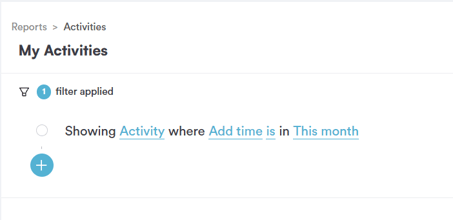
- Aktivität, bei der die Hinzufügezeit In diesem Monat liegt — beschränkt den Bericht auf Aktivitäten, die im laufenden Kalendermonat hinzugefügt wurden
Jeder Teil dieses Filters — Objekt, Feld, Operator und Wert — kann angeklickt und unabhängig geändert werden, was im Rest dieses Artikels behandelt wird.
Schritt 4: Ändern Sie das Objekt
Durch Klicken auf das Objekt öffnet sich ein Dropdown-Menü mit allem, worauf Sie einen Filter aufbauen können:
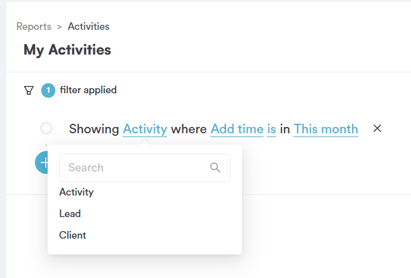
- Aktivität — die Aktivität, um die der Bericht aufgebaut ist, und das Standardobjekt für diesen Bericht
- Lead — der Lead, mit dem die Aktivität verknüpft ist
- Kunde — der Kunde, mit dem die Aktivität verknüpft ist
Die Wahl eines anderen Objekts ändert die gesamte Liste der in Schritt 5 verfügbaren Felder, da jedes Objekt seine eigenen Details mit sich bringt.
Schritt 5: Ändern Sie das Feld
Durch Klicken auf das Feld öffnet sich eine durchscrollbare Liste, da ein Aktivitätsdatensatz viele Details enthält. Hier wählen Sie genau aus, welchen Aspekt der Aktivität Sie filtern möchten.
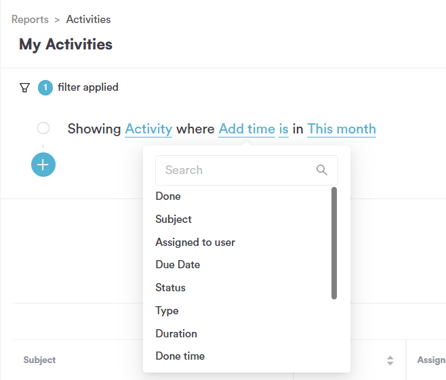
Die für das Objekt Aktivität verfügbaren Felder umfassen:
- Erledigt — ob die Aktivität als abgeschlossen markiert wurde
- Betreff — der Betreff oder Titel der Aktivität
- Zugewiesen an Benutzer — das Teammitglied, dem die Aktivität zugewiesen ist
- Fälligkeitsdatum — das Datum, an dem die Aktivität fällig ist
- Status — der aktuelle Status der Aktivität
- Typ — die Art der Aktivität, z. B. ein Anruf, eine E-Mail oder eine Aufgabe
- Dauer — die für die Aktivität erfasste Zeitdauer
- Erledigt-Zeit — das Datum und die Uhrzeit, zu der die Aktivität als erledigt markiert wurde
- Notiz — jede zur Aktivität erfasste Notiz
- Frei/Belegt — ob der Zeitraum der Aktivität als frei oder belegt markiert ist
- Ersteller — der Benutzer, der die Aktivität erstellt hat
- Hinzufügezeit — das Datum, an dem die Aktivität hinzugefügt wurde, worauf der Standardfilter basiert
Die Auswahl eines Feldes hier bestimmt, was der Operator und der Wert in den nächsten Schritten tatsächlich prüfen.
Schritt 6: Ändern Sie den Operator
Für das Feld des Standardfilters, Hinzufügezeit, das ein Datum ist, lautet die Operatorenliste:
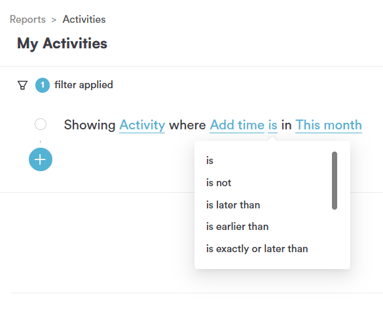
- ist — schließt nur Aktivitäten ein, die an einem genauen Datum hinzugefügt wurden
- ist nicht — schließt Aktivitäten aus, die an einem genauen Datum hinzugefügt wurden
- liegt nach — schließt nur Aktivitäten ein, die nach einem bestimmten Datum hinzugefügt wurden
- liegt vor — schließt nur Aktivitäten ein, die vor einem bestimmten Datum hinzugefügt wurden
- liegt genau an oder nach — schließt das Datum selbst sowie alles danach ein
- liegt genau an oder vor — schließt das Datum selbst sowie alles davor ein
- liegt jetzt bis — schließt nur Aktivitäten ein, die zwischen jetzt und einem von Ihnen angegebenen Datum hinzugefügt wurden
- ist leer — schließt nur Aktivitäten ohne erfasste Hinzufügezeit ein
- ist nicht leer — schließt nur Aktivitäten mit erfasster Hinzufügezeit ein
Schritt 7: Wählen Sie den Wert
Durch Klicken auf den Wert für Hinzufügezeit öffnet sich die Liste der bevorzugten Intervalle — rollierende Datumsbereiche, die sich bei jeder Berichtsausführung automatisch aktualisieren:
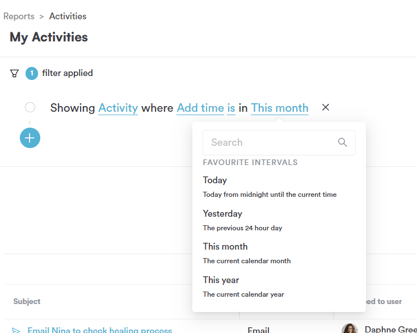
- Heute — von Mitternacht bis zur aktuellen Uhrzeit
- Gestern — der vorherige 24-Stunden-Tag
- Dieser Monat — der aktuelle Kalendermonat und der Standardwert für diesen Bericht
- Dieses Jahr — das aktuelle Kalenderjahr
Schritt 8: Überprüfen Sie die Daten
Sobald Ihr Filter wie gewünscht eingestellt ist, wird der Bericht automatisch aktualisiert und zeigt Ihnen die übereinstimmenden Aktivitäten, gemessen anhand der Hinzufügezeit.
Durch Befolgen dieser Schritte können Sie den Bericht „Meine Aktivitäten" einfach erstellen und anpassen.
War diese Anleitung hilfreich? Lassen Sie es uns wissen, indem Sie unten abstimmen — Ihr Feedback hilft uns, klarere Artikel zu schreiben.
Für weitere Anleitungen durchsuchen Sie die verwandten Artikel unten oder nutzen Sie die Suchleiste oben auf der Seite. Sie können sich auch unsere Videolernreihe, die Pabau Academy, ansehen oder die Support-Seite für zusätzliche Hilfe besuchen.