
Dieser Artikel erklärt, wie Sie den Bericht „Verlauf der Rechnungspositionen“ in Pabau erstellen und anpassen können.
Schritt 1: Zu Analytics navigieren
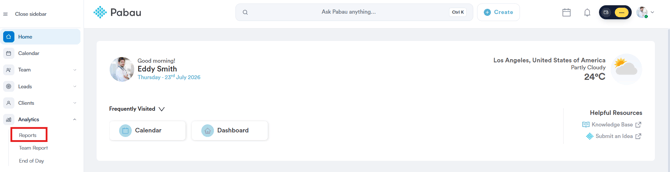
Melden Sie sich zunächst mit Ihren Anmeldedaten bei Ihrem Pabau-Konto an. Navigieren Sie dann im linken Seitenmenü zur Registerkarte Analytics. Klicken Sie darauf, um sie zu erweitern, und Sie sehen Berichte.
Schritt 2: Den Bericht „Verlauf der Rechnungspositionen“ öffnen
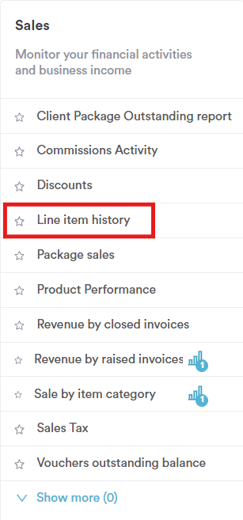
Im Bereich Verkäufe finden Sie den vorgefertigten Bericht „Verlauf der Rechnungspositionen“. Klicken Sie auf den Berichtsnamen, um fortzufahren.
Schritt 3: Den Standardfilter überprüfen
Dieser Bericht öffnet sich mit nur 1 angewendetem Filter:
- Rechnung, bei der Rechnungsdatum in Diesem Monat liegt
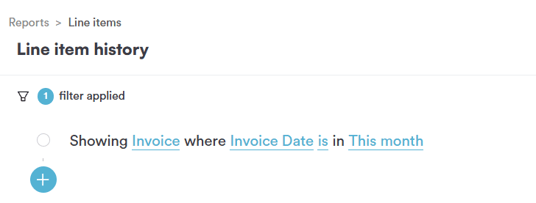
Wie bei jedem Bericht besteht dieser Filter aus denselben vier Teilen — Objekt, Feld, Operator und Wert — die jeweils einzeln angeklickt und geändert werden können.
Schritt 4: Das Objekt ändern
Wenn Sie auf das Objekt klicken (z. B. „Rechnung“), öffnet sich ein Dropdown-Menü mit allem, worauf Sie einen Filter aufbauen können:
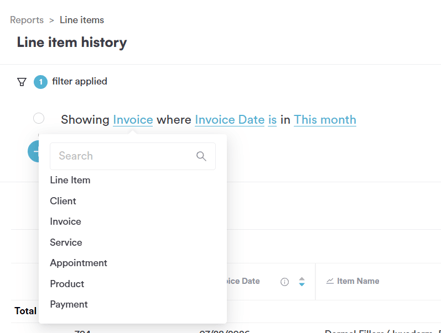
- Rechnungsposition — ein einzelnes verkauftes Produkt, eine Dienstleistung, ein Paket oder ein Gutschein
- Kunde — die Person, auf die sich der Verkauf bezieht
- Rechnung — die Rechnung, auf der sich der Verkauf befindet, was die Standardeinstellung für diesen Bericht ist
- Leistung — die Behandlung selbst
- Termin — die mit dem Verkauf verknüpfte Buchung
- Produkt — ein physischer Lagerartikel
- Zahlung — die für die Rechnung erhaltene Zahlung
Wenn Sie möchten, dass dieser Bericht jeden einzelnen verkauften Artikel anstelle jeder Rechnung anzeigt, würden Sie das Objekt dieses Filters stattdessen auf Rechnungsposition umstellen.
Schritt 5: Das Feld ändern
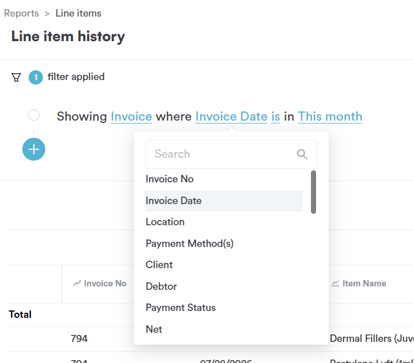
Wenn Sie auf das Feld klicken, öffnet sich eine durchscrollbare Liste aller Details, die zu einer Rechnung erfasst werden. Hier wählen Sie genau aus, wonach Sie filtern möchten.
-
- Rechnungsnr. — die Rechnungsnummer
- Rechnungsdatum — das Datum, an dem die Rechnung erstellt wurde, das den Standardfilter steuert
- Standort — die Klinik/der Standort, an dem die Rechnung erstellt wurde
- Zahlungsmethode(n) — die zur Bezahlung der Rechnung verwendete(n) Methode(n)
- Kunde — der Kunde, dem die Rechnung gehört
- Schuldner — die Partei, die für die Bezahlung der Rechnung verantwortlich ist
- Zahlungsstatus — der aktuelle Zahlungsstatus der Rechnung
- Netto — der Nettowert der Rechnung
- Steuer — der Steuerwert der Rechnung
- Brutto — der Bruttowert der Rechnung
- Bezahlt — der auf die Rechnung gezahlte Betrag
- Saldo — der offene Saldo der Rechnung
- Typ — der Rechnungstyp
- Ausgestellt von — das Teammitglied, das die Rechnung ausgestellt hat
- Ausstellendes Unternehmen — das Unternehmen, unter dem die Rechnung ausgestellt wurde
- Erstellungsdatum der Rechnung — wann der Rechnungsdatensatz erstellt wurde
- Preisliste — die auf die Rechnung angewendete Preisliste
- Letzte Aktualisierung — wann die Rechnung zuletzt aktualisiert wurde
- Rechnungsnotiz — jede auf der Rechnung erfasste Notiz
- Healthcode — die Healthcode-Referenz auf der Rechnung, falls zutreffend
- Trinkgeld — der auf der Rechnung erfasste Trinkgeldbetrag
- Guthabentyp — die Art des angewendeten Guthabens, falls vorhanden
- Rechnungsteam — das mit der Rechnung verbundene Team
- Rechnung erstellt von — der Benutzer, der die Rechnung erstellt hat
- Xero-Synchronisierung — ob die Rechnung mit Xero synchronisiert wurde
- Sendedatum — wann die Rechnung gesendet wurde
- Sendestatus — der aktuelle Sendestatus der Rechnung
- Steuergruppe — die auf die Rechnung angewendete Steuergruppe
Schritt 6: Den Operator ändern
Für ein Datumsfeld wie Rechnungsdatum bestimmt der Operator, wie das Datum mit dem von Ihnen gewählten Zeitpunkt verglichen wird:
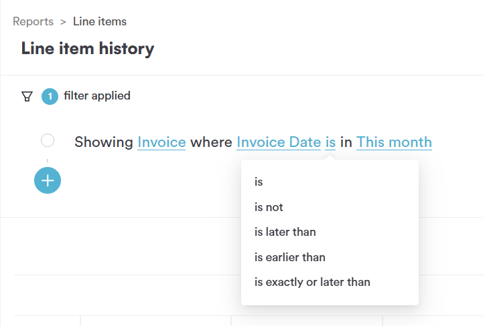
- ist — nur Rechnungen, die an einem exakten Datum erstellt wurden
- ist nicht — schließt Rechnungen aus, die an einem exakten Datum erstellt wurden
- ist später als — nur Rechnungen, die nach einem bestimmten Datum erstellt wurden
- ist früher als — nur Rechnungen, die vor einem bestimmten Datum erstellt wurden
- ist genau oder später als — schließt das Datum selbst sowie alles danach ein
- ist genau oder früher als — schließt das Datum selbst sowie alles davor ein
- ist jetzt bis — nur Rechnungen, die zwischen jetzt und einem von Ihnen festgelegten Datum erstellt wurden
- ist leer — nur Rechnungen ohne erfasstes Datum
- ist nicht leer — nur Rechnungen mit erfasstem Datum
Schritt 7: Den Wert auswählen
Wenn Sie auf den Wert klicken (z. B. „Diesem Monat“), öffnet sich ein Suchfeld zusammen mit den Favorisierten Intervallen — dynamischen Datumsbereichen, die sich bei jedem Ausführen des Berichts automatisch aktualisieren, sodass Sie nie manuell ein festes Datum anpassen müssen:
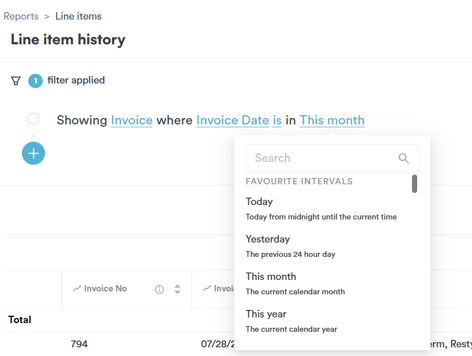
- Heute — von Mitternacht bis zur aktuellen Uhrzeit
- Gestern — die vorherigen 24 Stunden
- Diesen Monat — der aktuelle Kalendermonat und die Standardeinstellung für diesen Bericht
- Dieses Jahr — das aktuelle Kalenderjahr, nützlich für einen vollständigen Verlauf seit Jahresbeginn
Schritt 8: Die Daten überprüfen
Sobald Ihr Filter wie gewünscht eingestellt ist, aktualisiert sich der Bericht automatisch und listet jede Rechnung (oder, falls Sie das Objekt geändert haben, jede Rechnungsposition) auf, die Ihrer Regel entspricht, zusammen mit Spalten wie Rechnungsdatum und Artikelname.
Indem Sie diese Schritte befolgen, können Sie den Bericht „Verlauf der Rechnungspositionen“ ganz einfach erstellen und anpassen.
War diese Anleitung hilfreich? Lassen Sie es uns wissen, indem Sie unten abstimmen – Ihr Feedback hilft uns, klarere Artikel zu schreiben.
Weitere Anleitungen finden Sie in den verwandten Artikeln unten, oder nutzen Sie die Suchleiste oben auf der Seite. Sie können sich auch unsere Video-Lernreihe, die Pabau Academy, ansehen oder die Support-Seite für weitere Hilfe besuchen.