
Dieser Artikel erklärt, wie Sie den Rabatte-Bericht in Pabau erstellen und anpassen können.
Schritt 1: Zu Analytics navigieren
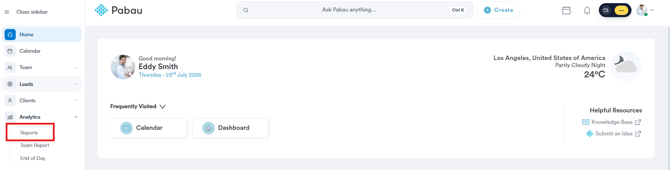
Melden Sie sich zunächst mit Ihren Zugangsdaten in Ihrem Pabau-Konto an. Navigieren Sie dann im linken Seitenmenü zur Registerkarte Analytics. Klicken Sie darauf, um sie zu erweitern, und es erscheint Berichte.
Schritt 2: Den Rabatte-Bericht öffnen
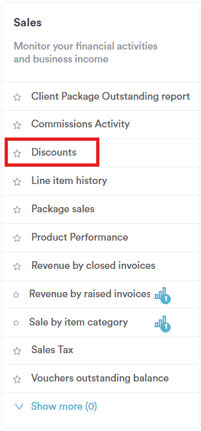
Im Bereich Verkäufe finden Sie den vorgefertigten Rabatte-Bericht. Klicken Sie auf den Berichtsnamen, um fortzufahren.
Schritt 3: Die Standardfilter überprüfen
Der Rabatte-Bericht öffnet sich mit 3 angewendeten Filtern, die mit „und" verknüpft sind, was bedeutet, dass jeder Filter zutreffen muss, damit ein Datensatz angezeigt wird:
- Positionsartikel, wobei Artikelkategorie Dienstleistung ist — beschränkt den Bericht auf Positionen, die unter der Kategorie Dienstleistung verkauft wurden, sodass Produkt- oder Paketrabatte nicht vermischt werden
- und Positionsartikel, wobei Rabatt % mehr als 0,01 ist — schließt alle Positionen aus, die überhaupt keinen Rabatt hatten, sodass nur tatsächlich rabattierte Verkäufe angezeigt werden
- und Rechnung, wobei Rechnungsdatum in Diesem Monat liegt — grenzt den Bericht auf Rechnungen ein, die im aktuellen Kalendermonat erstellt wurden
Bild anzeigen
Jeder Teil eines Filters — Objekt, Feld, Operator und Wert — kann angeklickt und unabhängig geändert werden, was im Rest dieses Artikels erläutert wird.
Schritt 4: Das Objekt ändern
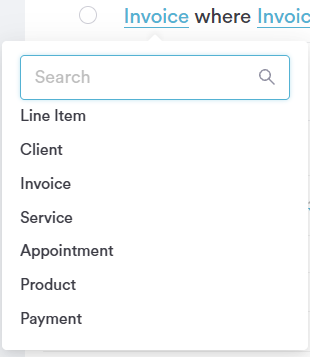
Wenn Sie auf das Objekt klicken (z. B. „Positionsartikel"), öffnet sich ein Dropdown-Menü mit allem, worauf Sie einen Filter aufbauen können.
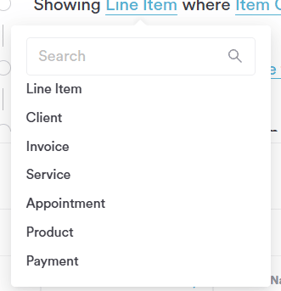
- Positionsartikel — ein einzelnes verkauftes Produkt, eine Dienstleistung oder ein Paket; verwenden Sie dies für alles, was den rabattierten Artikel betrifft
- Kunde — die Person, auf die sich der Verkauf bezieht
- Rechnung — die Rechnung, auf der sich der Verkauf befindet
- Dienstleistung — die Behandlung selbst
- Termin — die mit dem Verkauf verknüpfte Buchung
- Produkt — ein physischer Lagerartikel
- Zahlung — die für die Rechnung entgegengenommene Zahlung
Schritt 5: Das Feld ändern
Wenn Sie auf das Feld klicken, öffnet sich eine deutlich längere, durchscrollbare Liste, da eine Position viele Details enthält. Hier wählen Sie genau aus, welchen Aspekt des Rabatts oder Verkaufs Sie filtern möchten.
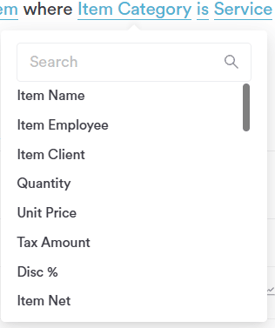
Einige der nützlichsten Felder für einen rabattbezogenen Bericht sind:
- Artikelkategorie — filtert nach der Art des verkauften Artikels (Dienstleistung, Produkt, Paket usw.), was den Standardfilter steuert
- Rabatt — der Geldwert des angewendeten Rabatts
- Rabatt % — der angewendete prozentuale Rabatt
- Rabattgrund — der erfasste Grund für den Rabatt, nützlich zur Überprüfung, warum Rabatte gewährt wurden
- Rabatt pro Einheit — der pro Einheit angewendete Rabattbetrag
- Artikel brutto — der Preis des Artikels vor Rabatt, Steuer oder zusätzlichen Gebühren
- Artikel netto — der Wert des Artikels nach Rabatt, ohne Steuer
- Artikelsteuer — der für den Artikel berechnete Steuerbetrag
- Gewinn — die verbleibende Marge des Artikels nach Berücksichtigung der Kosten
- Gutscheincode / Gutscheinart / Gutscheinstatus / Gutscheinbetrag / Verbleibender Gutscheinbetrag / Gutschein-Ablaufdatum — relevant, wenn sich der Rabatt auf die Einlösung eines Geschenkgutscheins bezieht
- Paketstatus / Eingelöstes Paket / Verbleibendes Paket / Paket-Ablaufdatum / Paket-Dienstleistungsname / Anzahl der Sitzungen / Paket gültig ab Datum — relevant, wenn sich der Rabatt auf ein Paket bezieht
- Provision — die auf den Artikel verdiente Provision, nützlich, wenn Sie sehen möchten, wie sich Rabatte auf die Auszahlung auswirken
- Artikel-Mitarbeiter und Artikel-Kunde — filtert danach, wer den rabattierten Artikel verkauft oder erhalten hat
- Menge und Einzelpreis — filtert nach der Anzahl der verkauften Einheiten und deren Preis vor Rabatt
Die Wahl eines Feldes hier bestimmt, was der Operator und der Wert in den nächsten Schritten tatsächlich prüfen.
Schritt 6: Den Operator ändern (kategorieartige Felder)
Bei einem Feld wie Artikelkategorie, das eine feste Menge möglicher Antworten hat statt einer Zahl oder eines Datums, sieht die Operatorenliste anders aus:
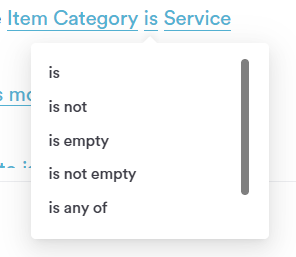
- ist — nur die genau gewählte Kategorie einschließen
- ist nicht — die gewählte Kategorie ausschließen
- ist leer — nur Datensätze ohne erfasste Kategorie einschließen
- ist nicht leer — nur Datensätze einschließen, die eine erfasste Kategorie haben
- ist eines von — Datensätze einschließen, die mit einer beliebigen von mehreren ausgewählten Kategorien übereinstimmen, nützlich, wenn Sie Dienstleistungen und Produkte zusammen in einem Bericht sehen möchten
- ist keines von — schließt alle ausgewählten Kategorien auf einmal aus, das Gegenteil von „ist eines von"
„Ist eines von" und „ist keines von" ermöglichen es Ihnen, in einer einzigen Regel nach mehreren Werten zu filtern, anstatt für jede Kategorie einen separaten Filter hinzuzufügen.
Schritt 7: Den Wert auswählen
Wenn Sie auf den Wert für Artikelkategorie klicken, öffnet sich ein Suchfeld zusammen mit allen aktuell in Ihrem Konto verwendeten Kategorietypen:
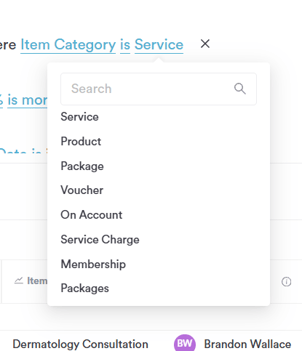
- Dienstleistung
- Produkt
- Paket
- Gutschein
- Auf Rechnung
- Servicegebühr
- Mitgliedschaft
- Pakete
- Geschenkkarten
Wenn Sie den Operator auf „ist eines von" gesetzt hätten, könnten Sie hier sowohl Dienstleistung als auch Produkt ankreuzen, um Rabatte über beide Kategorien hinweg gleichzeitig zu sehen.
Schritt 8: Den zweiten Filter anpassen — Rabattprozentsatz
Die zweite Filterzeile verwendet dieselbe Objekt-/Feldlogik. Wenn Sie auf das Objekt klicken, wird dieselbe Liste wie in Schritt 4 angezeigt, sodass Sie diese Zeile bei Bedarf auf ein ganz anderes Objekt ausrichten können.
Bild anzeigen
Wenn Sie auf das Feld klicken, öffnet sich die durchscrollbare Feldliste aus Schritt 5:
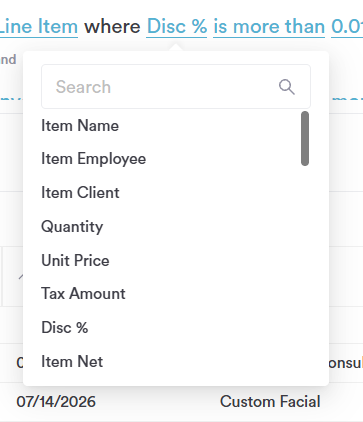
Bild anzeigen Bild anzeigen Bild anzeigen Bild anzeigen Bild anzeigen
Standardmäßig ist diese Zeile auf Rabatt % eingestellt, wodurch tatsächlich bestätigt wird, dass ein Rabatt stattgefunden hat, statt nur nach Kategorie zu filtern.
Schritt 9: Den Operator ändern (numerische Felder)
Bei einem numerischen Feld wie Rabatt % ist die Operatorenliste für den Vergleich von Zahlen ausgelegt, statt eine feste Option abzugleichen:
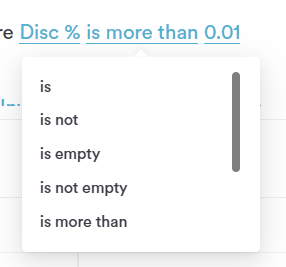
- ist — nur Datensätze einschließen, die genau dem Wert entsprechen
- ist nicht — Datensätze ausschließen, die dem Wert entsprechen
- ist leer — nur Datensätze ohne erfassten Wert einschließen
- ist nicht leer — nur Datensätze einschließen, die einen erfassten Wert haben
- ist mehr als — nur Datensätze über dem eingegebenen Wert einschließen, wodurch der Standardfilter 0 %-Rabatte ausschließt
- ist weniger als — nur Datensätze unter dem eingegebenen Wert einschließen, nützlich, um kleinere Rabatte zu finden
- ist mehr oder gleich — nur Datensätze bei oder über dem eingegebenen Wert einschließen
- ist weniger oder gleich — nur Datensätze bei oder unter dem eingegebenen Wert einschließen
Schritt 10: Den Wert bearbeiten
Wenn Sie direkt auf den Wert klicken (z. B. „0,01"), öffnet sich ein kleines Textfeld, in dem Sie eine neue Zahl eingeben und auf Speichern klicken können, um sie anzuwenden.
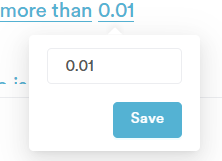
Dies ist die schnellste Möglichkeit, einen Schwellenwert fein abzustimmen — zum Beispiel würde eine Änderung von 0,01 auf 10 den Bericht auf Rabatte von mehr als 10 % beschränken, statt auf jeden Rabatt überhaupt.
Schritt 11: Den dritten Filter anpassen — Rechnungsdatum
Die dritte Filterzeile folgt demselben Objekt-/Feld-/Operator-/Wert-Muster, angewendet auf das Objekt Rechnung. Wenn Sie auf das Objekt klicken, wird dieselbe Liste wie in Schritt 4 angezeigt:
Wenn Sie auf das Feld klicken, öffnet sich eine durchscrollbare Liste von allem, was zu einer Rechnung erfasst wird:
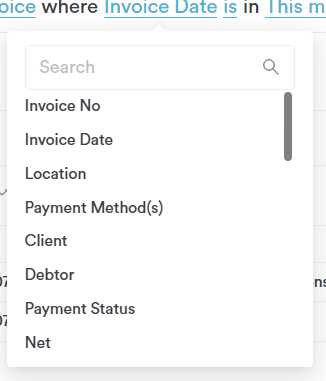
Einige der nützlichsten Felder hier sind:
- Rechnungsdatum — wann die Rechnung erstellt wurde, was standardmäßig den Berichtszeitraum steuert
- Zahlungsstatus — ob die Rechnung bezahlt, unbezahlt oder teilweise bezahlt ist
- Saldo — der noch geschuldete Betrag auf der Rechnung
- Steuer und Brutto — die berechnete Steuer und der Gesamtwert inklusive Steuer
- Bezahlt — der bereits gegen die Rechnung gezahlte Betrag
- Typ — die Art der Rechnung (z. B. Standardverkauf, Gutschrift)
- Ausgestellt von und Ausstellendes Unternehmen — wer die Rechnung erstellt hat und unter welcher Geschäftseinheit
- Trinkgeld — jedes auf der Rechnung erfasste Trinkgeld
- Sendedatum und Sendestatus — ob und wann die Rechnung per E-Mail an den Kunden gesendet wurde
- Xero-Synchronisierung — ob die Rechnung mit Xero synchronisiert wurde, nützlich für buchhalterische Prüfungen
Das Filtern nach Saldo oder Zahlungsstatus statt nach Datum würde es Ihnen beispielsweise ermöglichen, diesen Bericht auf unbezahlte rabattierte Rechnungen statt auf einen Zeitraum zu fokussieren.
Bei einem Datumsfeld wie Rechnungsdatum steuert die Operatorenliste, wie das Datum mit Ihrem gewählten Zeitpunkt verglichen wird:
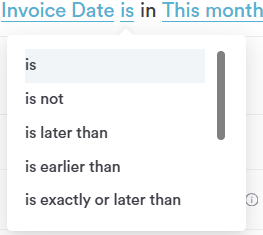
- ist — nur Rechnungen, die an einem genauen Datum erstellt wurden
- ist nicht — schließt Rechnungen aus, die an einem genauen Datum erstellt wurden
- ist später als — nur Rechnungen, die nach einem bestimmten Datum erstellt wurden
- ist früher als — nur Rechnungen, die vor einem bestimmten Datum erstellt wurden
- ist genau oder später als — schließt das Datum selbst sowie alles danach ein
- ist genau oder früher als — schließt das Datum selbst sowie alles davor ein
- ist jetzt bis — nur Rechnungen, die zwischen jetzt und einem von Ihnen angegebenen Datum erstellt wurden
- ist leer — nur Rechnungen ohne erfasstes Datum
- ist nicht leer — nur Rechnungen, die ein erfasstes Datum haben
Wenn Sie auf den Wert klicken, öffnet sich dieselbe Liste Bevorzugte Intervalle, die auch andernorts in Pabau-Berichten verwendet wird — rollierende Datumsbereiche, die sich bei jedem Ausführen des Berichts automatisch aktualisieren:
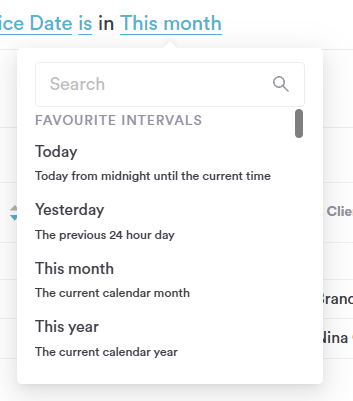
- Heute — von Mitternacht bis zur aktuellen Uhrzeit
- Gestern — der vorherige 24-Stunden-Tag
- Diesen Monat — der aktuelle Kalendermonat und der Standard für diesen Bericht
- Dieses Jahr — das aktuelle Kalenderjahr, nützlich für Rabatt-Gesamtsummen seit Jahresbeginn
Schritt 12: Die Daten überprüfen
Sobald Ihre Filter wie gewünscht eingestellt sind, aktualisiert sich der Bericht automatisch und zeigt jede rabattierte Position an, die Ihren Regeln entspricht, zusammen mit Spalten wie Rechnungsdatum, Artikelname und Artikel-Kunde.
HINWEIS: Wie bei anderen Pabau-Berichten können Sie Spalten hinzufügen oder entfernen, Ihre Änderungen speichern und die Ergebnisse über das Drei-Punkte-Menü oben rechts als Excel oder CSV exportieren.
Wenn Sie diese Schritte befolgen, können Sie den Rabatte-Bericht einfach erstellen und anpassen.
War diese Anleitung hilfreich? Lassen Sie es uns wissen, indem Sie unten abstimmen – Ihr Feedback hilft uns, klarere Artikel zu schreiben.
Für weitere Anleitungen durchsuchen Sie die verwandten Artikel unten oder verwenden Sie die Suchleiste oben auf der Seite. Sie können sich auch unsere Video-Lernreihe, die Pabau Academy, ansehen oder die Support-Seite für weitere Hilfe besuchen.