
In diesem Artikel erfahren Sie, wie Sie in Pabau auf Diagnosecodes zugreifen, danach suchen und diese anwenden können, einschließlich ihrer Verwendung in Behandlungsformularen und der Einrichtung Ihres Standard-Codesets.
Inhaltsverzeichnis:
1. Wie Sie ein Standard-Codeset festlegen
2. Wie Sie Diagnosecodes in Behandlungsformularen verwenden
3. Wie Sie Diagnosecodes suchen und ansehen
4. Wie Sie Diagnosecode-Tagging verwenden
Diagnosecodes in Pabau helfen Ihnen, klinische Befunde präzise zu erfassen und Anforderungen an Versicherung, Berichterstattung und Compliance zu erfüllen.
Mit dieser Funktion können Sie:
-
Eine vollständige Bibliothek standardisierter Codesets durchsuchen (ICD11, ICD10, ICD9, CCSD, ISC, SNOMED CT)
-
Codes schnell suchen und deren Beschreibungen einsehen
-
Diagnosecodes direkt in Behandlungsformularen verwenden
-
Diagnosen automatisch mit Terminen verknüpfen
-
Ein Standard-Codeset für Ihre Klinik auswählen
-
Benutzerdefinierte Diagnosecodesets erstellen und verwalten
Die Diagnosecodierung ist vollständig in den klinischen Arbeitsablauf integriert, damit Sie die Versorgung effizient und einheitlich dokumentieren können.
Wie Sie ein Standard-Codeset festlegen
Schritt 1: Zu „Setup“ navigieren
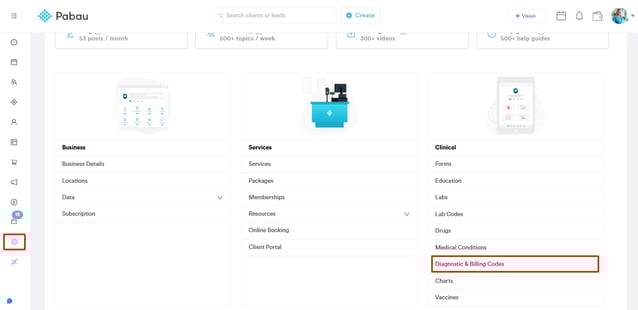
Melden Sie sich zunächst mit Ihren Anmeldedaten bei Ihrem Pabau-Konto an. Navigieren Sie anschließend zu Setup und suchen Sie im Bereich „Klinisch“ den Tab Diagnose- & Abrechnungscodes.
Schritt 2: Verfügbare Codesets ansehen
Wenn Sie Diagnose- & Abrechnungscodes öffnen, sehen Sie eine Liste statischer Codesets:
-
ICD11
-
ICD10
-
ICD9
-
CCSD
-
ISC
-
SNOMED CT (nur Ansicht)
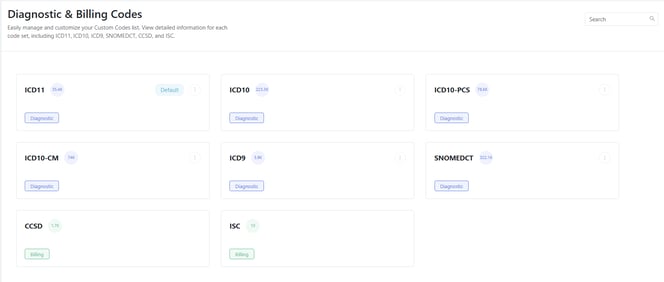
Diese Codesets können nicht bearbeitet oder gelöscht werden. Klicken Sie auf ein Codeset, um dessen Detailseite zu öffnen.
Schritt 3: Ein Standard-Codeset festlegen
Ihre Klinik kann ein Standard-Diagnosesystem festlegen, jedoch nur für:
-
ICD11
-
CCSD
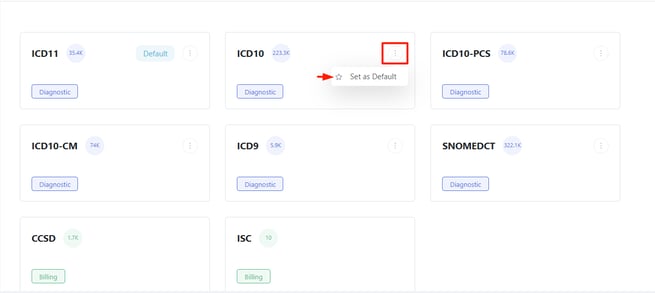
Pabau speichert diese Einstellung in Ihren Firmeneinstellungen. Um einen Standardcode festzulegen, klicken Sie auf die drei Punkte neben dem Code; daraufhin erscheint die Option „Als Standard festlegen“.
HINWEIS: Das Standard-Codeset wird bei der Suche nach Diagnosecodes verwendet (z. B. beim Hinzufügen von Kundenproblemen). Wenn kein Standard festgelegt ist, durchsucht Pabau nur ICD11.
Indem Sie diese Schritte befolgen, können Sie ganz einfach ein Standard-Codeset festlegen.Wie Sie Diagnosecodes in Behandlungsformularen verwenden
Schritt 1: Zur Kundenkarte navigieren
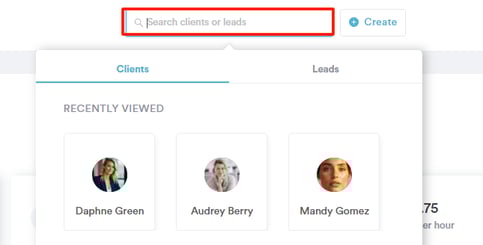
Melden Sie sich zunächst mit Ihren Anmeldedaten bei Ihrem Pabau-Konto an. Navigieren Sie dann zur Suchleiste oben auf dem Bildschirm. Geben Sie den Namen des Kunden ein, und die Kundenkarte erscheint in den Suchergebnissen.
Schritt 2: Behandlungsnotiz schreiben
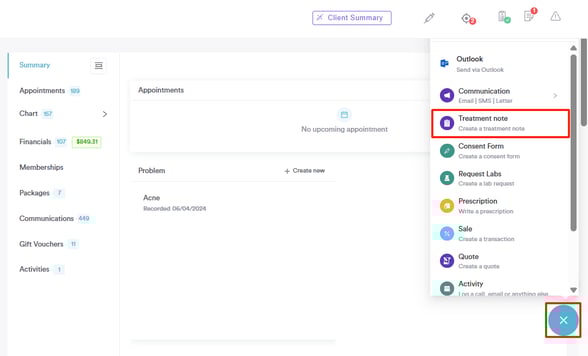
Klicken Sie auf die Schaltfläche „Erstellen“ unten rechts auf dem Bildschirm. Daraufhin erscheint die Option „Behandlungsnotiz schreiben“.
Schritt 3: Den Diagnose-Auswähler (dX) öffnen
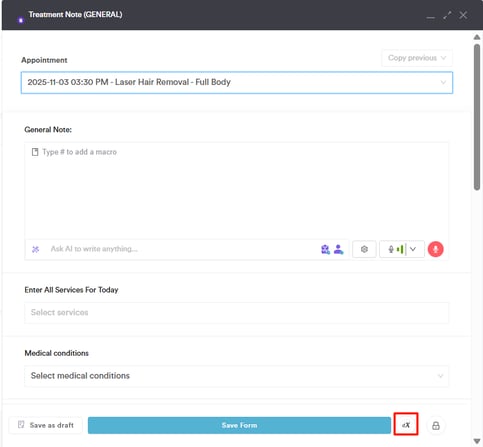
Während das Behandlungsformular für diesen Termin geöffnet ist, suchen Sie nach der Schaltfläche dX mit der Beschriftung „Diagnosecodes wählen“ (am unteren Rand des Formulars).
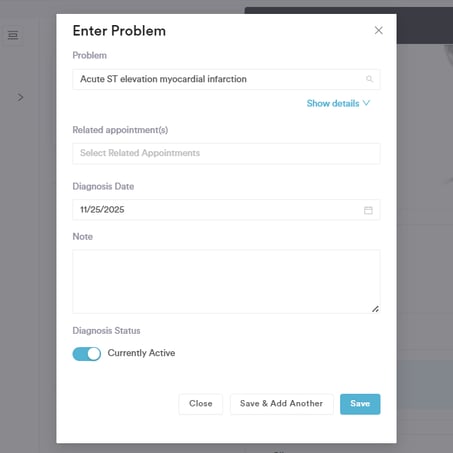
Wenn Sie auf die Schaltfläche dX klicken, öffnet sich das Fenster „Problem erstellen“. Einige Informationen sind bereits vorausgefüllt: Das Diagnosedatum ist standardmäßig auf heute gesetzt, und der zugehörige Termin wird automatisch mit dem Termin verknüpft, an dem Sie gerade arbeiten.
Verwenden Sie im Fenster das Suchfeld, um den benötigten Code zu finden, indem Sie entweder den Code oder eine Beschreibung eingeben. Die Suche durchsucht das Standard-Codeset Ihrer Klinik bzw. ICD11, wenn kein Standard festgelegt wurde. Sie sehen einen Platzhaltertext wie „ICD11-Codes suchen“.
- Klicken Sie auf den gewünschten Code bzw. die gewünschten Codes.
- Sie können bei Bedarf auch zusätzliche Notizen hinzufügen.
- Sie können die Diagnose deaktivieren, indem Sie den Schalter „Derzeit aktiv“ ausschalten.
- Wenn Sie fertig sind, klicken Sie entweder auf Erstellen, um den Code zu speichern und das Fenster zu schließen, oder auf Speichern & weitere hinzufügen, wenn Sie vor dem Schließen weitere Diagnosen hinzufügen möchten.
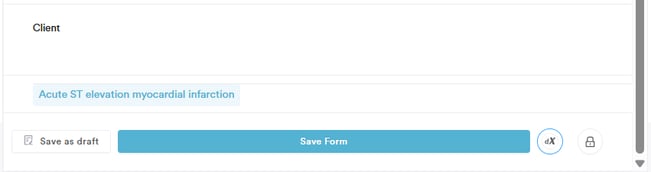
Wenn Sie auf Erstellen geklickt haben, schließt sich das Fenster, und die neu erstellten Diagnose-Labels erscheinen im Behandlungsformular (sichtbar in der Nähe der unteren Kopfzeile oder im Diagnosebereich).
Wenn Sie auf Speichern & weitere hinzufügen geklickt haben, bleibt das Fenster geöffnet, damit Sie weitere Diagnosen hinzufügen können. Schließen Sie das Fenster, sobald Sie fertig sind, und Sie sehen alle hinzugefügten Labels.
Schritt 4: Diagnose überprüfen
Klicken Sie, um den Tab Chart/EMR zu erweitern. Daraufhin erscheint der Untertab „Kundenprobleme“. Diagnosen, die aus dem Behandlungsformular erstellt wurden, werden als Kundenprobleme gespeichert (Probleme auf Kundenebene).
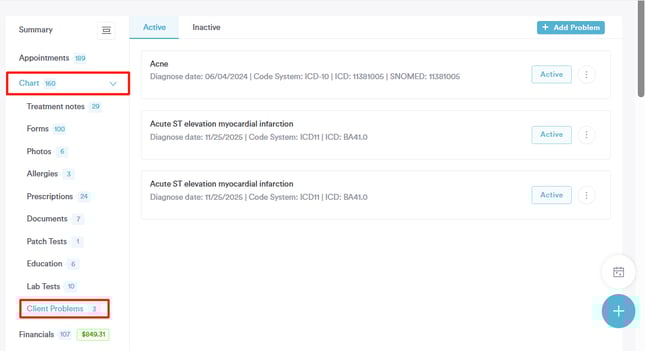
Indem Sie diese Schritte befolgen, können Sie beim Schreiben von Behandlungsnotizen in Pabau Diagnosen hinzufügen.
Wie Sie Diagnosecodes suchen und ansehen
Schritt 1: Zu „Setup“ navigieren
Melden Sie sich zunächst mit Ihren Anmeldedaten bei Ihrem Pabau-Konto an. Navigieren Sie anschließend zu Setup und suchen Sie im Bereich „Klinisch“ den Tab Diagnose- & Abrechnungscodes.
Schritt 2: Verfügbare Codesets ansehen
Wenn Sie Diagnose- & Abrechnungscodes öffnen, sehen Sie eine Liste statischer Codesets:
-
ICD11
-
ICD10
-
ICD9
-
CCSD
-
ISC
-
SNOMED CT (nur Ansicht)
Diese Codesets können nicht bearbeitet oder gelöscht werden. Klicken Sie auf ein Codeset, um dessen Detailseite zu öffnen.
Schritt 3: Ein Codeset auswählen
Wählen Sie zunächst das Codeset aus, das den gesuchten Code enthält. Dadurch öffnet sich die Codeliste, sodass Sie den richtigen Code leicht suchen und finden können.
Schritt 4: Zur Suchleiste navigieren
Verwenden Sie die Suchleiste oben rechts, um durch Eingabe einer Beschreibung oder eines Codes schnell einen Code im Codeset zu finden. Codes sind schreibgeschützt, Sie können sie also nur ansehen und für Kundenprobleme auswählen.
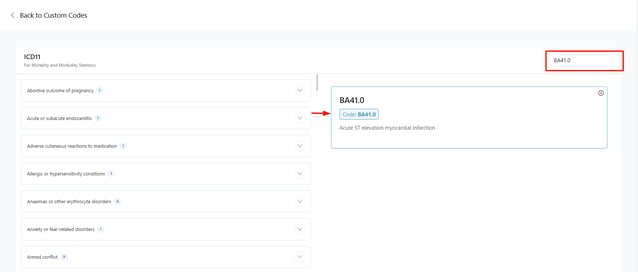
-
Bei ICD11 sind die Codes zur einfacheren Navigation in 3 Ebenen gruppiert (Ebene 1 → Ebene 2 → Ebene 3).
-
Bei ISC sind die Codes zunächst nach Kapitel, dann nach Kategorie eingeteilt.
-
ICD10, ICD9, CCSD und SNOMED CT zeigen eine einfache, durchsuchbare Liste ohne Kategorien.
Indem Sie diese Schritte befolgen, können Sie ganz einfach nach Diagnosecodes in Pabau suchen.
Wie Sie Diagnosecode-Tagging in Pabau verwenden
Mit dem Diagnosecode-Tagging können Sie häufig verwendete Codes gruppieren, damit Sie sie beim Hinzufügen von Diagnosen für Kunden schneller finden.
Schritt 1: Zu „Setup“ navigieren
Melden Sie sich zunächst mit Ihren Anmeldedaten bei Ihrem Pabau-Konto an. Navigieren Sie anschließend zu Setup und suchen Sie im Bereich „Klinisch“ den Tab Diagnose- & Abrechnungscodes.
Schritt 2: Verfügbare Codesets ansehen
Wenn Sie Diagnose- & Abrechnungscodes öffnen, sehen Sie eine Liste statischer Codesets:
-
ICD11
-
ICD10
-
ICD9
-
CCSD
-
ISC
-
SNOMED CT (nur Ansicht)
Diese Codesets können nicht bearbeitet oder gelöscht werden. Klicken Sie auf ein Codeset, um dessen Detailseite zu öffnen.
Schritt 3: Ein Codeset auswählen
Wählen Sie zunächst das Codeset aus, das den gesuchten Code enthält. Dadurch öffnet sich die Codeliste, sodass Sie den Code, den Sie taggen möchten, leicht suchen und finden können.
Schritt 4: Tag hinzufügen
Klicken Sie auf das +-Zeichen rechts neben dem Code. Daraufhin erscheint die Option, ein Tag hinzuzufügen. Geben Sie einen Tag-Namen ein, um für diesen Code eine Gruppe zu erstellen.
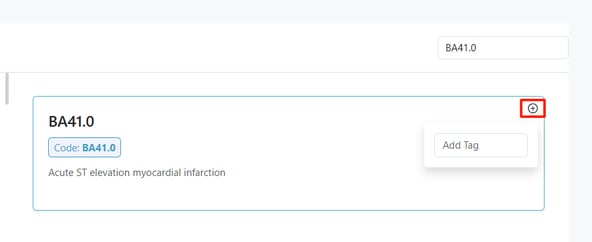
Angenommen, Sie haben den Code BA41.0 (als Beispiel – dies ist ein ICD10/ICD11-Code für Streptokokken-Pharyngitis). Sie könnten ein Tag erstellen, das diesen mit anderen ähnlichen oder häufig verwendeten Codes gruppiert.
Mögliche Tags für BA41.0:
-
„Halsinfektionen“ – gruppiert alle halsbezogenen Infektionen
-
„Häufige Infektionen“ – für häufig auftretende bakterielle Infektionen
-
„HNO-Erkrankungen“ – falls Ihre Klinik Codes nach Fachgebiet organisiert
Nachdem Sie das Tag hinzugefügt haben, drücken Sie die Eingabetaste auf Ihrer Tastatur. Das Tag wird nun bei dem Code angezeigt.
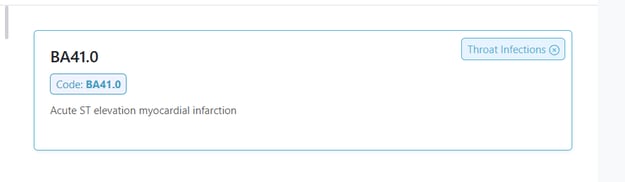
HINWEIS: Das Taggen aktiviert oder deaktiviert einen Code nicht auf Systemebene; es dient ausschließlich der Gruppierung und Filterung.
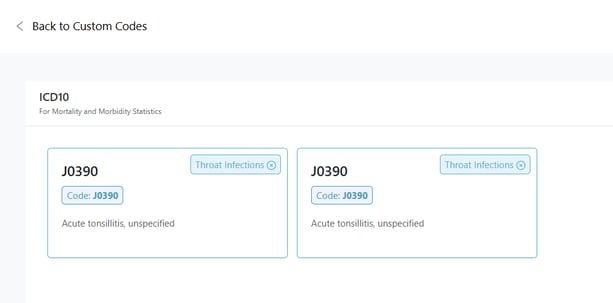
Wenn Sie „Halsinfektionen“ als Tag hinzufügen, könnten Sie auch Codes wie diese taggen:
-
J02.0 – Streptokokken-Tonsillitis
-
J03.9 – Akute Tonsillitis, nicht näher bezeichnet
-
J06.9 – Akute Infektion der oberen Atemwege, nicht näher bezeichnet
-
BA41.1 – Sonstige bakterielle Pharyngitis (je nach Codeset)
Grundsätzlich kann jeder Code, der unter dieselbe klinische Kategorie oder Arbeitsablaufgruppe fällt, dasselbe Tag erhalten. Verwenden Sie die Suchleiste, um die Codes im entsprechenden Codeset zu finden, und fügen Sie ihnen das gleiche Tag „Halsinfektionen“ hinzu.
Indem Sie diese Schritte befolgen, können Sie Diagnosecodes in Pabau taggen.
Weitere Anleitungen finden Sie in den verwandten Artikeln unten. Wählen Sie zusätzliche Anleitungen aus, oder nutzen Sie die Suchleiste oben auf der Seite. Diese Anleitungen helfen Ihnen, das Beste aus Ihrem Pabau-Konto herauszuholen.
Um Ihr Pabau-Konto vollständig zu nutzen und zu verstehen, empfehlen wir Ihnen außerdem, die zusätzlichen Anleitungen und Ressourcen der Pabau Academy zu erkunden. Sie bietet ausführliche Video-Tutorials und Lektionen für eine ganzheitliche Lernerfahrung, die Ihnen die wesentlichen Fähigkeiten für den Erfolg mit Pabau vermittelt.