
Diese Anleitung führt Sie durch die Schritte zum Festlegen von Standardwerten in medizinischen Formularen.
Standardwerte in medizinischen Formularen ermöglichen es Ihnen, bestimmte Felder mit Informationen vorauszufüllen, die dem Kunden während des Ausfüllens des Formulars angezeigt werden.
Diese Funktion spart Kunden Zeit, indem Details, die Sie bereits in Ihrem System hinterlegt haben, automatisch eingefügt werden, wie z. B. Name, Geburtsdatum oder andere relevante Daten. Ein Standardwert bedeutet, dass die Antwort auf eine Frage basierend auf dem im Feld „Standardwert" verwendeten Merge-Tag vorausgefüllt wird.
Schritt 1: Zu Formularen navigieren
Melden Sie sich bei Ihrem Pabau-Konto an und gehen Sie zu Setup. Klicken Sie dort im Bereich Klinisch auf „Formulare".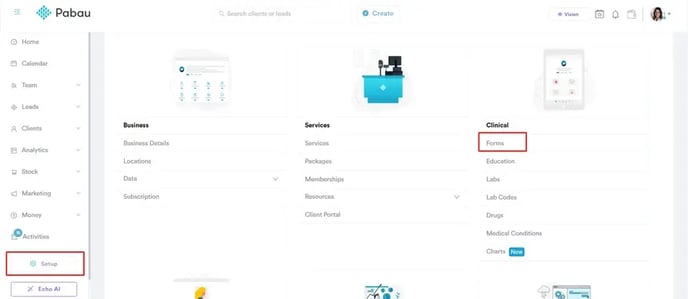
Schritt 2: Ein Formular öffnen
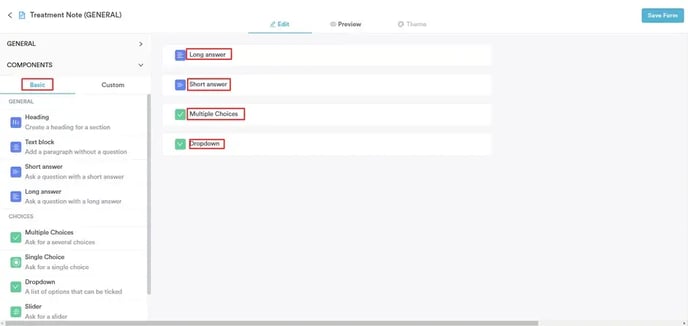
In Formulare können Sie ein neues Formular erstellen oder ein bestehendes bearbeiten. Um ein Formular zu bearbeiten, gehen Sie zum Bereich „Formular bearbeiten" und öffnen Sie den Tab „Komponenten".

HINWEIS: Wenn Sie Unterstützung beim Erstellen oder Bearbeiten von Formularen benötigen, lesen Sie bitte diesen Artikel.
Schritt 3: Eine Komponente auswählen
Fügen Sie im Modul Komponenten die gewünschte Komponente per Drag-and-Drop in das Builder-Menü ein, wo Sie einen Standardwert anwenden möchten. Standardwerte können den folgenden Komponenten hinzugefügt werden:
- Lange Antwort
- Kurze Antwort
- Mehrfachauswahl
- Dropdown
Schritt 4: Einen Standardwert hinzufügen
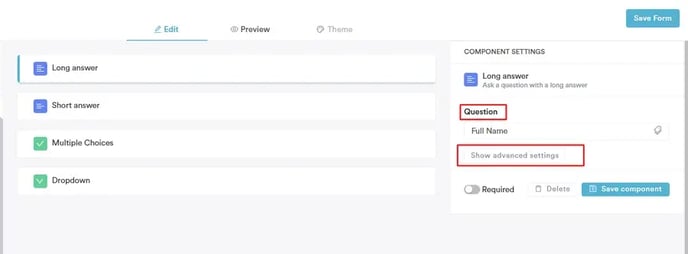
Klicken Sie auf die Komponente, die Sie verwenden möchten. Auf der rechten Seite der Seite wird ein Einstellungsfeld angezeigt.
Geben Sie die Frage für dieses Feld ein, zum Beispiel Vollständiger Name, und klicken Sie dann auf „Erweiterte Einstellungen anzeigen".
Klicken Sie unter dem Abschnitt Standardwerte auf „Hinzufügen".
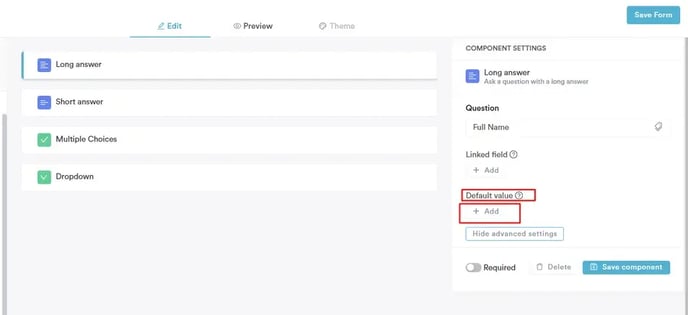
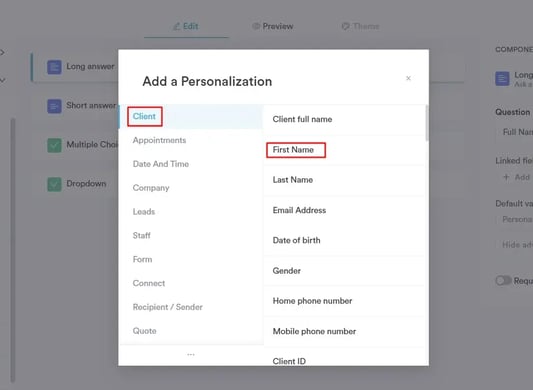
Klicken Sie anschließend im Abschnitt „Standardfeld personalisieren" auf das Merge-Tag-Symbol, um ein neues Fenster zu öffnen. Wählen Sie das Merge-Tag aus, das dem Fragefeld entspricht.
Wenn die Frage beispielsweise „Vorname" lautet, wählen Sie Kunde > Vorname, um das Feld automatisch mit dem Namen des Kunden zu füllen.
Klicken Sie auf das Merge-Tag, um es in die Komponente einzufügen.
Schritt 5: Die Komponente speichern
Sobald Sie das benötigte Merge-Tag hinzugefügt haben, klicken Sie auf „Komponente speichern".
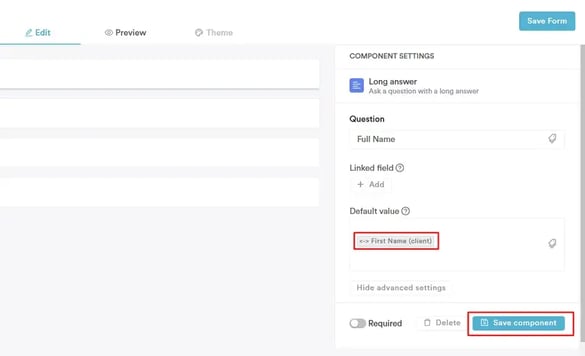
Sie können Standardwerte auf mehrere Komponenten innerhalb desselben Formulars anwenden. Sobald Sie die Gestaltung Ihres Formulars abgeschlossen haben, klicken Sie oben rechts auf der Seite auf „Formular speichern".
Wenn der Kunde dieses Formular erhält, wird sein Vorname (oder jeder andere ausgewählte Standardwert) automatisch anhand der in Ihrem System gespeicherten Informationen ausgefüllt.
TIPP: Sie können Standardwerte und verknüpfte Felder kombinieren, um nahtlose Datenaktualisierungen zu ermöglichen.
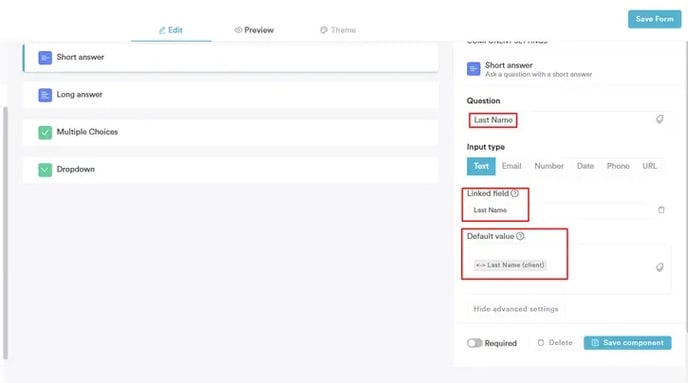
Wenn die Komponente eines Formulars ein Feld für den Nachnamen mit sowohl einem Standardwert als auch einem verknüpften Feld enthält, werden alle vom Kunden vorgenommenen Änderungen automatisch in dessen Kundenkarte aktualisiert.
Wenn ein Kunde beispielsweise zu einem beliebigen Zeitpunkt seinen Nachnamen im Formular aktualisiert, wird die Änderung ohne manuelle Eingabe in seinem Datensatz übernommen.
Weitere Informationen zum Erstellen verknüpfter Felder finden Sie in diesem Artikel.
Indem Sie diese Schritte befolgen, fügen Sie erfolgreich Standardwerte zu Ihrem medizinischen Formular hinzu und gestalten den Prozess sowohl für Sie als auch für Ihre Kunden effizienter.
Für weitere Anleitungen, lesen Sie die untenstehenden verwandten Artikel, wählen Sie zusätzliche Anleitungen aus oder nutzen Sie die Suchleiste oben auf der Seite. Diese Anleitungen helfen Ihnen, Ihr Pabau-Konto optimal zu nutzen.
Um Ihr Pabau-Konto zudem vollständig zu nutzen und zu verstehen, empfehlen wir Ihnen, zusätzliche Anleitungen und Ressourcen in der Pabau Academy zu erkunden. Dort finden Sie ausführliche Video-Tutorials und Lektionen, die ein ganzheitliches Lernerlebnis bieten und Ihnen die wesentlichen Fähigkeiten vermitteln, um mit Pabau erfolgreich zu sein.