
In diesem Leitfaden zeigen wir Ihnen, wie Sie benutzerdefinierte Felder in Ihre Berichte einfügen und anzeigen, wie Sie diese sortieren oder filtern können und welche Felder Einschränkungen aufweisen können.
Mit benutzerdefinierten Feldern können Sie die individuellen Informationen erfassen und nachverfolgen, die für Ihre Praxis am wichtigsten sind – ob Kundenpräferenzen, interne Tags oder individuelle Leistungsnotizen. In Pabau können diese Felder auch in Ihre Berichte übernommen werden, was Ihnen mehr Flexibilität beim Nachverfolgen von Leistung, Kundentrends und betrieblichen Daten bietet.
Schritt 1: Gehen Sie zum Bereich Berichte
Melden Sie sich zunächst in Ihrem Pabau-Konto an und klicken Sie auf Berichte unter Analysen auf der linken Seite. Dadurch öffnet sich Ihr Haupt-Analyse-Dashboard.

Sie können entweder einen vorhandenen Standardbericht öffnen (z. B. Termine nach Leistung oder Umsatz nach Rechnung) oder zum Bereich Individuelle Berichte wechseln, wenn Sie einen Bericht von Grund auf neu erstellen möchten.
HINWEIS: Zur Auffrischung finden Sie weitere Informationen unter So erstellen Sie einen Standardbericht oder So erstellen Sie einen individuellen Bericht von Grund auf.
Schritt 2: Benutzerdefinierte Felder zu Ihrem Bericht hinzufügen
Sobald Sie sich in einem Bericht befinden:
-
Klicken Sie oben rechts auf die Schaltfläche Spalten bearbeiten.
-
Blättern Sie durch die Liste oder verwenden Sie die Suchleiste, um Ihr benutzerdefiniertes Feld zu finden.
-
Aktivieren Sie das Kontrollkästchen neben dem Feld, um es einzuschließen.
-
Klicken Sie auf Speichern — Ihr Bericht wird mit dem hinzugefügten Feld aktualisiert.
Benutzerdefinierte Felder können in viele Arten von Berichten eingefügt werden, darunter:
-
Kundenberichte (z. B. Kunden ohne anstehende Termine)
-
Terminberichte (z. B. Termine nach Mitarbeiter)
-
Finanzberichte (z. B. Rechnungsberichte oder Umsatz nach ausgestellten Rechnungen)
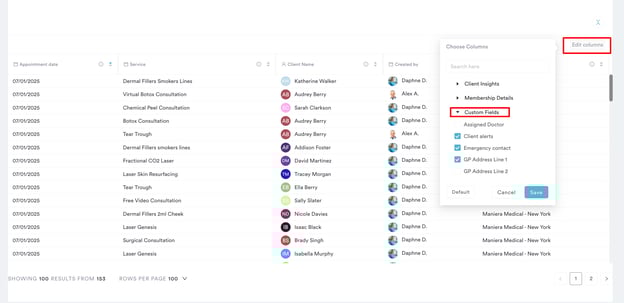
Sie müssen sicherstellen, dass Ihr benutzerdefiniertes Feld mit dem entsprechenden Bereich verknüpft ist (z. B. Kundenprofil, Leistung, Rechnung), damit es angezeigt wird.
Schritt 3: Sortieren oder Filtern mit benutzerdefinierten Feldern
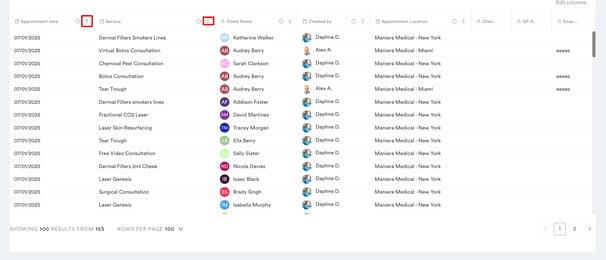
In den meisten Fällen können Sie auf das Pfeilsymbol neben dem Namen des benutzerdefinierten Felds in der Tabellenüberschrift klicken, um die Spalte zu sortieren (auf- oder absteigend).
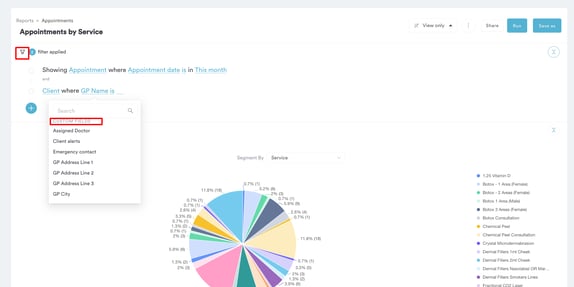
Sie können auch oben rechts auf Filtern klicken, um bestimmte Kriterien hinzuzufügen (z. B. Benutzerdefiniertes Feld = „VIP“).
HINWEIS: Wenn Sie Ihre benutzerdefinierten Felder noch nicht erstellt haben, folgen Sie zunächst diesem Leitfaden zum Einrichten von Datenfeldern und Bezeichnungen.
Einschränkungen: Felder, die nicht sortiert oder gefiltert werden können
Einige benutzerdefinierte Felder unterstützen keine auf- oder absteigende Sortierung. Dazu gehören in der Regel:
-
Lange Textfelder
-
Mehrfachauswahl-Dropdowns
-
Tags
-
Systemgenerierter Text, der nicht als bereinigtes Feld gespeichert ist (z. B. Notizen oder Beschreibungen)
In diesem Fall werden Sie feststellen, dass ein Klick auf den Auf-/Ab-Pfeil neben dem Feld keine Wirkung hat — oder die Daten sich nicht wie erwartet neu sortieren.
Wenn Ihr Bericht beim Sortieren „durcheinander“ oder nicht reaktionsfähig erscheint, testen Sie das Feld in einem anderen Berichtstyp oder wandeln Sie es in ein kürzeres oder Einzelauswahlformat um.
Tipps zur Fehlerbehebung
-
Sie finden Ihr benutzerdefiniertes Feld nicht? Stellen Sie sicher, dass es dem richtigen Bereich des Systems zugewiesen ist (z. B. Kunde, Leistung, Rechnung).
-
Felder werden nicht richtig sortiert? Versuchen Sie, den Bericht neu zu laden oder ihn in einem anderen Browser zu testen.
-
Filtern funktioniert nicht wie erwartet? Überprüfen Sie den Feldtyp — einige Feldtypen (wie Notizen oder Freitext) unterstützen keine Filterung.
Wenn Sie Probleme haben, einen Bericht nach Datum zu sortieren, klicken Sie auf die Auf-/Ab-Pfeile in der Spaltenüberschrift. Wenn die Pfeile nicht angezeigt werden, aktualisieren Sie den Bericht oder überprüfen Sie, ob die Spalte die Sortierung unterstützt.
Wenn Sie weiterhin Probleme haben, können Sie jederzeit einen individuellen Bericht erstellen, der auf Ihre Bedürfnisse zugeschnitten ist: So speichern Sie einen Standardbericht als individuellen Bericht.
Nützliche Ressourcen
Benutzerdefinierte Felder sind eine leistungsstarke Möglichkeit, Ihre Berichte an die individuellen Arbeitsabläufe Ihrer Praxis anzupassen — aber sie sind nur so nützlich wie die Daten, die Sie erfassen. Stellen Sie sicher, dass Ihr Team die wichtigsten Felder konsequent ausfüllt, und überprüfen Sie Ihre Berichte regelmäßig, um Trends zu erkennen, die Leistung zu verfolgen und fundierte Entscheidungen zu treffen.
Für weitere Leitfäden lesen Sie die unten stehenden verwandten Artikel, wählen Sie zusätzliche Leitfäden aus oder verwenden Sie die Suchleiste oben auf der Seite. Diese Leitfäden helfen Ihnen, das Beste aus Ihrem Pabau-Konto herauszuholen.
Um Ihr Pabau-Konto vollständig zu nutzen und zu verstehen, empfehlen wir Ihnen außerdem, die zusätzlichen Leitfäden und Ressourcen der Pabau Academy zu erkunden. Sie bietet ausführliche Video-Tutorials und Lektionen für ein ganzheitliches Lernerlebnis, das Sie mit den wesentlichen Fähigkeiten für den Erfolg mit Pabau ausstattet.