
In diesem Leitfaden zeigen wir Ihnen, wie Sie das Tool Kundenübersicht verwenden, das Teil der KI-Tools in Pabau ist.
Dieser Artikel behandelt die neue Kundenkarte, die ab August 2026 für ausgewählte Kliniken verfügbar ist. Wenn Ihre Kundenkarte anders aussieht, lesen Sie stattdessen den Leitfaden So verwenden Sie die Kundenübersicht (Classic).
Anstatt wertvolle Zeit mit dem Durchsuchen verschiedener Datensätze zu verbringen, stellt die KI-Kundenübersicht sofort die wichtigsten Kundeninformationen an einem Ort zusammen. So finden Sie sich am schnellsten in die Situation eines Kunden ein, besonders wenn dieser zu einem Termin erscheint.
Schritt 1: Zugriff auf die Kundenübersicht
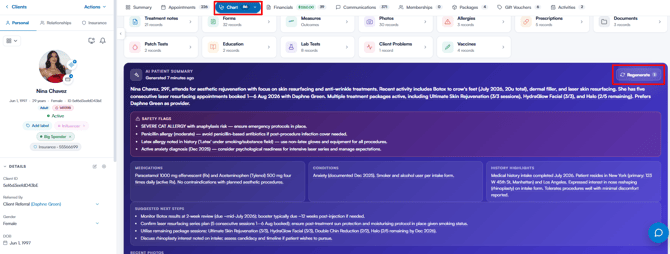
Navigieren Sie zu einer Kundenkarte in Pabau und öffnen Sie den Tab EMR (für Kliniken in den USA als Chart bezeichnet). Scrollen Sie zur Karte KI-Kundenübersicht unten im Tab und klicken Sie auf die Schaltfläche „Generieren“.
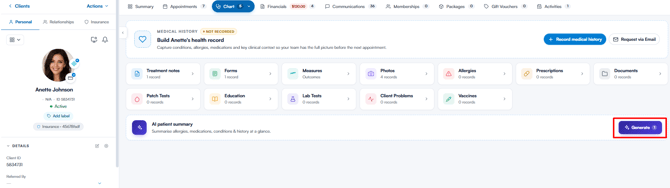
Die KI-Kundenübersicht wird innerhalb weniger Augenblicke erstellt.
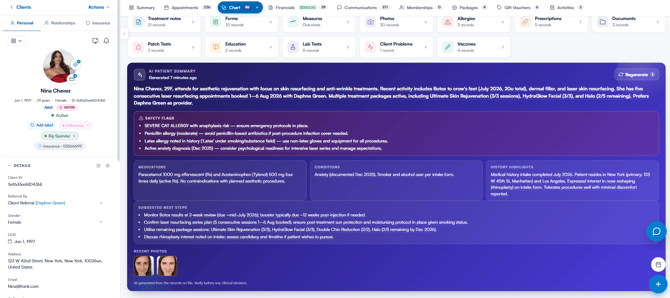
HINWEIS: Das Erstellen einer Übersicht verbraucht die KI-Credits Ihrer Praxis – wenn keine mehr übrig sind, ist die Schaltfläche „Generieren“ deaktiviert, bis Sie Ihr Guthaben aufladen. Praxen mit dem Care+-Add-on können auch ohne verbleibende Credits weiterhin Übersichten erstellen. Weitere Informationen zu allen Tools, die Teil von Echo AI sind, finden Sie im Echo AI Leitfaden.
Schritt 2: Die Kundeneinblicke prüfen
Die KI-Kundenübersicht bietet einen KI-generierten Überblick über wichtige Kundendetails, darunter:
- Eine kurze Kundenübersicht (Kundendetails und aktuelle Aktivitäten)
- Sicherheitshinweise (Allergien und Warnungen)
- Medikamente
- Erkrankungen (medizinische Erkrankungen)
- Wichtige Punkte aus der Anamnese
- Vorgeschlagene nächste Schritte
- Aktuelle Fotos
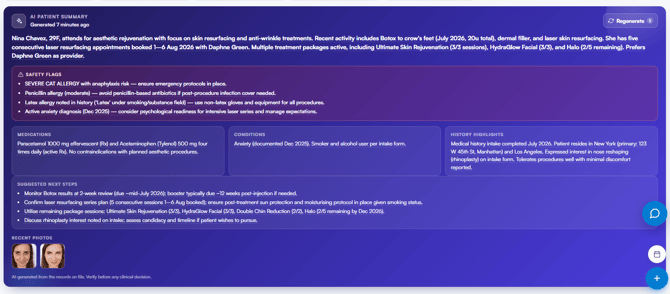
Da diese Einblicke sofort verfügbar sind, können Sie das klinische Bild und die Behandlungsgeschichte eines Kunden schnell einschätzen, was es einfacher macht, den Termin individuell vorzubereiten und das Erlebnis zu personalisieren.
VORSICHT: Die Übersicht wird von der KI aus den vorliegenden Datensätzen generiert. Überprüfen Sie sie immer anhand der Kundenakte, bevor Sie eine klinische Entscheidung treffen.
Schritt 3: Quellen prüfen
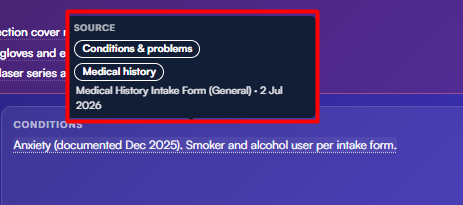
Elemente, die aus der Kundenakte stammen, sind mit einer dezenten gepunkteten Unterstreichung gekennzeichnet. Bewegen Sie den Mauszeiger darüber, um die Quelle zu sehen – den Datensatz, aus dem die Information stammt, z. B. Anamnese, Behandlungsnotizen oder Allergien.
Um die Kundenübersicht stets aktuell zu halten, können Sie sie jederzeit neu generieren. Öffnen Sie erneut den Tab EMR, scrollen Sie zur KI-Kundenübersicht und klicken Sie auf die Schaltfläche „Neu generieren“.
Durch die Nutzung der KI-Kundenübersicht sind Sie für jeden Termin bestens vorbereitet, verbessern die Kommunikation mit Ihren Kunden und sorgen für ein reibungsloses Kundenerlebnis.
War dieser Leitfaden hilfreich? Lassen Sie es uns wissen, indem Sie unten abstimmen – Ihr Feedback hilft uns, klarere Artikel zu schreiben.
Für weitere Leitfäden durchsuchen Sie die verwandten Artikel unten oder nutzen Sie die Suchleiste oben auf der Seite. Sie können sich auch unsere Video-Lernserie, die Pabau Academy, ansehen oder die Support-Seite für weitere Hilfe besuchen.