
Die Verwendung von Diagrammen in Formularen ist nützlich, um visuell darzustellen, was während eines Eingriffs durchgeführt wurde, oder um Kunden darüber zu informieren, was sie während der Behandlung erwarten können.
Mit der Pabau Charting-Funktion können Sie Diagramme direkt in medizinische Formulare integrieren, sodass Behandler Behandlungen effektiver dokumentieren und Kunden ein klareres Bild vermitteln können. Ob es darum geht, bestimmte Behandlungsbereiche zu markieren oder Injektionsstellen einzuzeichnen, diese Funktion trägt zur Verbesserung der Genauigkeit und des Verständnisses der Kunden bei.
Schritt 1: Zugriff auf Formulare
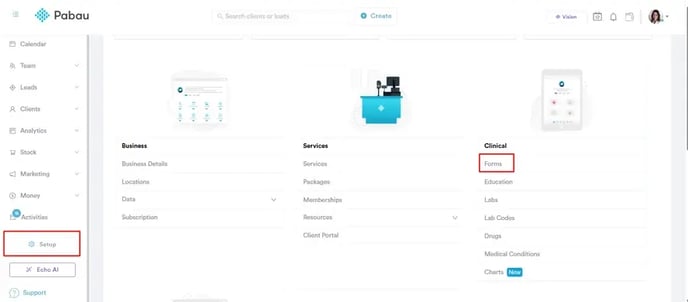
Melden Sie sich bei Ihrem Pabau-Konto an, navigieren Sie zu Einstellungen und klicken Sie unter „Klinisch" auf „Formulare".
HINWEIS: Falls Sie eine Anleitung zum Erstellen eines Formulars benötigen, lesen Sie diesen Artikel.
Schritt 2: Einfügen der Zeichenkomponente
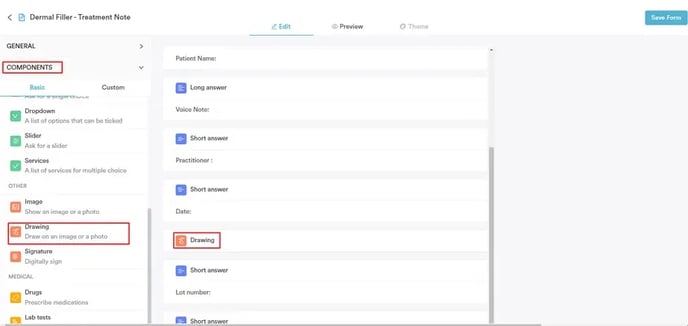
Suchen Sie im Formulareditor die Zeichenkomponente in der Liste im linken Seitenmenü. Ziehen Sie sie per Drag-and-Drop in Ihren Formular-Design-Builder.
Schritt 3: Bearbeiten der Zeichenkomponente
Klicken Sie auf die Zeichenkomponente, um deren Einstellungen auf der rechten Bildschirmseite zu öffnen.
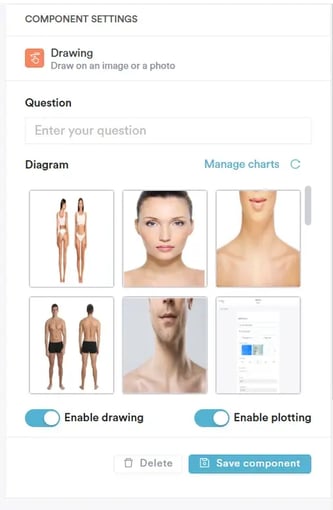
Geben Sie einen Titel ein und navigieren Sie dann zur Registerkarte „Diagramm", um ein Diagramm aus Ihrem System auszuwählen, das dem von Ihnen erstellten Formular entspricht.
Aktivieren Sie eine der Optionen „Zeichnen aktivieren" und „Plotten aktivieren" und klicken Sie anschließend auf „Komponente speichern".
Schritt 4: Speichern des Formulars
Sobald Sie ein Diagramm für das Formular ausgewählt haben, klicken Sie auf die Schaltfläche „Formular speichern" oben rechts auf der Seite.
Schritt 5: Verwendung von Diagrammen in Formularen
Sobald das Formular mit einem enthaltenen Diagramm erstellt wurde, greifen Sie beim Ausfüllen einer Behandlungsnotiz darauf zu. Öffnen Sie die Kundenkarte, wählen Sie die entsprechende Behandlungsnotiz aus und wählen Sie das von Ihnen erstellte Formular mit dem Diagramm aus. Das Diagramm wird innerhalb des Formulars angezeigt.
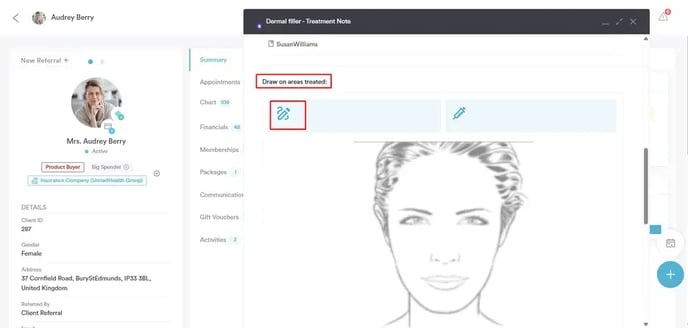
Wenn Sie auf das Stiftsymbol klicken, gelangen Sie zum Zeichenbereich, in dem Sie das Diagramm durch Klicken auf verschiedene Körperbereiche annotieren und anpassen können. Im Zeichenwerkzeug können Sie den Zeichenmodus ändern, die anzuzeigenden Injektionsmittel auswählen sowie die Pinselfarbe und -größe anpassen.
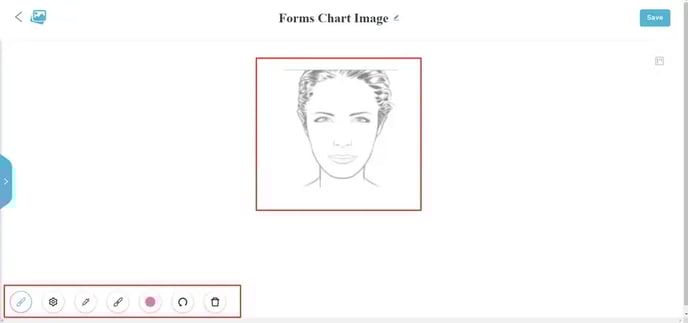
Diese Funktion ist unerlässlich, um Behandlungspläne visuell darzustellen, ein klares Verständnis für Kunden zu gewährleisten und gleichzeitig die Genauigkeit der Dokumentation sowie die Behandlungsverfolgung zu verbessern.
Durch die Integration von Diagrammen in Formulare schaffen Sie ein transparenteres, professionelleres und organisierteres Erlebnis für Behandler und Kunden gleichermaßen.
Weitere Anleitungen finden Sie in den unten stehenden verwandten Artikeln. Wählen Sie zusätzliche Anleitungen aus oder nutzen Sie die Suchleiste oben auf der Seite. Diese Anleitungen helfen Ihnen, das Beste aus Ihrem Pabau-Konto herauszuholen.
Um Ihr Pabau-Konto zudem umfassend zu nutzen und zu verstehen, empfehlen wir Ihnen, die zusätzlichen Anleitungen und Ressourcen der Pabau Academy zu erkunden. Sie bietet ausführliche Video-Tutorials und Lektionen für ein ganzheitliches Lernerlebnis, das Sie mit den wesentlichen Fähigkeiten für den Erfolg mit Pabau ausstattet.