
Dieser Artikel erklärt, wie Sie Echo AI verwenden können, um detaillierte Behandlungsnotizen zu verfassen.
Schritt 1: Zur Kundenkarte navigieren
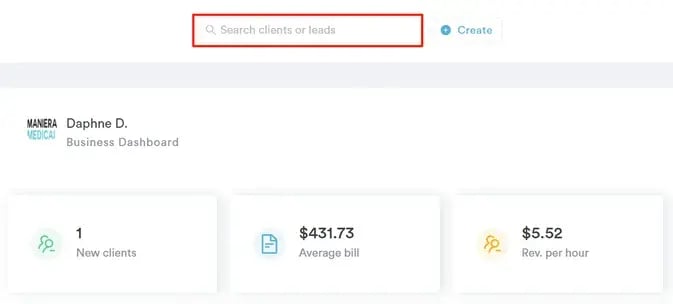
Melden Sie sich zunächst mit Ihren Anmeldedaten bei Ihrem Pabau-Konto an. Verwenden Sie dann die Suchleiste oben auf der Seite, um den Kunden zu finden, für den Sie eine Behandlungsnotiz erstellen möchten.
Schritt 2: Eine Behandlungsnotiz schreiben
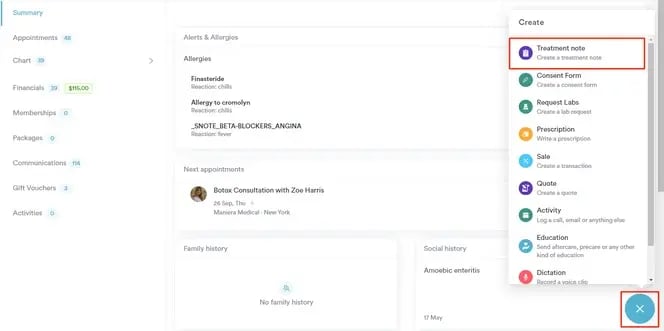
Sobald Sie sich in der Kundenkarte befinden, navigieren Sie zur Schaltfläche „Erstellen“, dargestellt durch ein blaues Pluszeichen, unten rechts auf dem Bildschirm. Die Option zum Schreiben einer Behandlungsnotiz wird angezeigt.
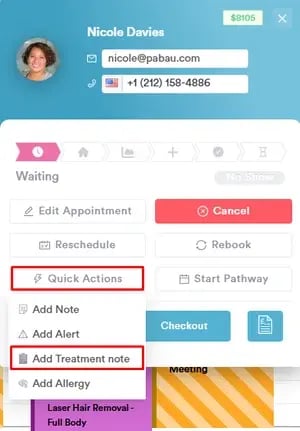
Sie können ein Behandlungsformular auch direkt aus dem Termin-Menü im Kalender erstellen. Klicken Sie einfach auf den Termin, wählen Sie „Schnellaktionen“ und dann „Behandlungsnotiz hinzufügen“ und wählen Sie das entsprechende Formular aus Ihrer Liste aus.
Schritt 3: Die Formularvorlage auswählen
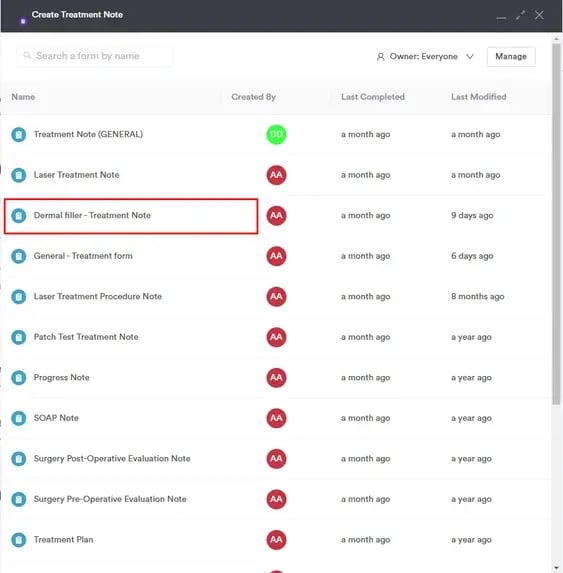
Achten Sie darauf, eine Vorlage für Behandlungsnotizen auszuwählen, die eine Lange-Antwort-Komponente enthält, da das KI-Tool nur innerhalb dieser Art von Komponente funktionieren kann, die detaillierte Antworten generiert. Weitere Informationen zum Hinzufügen einer Lange-Antwort-Komponente zu Ihren Formularen finden Sie in diesem Artikel.
Schritt 4: Krankengeschichte und persönliche Daten des Kunden einbeziehen
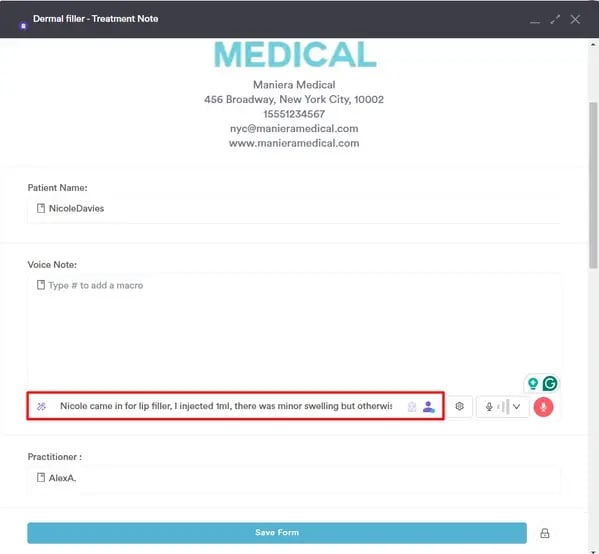
Füllen Sie alle relevanten Felder in Ihrer Behandlungsnotiz aus. Wenn Sie zur Lange-Antwort-Komponente gelangen, geben Sie eine kurze Version Ihrer Behandlungsnotiz in das Feld „Ask AI to write anything“ ein.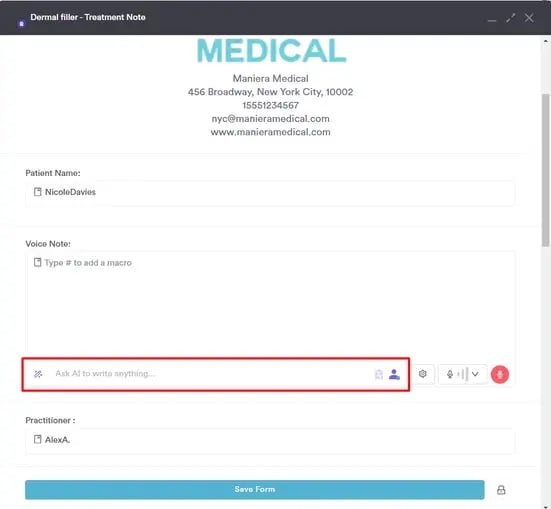
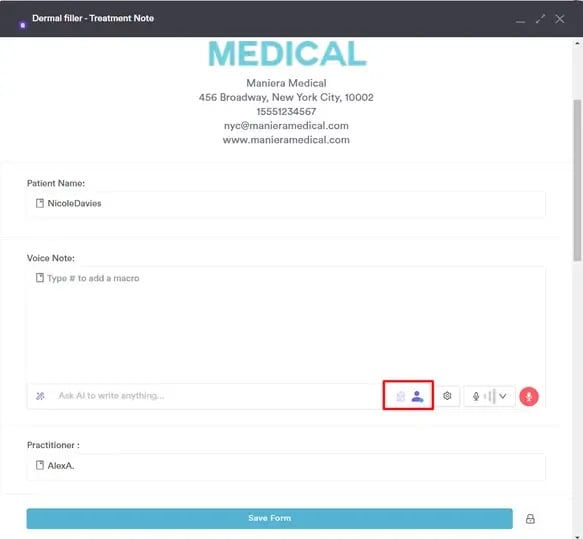
Rechts neben diesem Feld befinden sich zwei violette Symbole. Diese Symbole beinhalten die Krankengeschichte bzw. die persönlichen Daten Ihres Kunden, basierend auf den Aufzeichnungen der Kundenkarte.
Wenn Sie die Krankengeschichte und die persönlichen Daten des Kunden nicht in Ihre Behandlungsnotiz aufnehmen möchten, klicken Sie auf eines oder beide der violetten Symbole, um sie zu deaktivieren.
Schritt 5: Eine Notiz verfassen
Nachdem Sie Ihre Notiz geschrieben haben, drücken Sie die Eingabetaste auf Ihrer Tastatur, damit die KI den Text generiert.
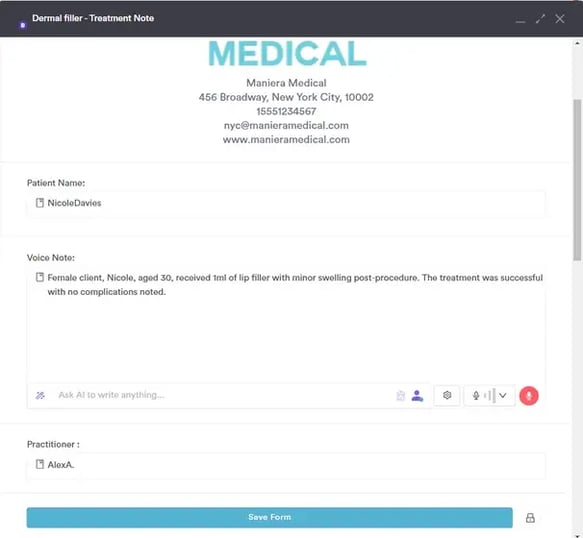
Das KI-Tool generiert den Text und berücksichtigt dabei die persönlichen Daten oder die Krankengeschichte des Kunden, sofern Sie diese Optionen aktiviert haben. Klicken Sie abschließend unten auf die Schaltfläche „Formular speichern“.
HINWEIS: Jede Verwendung des KI-Tools zum Schreiben von Behandlungsnotizen zieht 5 Guthaben von Ihrem Pabau-Guthaben ab.
Wenn Sie diese Schritte befolgen, können Sie das KI-Tool verwenden, um eine Behandlungsnotiz zu erstellen.
Weitere Anleitungen finden Sie in den verwandten Artikeln unten. Wählen Sie zusätzliche Anleitungen aus oder verwenden Sie die Suchleiste oben auf der Seite. Diese Anleitungen helfen Ihnen dabei, das Beste aus Ihrem Pabau-Konto herauszuholen.
Um Ihr Pabau-Konto zudem optimal zu nutzen und zu verstehen, empfehlen wir Ihnen, die zusätzlichen Anleitungen und Ressourcen der Pabau Academy zu erkunden. Sie bietet ausführliche Video-Tutorials und Lektionen für ein ganzheitliches Lernerlebnis, das Ihnen die wesentlichen Fähigkeiten für den Erfolg mit Pabau vermittelt.