
Dieser Artikel erklärt, wie Sie ein Logo zu Ihrem Pabau-Konto hochladen können.
Schritt 1: Zu Einstellungen navigieren
Melden Sie sich zunächst mit Ihren Anmeldedaten bei Ihrem Pabau-Konto an. Navigieren Sie anschließend im linken Seitenmenü zum Zahnrad-Symbol unten und klicken Sie darauf, um zur Seite Einstellungen zu gelangen.
%201.png?width=637&height=299&name=How%20to%20Enable%20Two-Factor%20Authentication%20(2FA)%201.png)
Schritt 2: Unternehmensdaten aufrufen
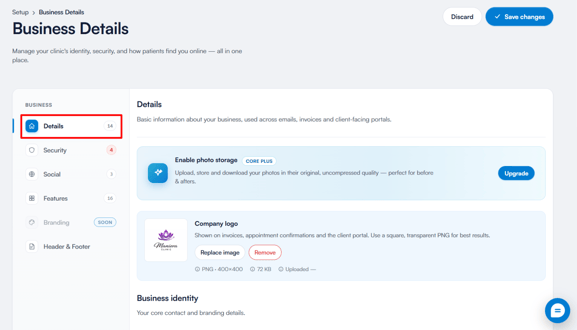
Klicken Sie im Bereich Unternehmen der Seite Einstellungen auf den Tab ''Unternehmensdaten''.
%202.png?width=637&height=308&name=How%20to%20Enable%20Two-Factor%20Authentication%20(2FA)%202.png)
Schritt 3: Ihr Logo hochladen
Navigieren Sie im Bereich ''Details'' zum Bereich Firmenlogo und wählen Sie ''Bild ersetzen'', um das Logo Ihrer Klinik in Ihr Pabau-Konto hochzuladen.
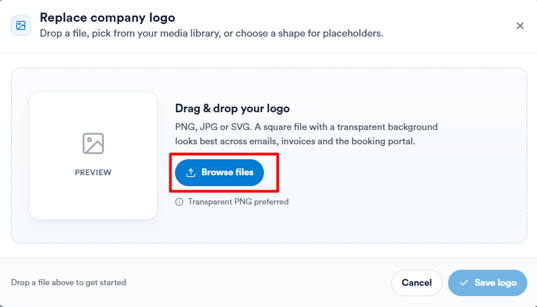
Es erscheint ein Popup-Fenster, in dem Sie Ihre Logodatei per Drag-and-Drop ablegen oder auf Dateien durchsuchen klicken können, um sie von Ihrem Gerät auszuwählen.
Schritt 4: Logo-Vorschau
Sobald Sie das Bild ausgewählt haben, sehen Sie eine Vorschau, wie es in Ihrem Konto aussehen wird. Sie können hinein- oder herauszoomen, um es an die Bildschirmränder anzupassen, und auf die Schaltfläche „Speichern“ klicken, um es zu überprüfen.
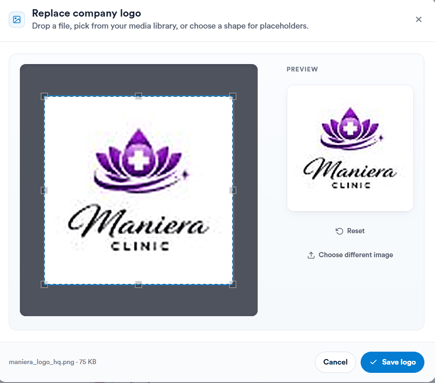
HINWEIS: Falls Ihr Logo nicht an die Bildschirmränder passt, wenden Sie sich an unser Customer-Care-Team unter customercare@pabau.com, um es anpassen zu lassen.
Schritt 5: Änderungen speichern
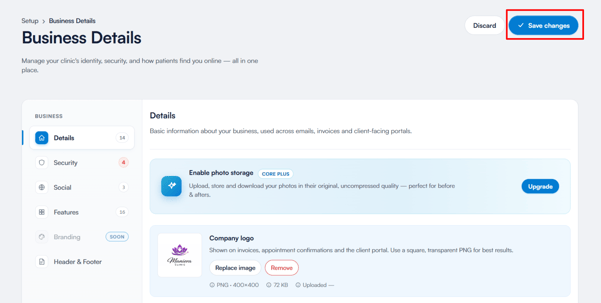
Alle Änderungen im Bereich der Unternehmensdaten müssen gespeichert werden, damit sie in Ihrem Konto angezeigt werden. Klicken Sie nach dem Hochladen Ihres Logos unbedingt oben rechts auf die Schaltfläche ''Änderungen speichern'', um den Vorgang abzuschließen.
Indem Sie diese Schritte befolgen, können Sie ein Logo zu Ihrem Pabau-Konto hochladen.
Für weitere Anleitungen, sehen Sie sich die unten stehenden verwandten Artikel an, wählen Sie zusätzliche Anleitungen aus oder nutzen Sie die Suchleiste oben auf der Seite. Diese Anleitungen helfen Ihnen, das Beste aus Ihrem Pabau-Konto herauszuholen.
Um Ihr Pabau-Konto zudem optimal zu nutzen und besser zu verstehen, empfehlen wir Ihnen, die zusätzlichen Anleitungen und Ressourcen der Pabau Academy zu erkunden. Dort finden Sie ausführliche Videotutorials und Lektionen, die Ihnen ein ganzheitliches Lernerlebnis bieten und Sie mit den nötigen Fähigkeiten ausstatten, um mit Pabau erfolgreich zu sein.