
In diesem Leitfaden erfahren Sie, wie Sie einen Kunden zu einem anderen Mitgliedschaftsplan wechseln lassen können, entweder sofort mit einer anteiligen Gutschrift oder ab dem nächsten Abrechnungszyklus.
Anstatt eine Mitgliedschaft zu kündigen und eine neue zu verkaufen, können Sie einen Kunden direkt von der Kundenkarte aus zu einem teureren Plan (Upgrade) oder einem günstigeren Plan (Downgrade) wechseln lassen. Wenn Sie die Änderung sofort vornehmen, wendet Pabau eine anteilige Gutschrift für den ungenutzten Teil des aktuellen Plans auf die Kosten des neuen Plans an.
Schritt 1: Zum Tab „Mitgliedschaften" navigieren
Melden Sie sich zunächst bei Ihrem Pabau-Konto an. Verwenden Sie die Suchleiste oben auf der Seite, um den Kunden zu finden, und klicken Sie dann auf seinen Namen, um die Kundenkarte zu öffnen. Klicken Sie in der oberen Leiste auf den Tab „Mitgliedschaften" (das Kronen-Symbol).
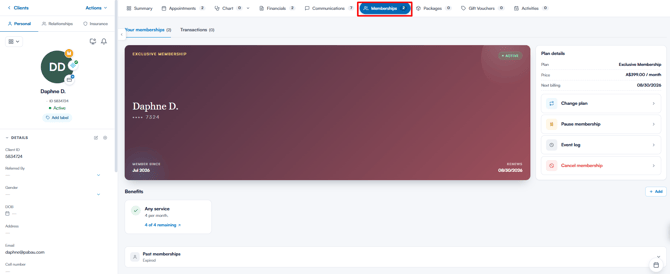
Schritt 2: Die Option „Plan ändern" öffnen
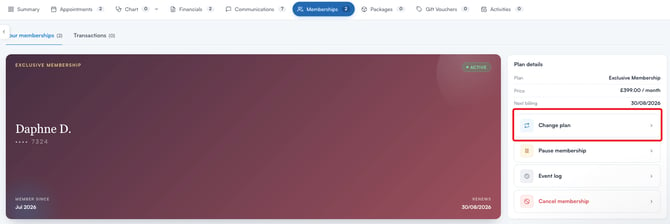
Wählen Sie unter dem Tab „Ihre Mitgliedschaften" die Mitgliedschaft aus, die Sie ändern möchten, um ihre Details anzuzeigen. Klicken Sie im Bereich „Plandetails" auf der rechten Seite des Bildschirms auf „Plan ändern".
Schritt 3: Den neuen Plan auswählen
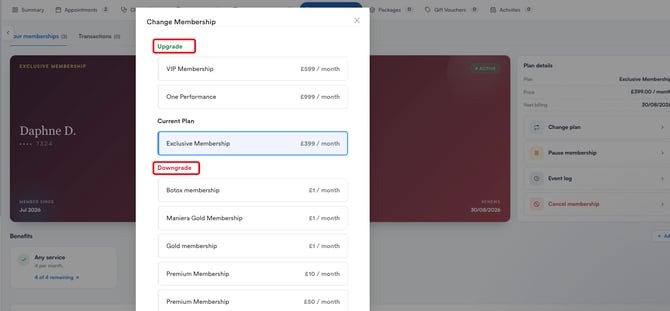
Das Fenster „Mitgliedschaft ändern" öffnet sich und zeigt oben den aktuellen Plan des Kunden an. Darunter sind die verfügbaren Pläne in zwei Gruppen unterteilt: „Upgrade" für Pläne, die mehr kosten als der aktuelle, und „Downgrade" für Pläne, die weniger kosten. Wählen Sie den Plan aus, zu dem der Kunde wechseln soll.
Schritt 4: Zahlungsübersicht prüfen und bestätigen
Nach der Auswahl eines Plans wird eine „Zahlungsübersicht" angezeigt, die die „anteilige Gutschrift" für den ungenutzten Teil des aktuellen Plans sowie die „erste Zahlung" für den neuen Plan enthält. Die alte Zahlung wird mit der neuen verrechnet, sodass der Kunde für den aktuellen Zeitraum nur die Differenz zahlt.
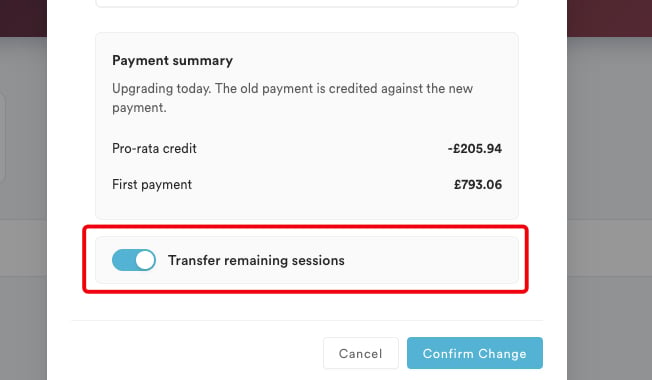
Verwenden Sie unterhalb der Übersicht den Schalter „Verbleibende Sitzungen übertragen", um festzulegen, ob ungenutzte Sitzungen aus dem aktuellen Plan auf den neuen übertragen werden. Lassen Sie ihn aktiviert, um die verbleibenden Sitzungen zu übertragen, oder deaktivieren Sie ihn, um mit den Vorteilen des neuen Plans neu zu beginnen. Klicken Sie anschließend auf „Änderung bestätigen".
Nach der Bestätigung erscheinen der neue Plan und sein Preis im Bereich „Plandetails", und die Vorteile des Kunden werden entsprechend der neuen Mitgliedschaft aktualisiert.
Durch das direkte Upgraden oder Downgraden von Mitgliedschaften können Sie den Plan eines Kunden jederzeit im Abrechnungszyklus an seine Bedürfnisse anpassen, ohne die Mitgliedschaft zu unterbrechen oder ihn zu viel zu berechnen.
HINWEIS: Um zu erfahren, wie Sie eine Mitgliedschaft pausieren, fortsetzen oder kündigen können, lesen Sie diesen Artikel: How to Manage Memberships.
Weitere Leitfäden finden Sie in den verwandten Artikeln unten. Wählen Sie zusätzliche Leitfäden aus oder verwenden Sie die Suchleiste oben auf der Seite. Diese Leitfäden helfen Ihnen, das Beste aus Ihrem Pabau-Konto herauszuholen. Um Ihr Pabau-Konto zudem optimal zu nutzen und zu verstehen, empfehlen wir Ihnen, die zusätzlichen Leitfäden und Ressourcen der Pabau Academy zu erkunden. Dort finden Sie ausführliche Videotutorials und Lektionen, die ein umfassendes Lernerlebnis bieten und Sie mit den wesentlichen Fähigkeiten für den Erfolg mit Pabau ausstatten.