
Dieser Artikel erklärt, wie Sie häufige Probleme und Fehler mit Xero in Pabau beheben können.
Inhaltsverzeichnis:
2. Datenfelder werden nicht korrekt von Pabau zu Xero zugeordnet
3. Xero-Kontocodes werden nicht in Pabau angezeigt
3.1 So integrieren Sie dienstleistungsspezifische Kontocodes in Pabau
4. Rechnungssynchronisierungsstatus wird in Pabau nicht aktualisiert
5. Synchronisierungsfehler erkennen
6. Integrationsfehler
Xero kann in Pabau nicht gefunden werden
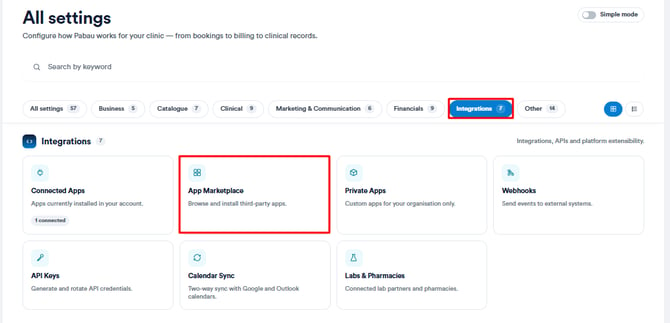
Schritt 1: Navigieren Sie zum App Marketplace
Melden Sie sich zunächst in Ihrem Pabau-Konto an, indem Sie Ihre Anmeldedaten verwenden. Navigieren Sie anschließend zur Setup-Seite; dort finden Sie den App Marketplace im Bereich Integrationen.
Schritt 2: Navigieren Sie zu Xero
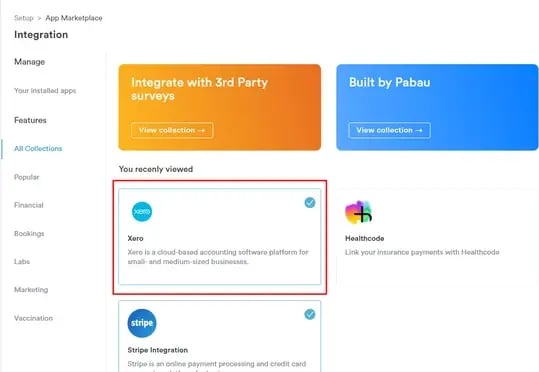
Auf der Seite App Marketplace finden Sie Xero. Wenn Sie Xero bereits in Ihr Pabau-Konto integriert haben, können Sie es auch im Tab "Verbundene Apps" finden.
HINWEIS: Wie Sie Xero in Ihr Pabau-Konto integrieren können, erfahren Sie in diesem Artikel.
Datenfelder werden nicht korrekt von Pabau zu Xero zugeordnet
Schritt 1: Überprüfen Sie den Standard-Rechnungsstatus
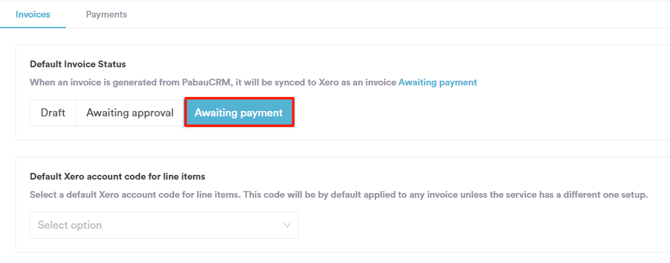
Auf der Xero-Integrationsseite können Sie im Tab Rechnungen festlegen, wie die Rechnungen mit Xero synchronisiert werden sollen. Dies wird im Feld Standard-Rechnungsstatus eingestellt. Stellen Sie sicher, dass der richtige Status ausgewählt ist.
-
Entwurf – die in Pabau erstellten Rechnungen werden mit Xero synchronisiert und behalten dabei die gleiche Struktur und Details wie bei der ursprünglichen Synchronisierung. Wenn Sie beispielsweise in Pabau eine Rechnung mit bestimmten Posten, Kundendaten und Zahlungsbedingungen erstellen, erscheint diese Rechnung nach der Synchronisierung mit allen Details unverändert in Xero. Änderungen, die nach der Synchronisierung in Pabau an der Rechnung vorgenommen werden, spiegeln sich nur dann automatisch in Xero wider, wenn Sie die Rechnung manuell in Xero aktualisieren.
-
Genehmigung ausstehend – die Rechnungen werden mit Xero synchronisiert, der Vorgang wird jedoch erst abgeschlossen, wenn Sie sie manuell in Xero genehmigen. Mit diesem Status können Sie die Rechnungen in Xero prüfen, bevor sie offiziell erfasst werden. Sobald Sie die Rechnungen in Xero genehmigen, werden sie verarbeitet und in Ihrem Buchhaltungssystem erfasst.
- Zahlung ausstehend (empfohlen) – jede Änderung, die in Pabau an den Rechnungen vorgenommen wird, wird sofort in Xero übernommen. Wenn Sie beispielsweise die Details einer Rechnung in Pabau aktualisieren, etwa durch Hinzufügen eines neuen Postens oder Änderung der Zahlungsbedingungen, werden diese Änderungen in Echtzeit mit Xero synchronisiert.
HINWEIS: Wir empfehlen, den Status auf "Zahlung ausstehend" zu setzen.
Schritt 2: Überprüfen Sie Xero
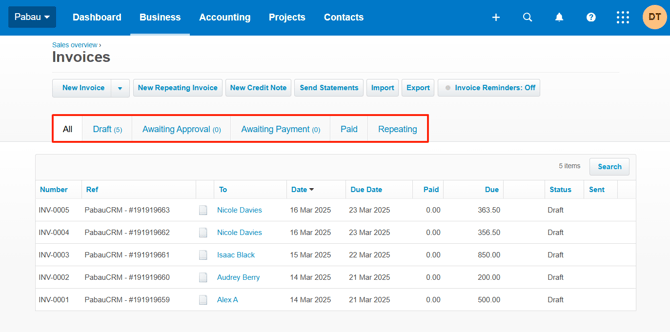
Um zu überprüfen, ob in Xero alles korrekt synchronisiert wurde, melden Sie sich mit Ihren Anmeldedaten bei Ihrem Xero-Konto an. Unter dem Tab Business oben links auf der Seite finden Sie den Tab "Rechnungen". Alle Rechnungsstatus werden oben auf der Seite angezeigt.
Xero-Kontocodes werden nicht in Pabau angezeigt
Schritt 1: Melden Sie sich bei Xero an
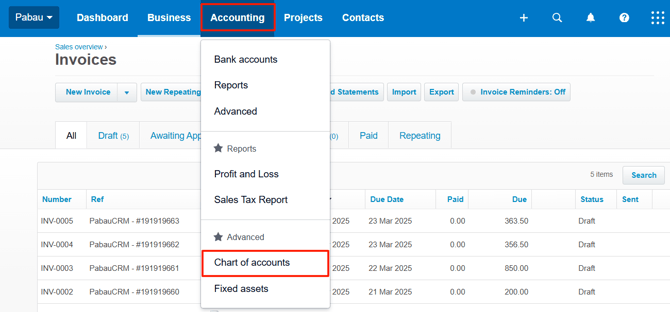
Melden Sie sich zunächst bei Ihrem Xero-Konto an. Unter dem Tab Buchhaltung oben links auf der Seite finden Sie die Option Kontenplan.
Schritt 2: Kontocode aktivieren
Sobald Sie sich auf der Kontenplan-Seite befinden, können Sie eine Liste der Codes einsehen, die Sie in Ihr Pabau-Konto integrieren können. Diese Codes helfen dabei, jede Transaktion zu kategorisieren.
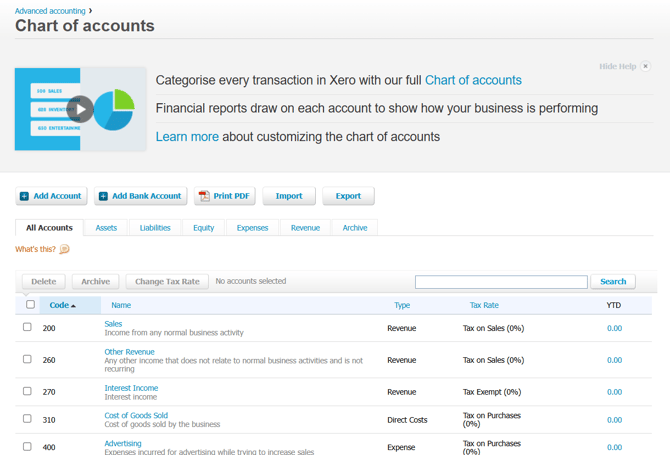
Nachdem Sie den benötigten Code gefunden haben, klicken Sie auf den Namen. Ein Pop-up-Fenster erscheint, in dem Sie die Option "Enable Payments to this Account" aktivieren müssen. Klicken Sie auf Speichern, um den Vorgang abzuschließen.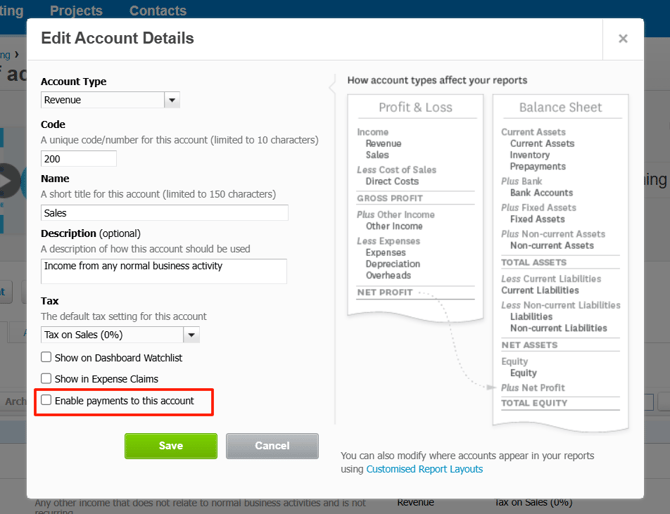
Schritt 3: Überprüfen Sie den Code in Pabau
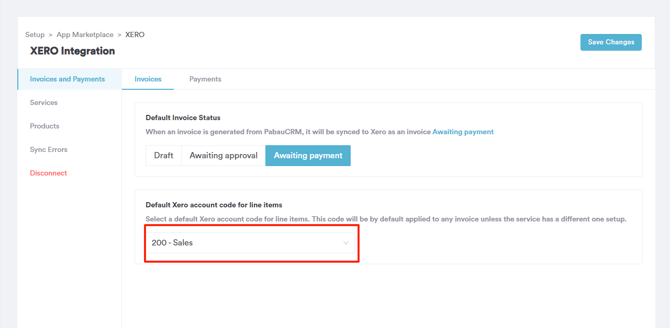
Nachdem Sie den Code in Xero aktiviert haben, melden Sie sich bei Pabau an, um sicherzustellen, dass alles korrekt übernommen wurde. Navigieren Sie zur Xero-Integrationsseite, um fortzufahren. Unter dem Tab Rechnungen finden Sie Standard-Xero-Kontocode-Posten. Alle in Xero aktivierten Codes erscheinen im Dropdown-Menü, wo Sie auswählen können, welchen Code Sie als Standard festlegen möchten.
So integrieren Sie dienstleistungsspezifische Kontocodes in Pabau
Wenn Sie bestimmte Dienstleistungen mit unterschiedlichen Codes verknüpfen möchten, gehen Sie dazu auf den Tab Dienstleistungen auf der Xero-Integrationsseite und wählen Sie die verfügbaren Codes aus dem Dropdown-Menü ganz rechts neben dem Dienstleistungsnamen aus.
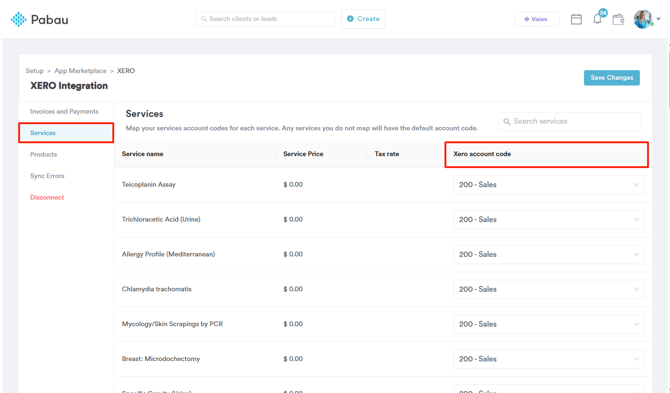
HINWEIS: Wenn Sie einer Dienstleistung keinen Code zuweisen, wird ihr der Standard-Kontocode zugewiesen, den Sie im Tab Rechnungen festgelegt haben.
So überprüfen Sie, ob eine Rechnung in Pabau mit Xero synchronisiert wurde
Schritt 1: Navigieren Sie zu Finanzen
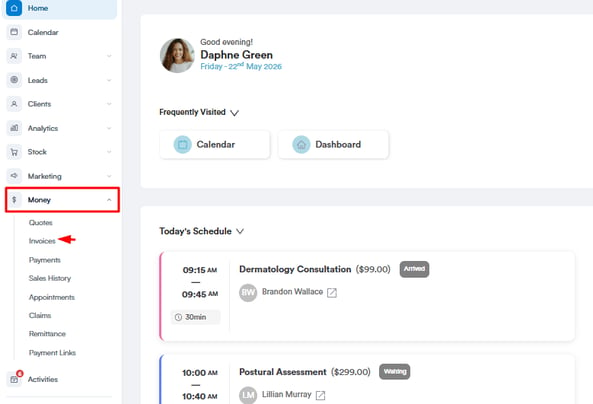
Sobald Sie bei Pabau angemeldet sind, erweitern Sie den Tab Finanzen in der linken Seitenleiste und klicken Sie auf Rechnungen, um zu beginnen.
Alle Rechnungen werden auf der Rechnungsseite angezeigt, und die Spalte Xero synchronisieren wird nach der Integration mit Xero automatisch hinzugefügt.
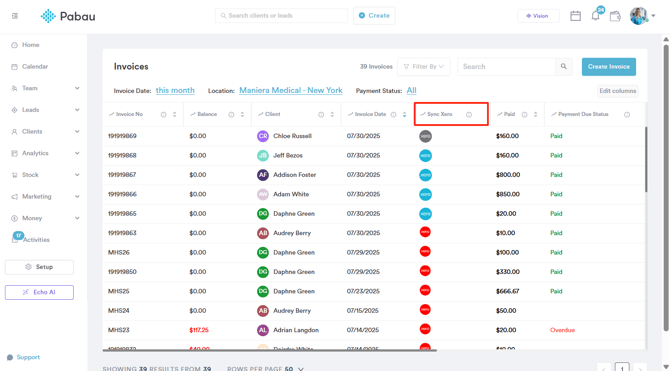
Das Symbol in der Spalte Xero synchronisieren zeigt den Status der Rechnung an.
- Graues Symbol – Die Synchronisierung läuft
- Rotes Symbol – Die Rechnung ist nicht synchronisiert
- Blaues Symbol – Die Rechnung wurde erfolgreich synchronisiert
Schritt 2: Navigieren Sie zur Kundenkarte
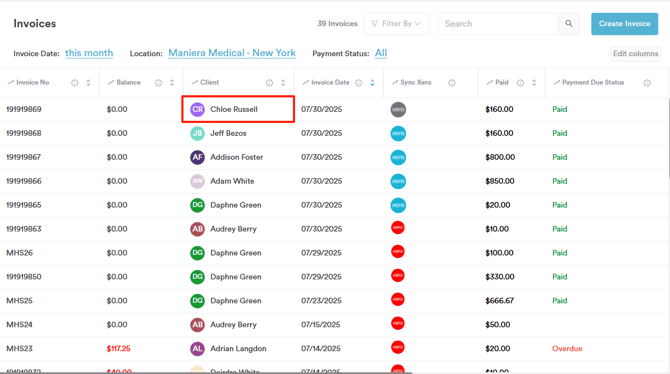
Um eine Kundenkarte anzuzeigen, klicken Sie entweder auf den Kundennamen in den auf der Rechnungsseite aufgeführten Rechnungen, oder navigieren Sie zur Suchleiste oben auf der Seite und geben Sie mindestens drei Buchstaben des Kundennamens ein. Pabau filtert die Ergebnisse während der Eingabe.
Schritt 3: Wechseln Sie zum Tab Finanzen
Nachdem Sie den Kunden ausgewählt haben, finden Sie den Tab "Finanzen" in der Kundenkarte. Dieser Tab enthält eine Aufzeichnung aller vom Kunden getätigten Zahlungen. Klicken Sie auf die Rechnungsnummer, um alle Rechnungsdetails anzuzeigen.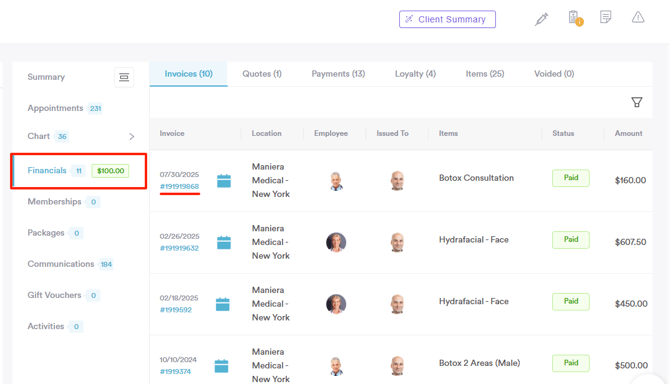
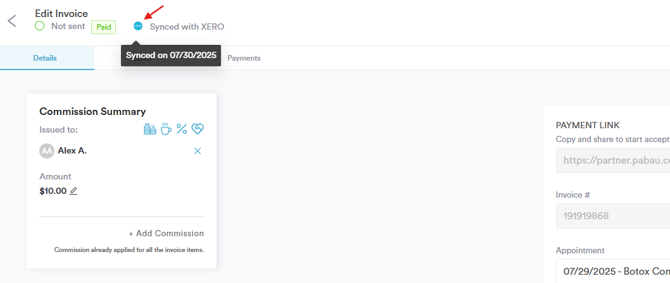
Oben links auf der Rechnung sehen Sie das Symbol Xero synchronisieren. Wenn Sie mit dem Mauszeiger darüberfahren, wird der Synchronisierungsstatus angezeigt.
Schritt 4: Synchronisierungsstatus überprüfen
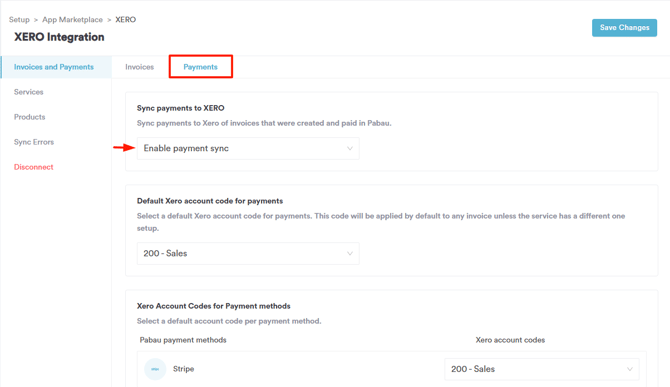
Stellen Sie im Tab Zahlungen sicher, dass die Option "Zahlungen mit XERO synchronisieren" aktiviert ist. Wenn alle Einstellungen korrekt sind und Rechnungen dennoch nicht synchronisiert werden, wenden Sie sich für eine weitere Untersuchung bitte an den Kundensupport.
HINWEIS: Nachdem eine Rechnung erstellt wurde, kann es 3–5 Minuten dauern, bis die Aktualisierung abgeschlossen ist und die Rechnung auf der Xero-Plattform erscheint.
Synchronisierungsfehler erkennen
Wenn eine Synchronisierung mit Ihrer Xero-Organisation nicht hergestellt oder nicht abgeschlossen werden kann, erscheint das rote Symbol, und beim Darüberfahren mit dem Mauszeiger wird eine Meldung angezeigt.
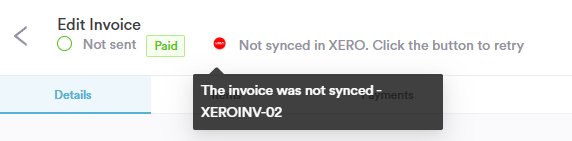
Wenn Sie mit dem Mauszeiger über das Symbol fahren, das nicht automatisch synchronisiert wurde, können Sie darauf klicken, um eine manuelle Synchronisierung zu planen.
Alle Synchronisierungsfehler finden Sie außerdem auf der Xero-Integrationsseite in Pabau im Tab Synchronisierungsfehler. Auf dieser Seite werden alle Rechnungen angezeigt, die nicht automatisch synchronisiert wurden, sowie die erhaltenen Fehler.
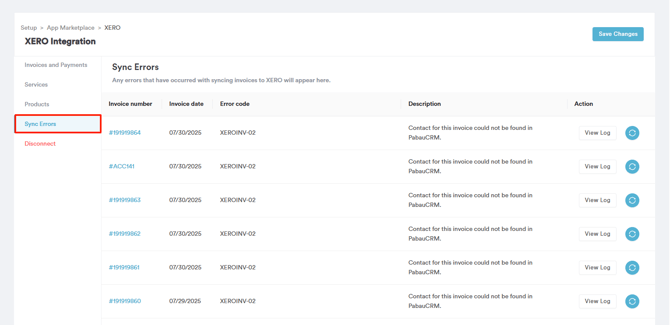
Wenn versucht wurde, die Rechnung zu synchronisieren, dies jedoch aus irgendeinem Grund fehlgeschlagen ist, handelt es sich meist um folgende Ursachen und Fehler:
XEROINV-01
Dies bedeutet, dass die Rechnung, die Sie synchronisieren wollten, in Pabau nicht gefunden werden kann; mögliche Ursache ist, dass ein Mitarbeiter sie in der Zwischenzeit aus dem System gelöscht hat.
XEROINV-02
Dies bedeutet, dass der der Rechnung zugewiesene Kontakt in Pabau nicht gefunden werden kann; mögliche Ursache ist, dass ein Mitarbeiter ihn in der Zwischenzeit aus dem System gelöscht hat.
XEROIN-03
Die angeforderte Rechnungs-GUID konnte keiner Rechnung Ihrer Xero-Organisation zugeordnet werden. Mögliche Ursache ist, dass die Rechnung in Xero gelöscht oder archiviert wurde.
XEROINV-04
Dies bedeutet, dass die Daten für Ihre Xero-Organisation fehlerhaft formatiert waren; bitte melden Sie solche Fälle zur Untersuchung an den Kundensupport.
XEROINV-05
Dies bedeutet, dass in Ihrem Unternehmen Zahlungen für die Synchronisierung mit Xero aktiviert sind, der zu synchronisierenden Rechnung jedoch keine Zahlungen zugeordnet waren. Die Rechnung wird ohne Zahlungsinformationen synchronisiert.
XEROIN-06
Dies bedeutet, dass beim Versuch, die der Rechnung zugeordneten Zahlungsinformationen mit Ihrer Xero-Organisation zu synchronisieren, ein Fehler aufgetreten ist; bitte melden Sie solche Fälle zur Untersuchung an den Kundensupport.
XEROINV-07
Dies bedeutet, dass die Rechnung auf der Xero-Plattform bearbeitet bzw. aktualisiert wurde, nachdem sie ursprünglich in Pabau erstellt wurde; solche Fälle werden von der API nicht verarbeitet, da sie als unzulässige Aktualisierungen gelten, die nicht dem regulären Aktualisierungsprozess von Pabau zu Ihrer Xero-Organisation entsprechen.
XEROINV-08
Dies bedeutet, dass die Rechnung mit dem Status "Authorized" erstellt wurde; dies ist die endgültige Form der Rechnung auf der Xero-Plattform, und solche Rechnungen können keine Aktualisierungen von externen APIs und/oder Systemen mehr erhalten.
XEROINV-09
Dies bedeutet, dass der Standard-Kontocode 200 aus Ihrer Xero-Organisation gelöscht oder archiviert wurde; um eine korrekte Synchronisierung zu ermöglichen, wählen Sie in Ihrem Xero-Integrations-Dashboard ein gültiges Zahlungskonto aus.
XEROINV-10
Dieser Fehler zeigt an, dass die Rechnungs-ID auf Ihrer Xero-Plattform nicht zugeordnet werden konnte. Mögliche Ursache ist, dass die Rechnung auf Ihrer Xero-Plattform nicht mehr verfügbar ist.
Bei diesen Fehlerarten wenden Sie sich bitte per E-Mail an den Support; wir lösen dann manuell eine neue Einfügung dieser Rechnungen zur Synchronisierung mit Ihrer Xero-Plattform aus.
XEROINV-11
Dieser Fehlercode zeigt an, dass bei der Verarbeitung von Zahlungen für diese Rechnung ein Fehler aufgetreten ist; überprüfen Sie bitte Ihre Zahlungseinstellungen im Xero-Integrations-Dashboard in Pabau und stellen Sie sicher, dass alle Kontocodes korrekt mit gültigen, zahlungsfähigen Konten eingerichtet sind.
Integrationsfehler
Wenn Sie Probleme haben, Xero mit Pabau zu verbinden, finden Sie nachfolgend die häufigsten Fehlermeldungen und deren Lösungen.
Fehlercode: 500
Meldung: unauthorized_client: Unknown client or client not enabled
Dieser Fehler bedeutet, dass die von Ihnen in Pabau eingegebene Client-ID entweder falsch ist oder der Client in Ihrer Xero-App nicht aktiviert wurde.
So beheben Sie den Fehler:
-
Melden Sie sich bei Ihrem Xero-Konto an und gehen Sie zu My Apps.
-
Suchen Sie die App, die Sie gemäß der Anleitung zur Xero-Integration erstellt haben.
-
Klicken Sie auf die App und wechseln Sie zum Tab "Configuration".
-
Kopieren Sie die Client ID.
-
Gehen Sie in Pabau zu Setup > App Marketplace > Verbundene Apps > Xero.
-
Klicken Sie auf die Schaltfläche Configure.
-
Fügen Sie die Client-ID in das Formular ein und klicken Sie auf Generate Sync Link, um fortzufahren.
Fehlercode: 400
Meldung: The requested URL returned error: 400
Dieser Fehler tritt in der Regel auf, wenn der Client Secret Key falsch ist oder fehlt.
So beheben Sie den Fehler:
-
Öffnen Sie die Detailseite Ihrer Xero-App wie oben beschrieben.
-
Wenn Sie den ursprünglichen Secret Key nicht gespeichert haben, können Sie den alten löschen oder ignorieren.
-
Klicken Sie auf Generate another secret, um einen neuen Schlüssel zu erstellen.
-
Kopieren Sie den neuen Schlüssel und speichern Sie ihn sofort sicher, da Sie ihn später nicht mehr einsehen können.
-
Gehen Sie in Pabau zu Setup > App Marketplace > Verbundene Apps > Xero.
-
Klicken Sie auf die Schaltfläche Configure.
-
Fügen Sie den neuen Client Secret Key in das Formular ein und klicken Sie auf Generate Sync Link.
Fehlercode: 500
Meldung: unauthorized_client : Invalid redirect_uri
Dieser Fehler bedeutet, dass die OAuth-2.0-Redirect-URI in Ihrer Xero-App nicht korrekt eingerichtet wurde.
So beheben Sie den Fehler:
-
Gehen Sie zur Detailseite Ihrer Xero-App.
-
Suchen Sie das Feld OAuth 2.0 redirect URI.
-
Stellen Sie sicher, dass die richtige URL ohne Tippfehler eingetragen ist.
Wenn Ihre Pabau-URL app.pabau.com lautet, verwenden Sie diese URI:https://app.pabau.com/index.php?p=xero_integration
Wenn Ihr Konto eine andere Domain verwendet, ersetzen Sie diese entsprechend. Wenn Ihre URL beispielsweise clinic.pabau.me lautet, verwenden Sie:https://clinic.pabau.me/index.php?p=xero_integration
-
Klicken Sie auf Save, um die Anwendungsdetails zu aktualisieren.
-
Wiederholen Sie den Integrationsvorgang in Pabau.
Wenn bei Ihrem Symbol eine Warnmeldung erscheint, die nicht in unserer Liste aufgeführt ist, melden Sie dies bitte unserem Kundensupport.
Weitere Anleitungen finden Sie in den unten stehenden verwandten Artikeln. Wählen Sie zusätzliche Anleitungen aus oder nutzen Sie die Suchleiste oben auf der Seite. Diese Anleitungen helfen Ihnen, das Beste aus Ihrem Pabau-Konto herauszuholen.
Um Ihr Pabau-Konto vollständig zu nutzen und zu verstehen, empfehlen wir außerdem, die zusätzlichen Anleitungen und Ressourcen der Pabau Academy zu erkunden. Dort finden Sie ausführliche Video-Tutorials und Lektionen, die Ihnen ein ganzheitliches Lernerlebnis bieten und Sie mit den wesentlichen Fähigkeiten für den Erfolg mit Pabau ausstatten.