
Dieser Artikel erklärt, wie Sie Produktübertragungen zwischen Ihren Klinikstandorten erstellen, verfolgen und entgegennehmen.
Produkte zwischen Klinikstandorten übertragen
Wenn Sie mehrere Kliniken betreiben, müssen Sie manchmal Bestände zwischen ihnen verschieben — für die Wiederauffüllung, den Ausgleich des Lagerbestands oder die Vorbereitung einer Neueinführung.
Diese Funktion führt eine Aufzeichnung jeder Bewegung. Sobald Sie die Produkte physisch bewegt haben, öffnen Sie die Übertragung und bestätigen Sie die erhaltenen Mengen. Pabau markiert die Übertragung als abgeschlossen und aktualisiert die Lagerbestände an beiden Standorten.
Schritt 1: Zur Produktübertragung navigieren
Melden Sie sich zunächst mit Ihren Anmeldedaten bei Ihrem Pabau-Konto an.
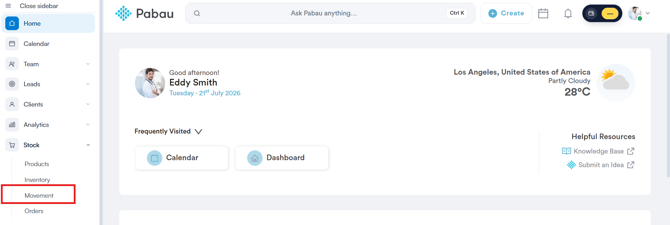
Navigieren Sie dann im linken Seitenmenü zu „Lager" und klicken Sie auf „Bewegung", um die Seite „Lagerbewegung" zu öffnen.
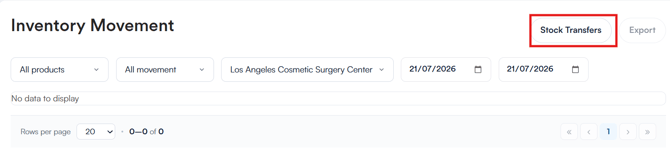
Klicken Sie auf der Seite „Lagerbewegung" oben rechts auf die Schaltfläche „Lagerübertragungen", um die Seite „Produktübertragung" zu öffnen.
Schritt 2: Eine Übertragung erstellen
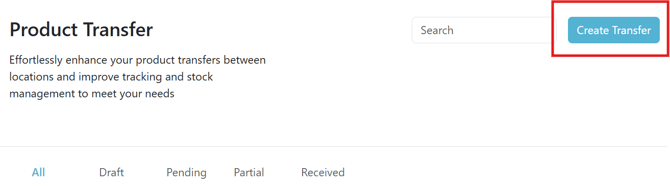
Klicken Sie auf der Seite „Produktübertragung" oben rechts auf die Schaltfläche „Übertragung erstellen".
Wählen Sie den Ursprungsstandort, an dem sich der Bestand derzeit befindet, sowie den Zielstandort, an den der Bestand gesendet werden soll.
Wählen Sie dann die Produkte aus, die Sie übertragen möchten, entweder durch Klicken auf eine Kategorie unter dem Reiter „Kategorien", oder indem Sie zum Reiter „Produkte" wechseln, um gezielt nach bestimmten Artikeln zu suchen.

Suchen Sie unter „Produkte hinzufügen" nach den gewünschten Produkten oder klicken Sie auf die Schaltfläche „Filter", um die Liste einzugrenzen. Für jedes Produkt zeigt die Tabelle die SKU, die am Ursprungsort verfügbare Menge und die derzeit am Zielort vorhandene Menge an.
Geben Sie im Feld „Übertragungsmenge" die Menge ein, die Sie verschieben möchten; diese darf die am Ursprungsort verfügbare Menge nicht überschreiten.

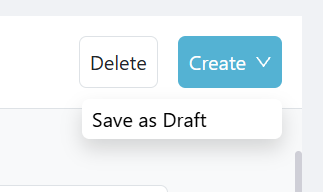
Sobald Sie mit den Angaben fertig sind, klicken Sie oben rechts auf das Dropdown-Menü „Erstellen", um die Übertragung abzuschließen, oder wählen Sie „Als Entwurf speichern", um sie später fertigzustellen.
Schritt 3: Übertragungen verfolgen
Verwenden Sie auf der Seite „Produktübertragung" die Reiter „Alle", „Entwurf", „Ausstehend", „Teilweise" und „Erhalten", um Übertragungen nach Status zu filtern. Jede Übertragung zeigt ihre Referenznummer, Ursprung, Ziel, Status, erhaltene Menge, wer sie erstellt und erhalten hat, den Übertragungswert und das voraussichtliche Ankunftsdatum an.
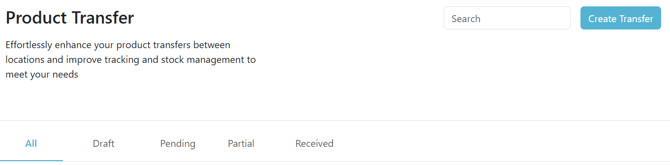
Klicken Sie auf das Drei-Punkte-Symbol neben einer Übertragung, um sie zu bearbeiten oder zu löschen.
Schritt 4: Eine Übertragung entgegennehmen und bestätigen
Sobald der Bestand am Zielort ankommt, öffnen Sie die Übertragung und bestätigen Sie die erhaltenen Mengen. Pabau markiert die Übertragung als abgeschlossen und aktualisiert die Lagerbestände an beiden Standorten automatisch.
Indem Sie diese Schritte befolgen, können Sie Produkte zwischen Ihren Klinikstandorten in Pabau übertragen.
War diese Anleitung hilfreich?
Lassen Sie es uns wissen, indem Sie unten abstimmen – Ihr Feedback hilft uns, klarere Artikel zu schreiben.
Weitere Anleitungen finden Sie, indem Sie die verwandten Artikel unten durchsehen oder die Suchleiste oben auf der Seite verwenden. Sie können sich auch unsere Video-Lernreihe, die Pabau Academy, ansehen oder die Support-Seite für weitere Hilfe besuchen.