
Diese Anleitung zeigt Ihnen, wie Sie mit gebuchten Terminen umgehen, bevor Sie eine Schicht entfernen.
Schritt 1: Zum Terminplaner navigieren
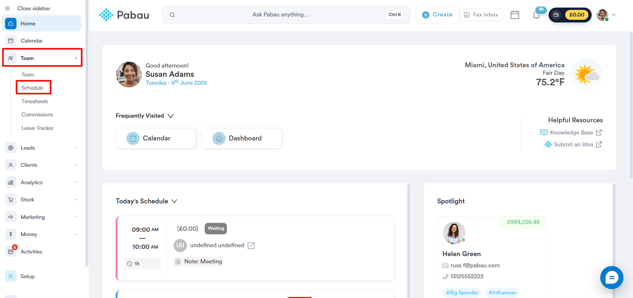
Melden Sie sich zunächst bei Ihrem Pabau-Konto an , indem Sie Ihre Anmeldedaten verwenden. Klicken Sie im linken Seitenmenü auf den Tab „Team", um ihn zu erweitern. Daraufhin wird der Unterreiter „Zeitplan" angezeigt. Klicken Sie darauf, um auf den Terminplaner zuzugreifen.
Schritt 2: Wählen Sie die Schicht aus, die Sie löschen möchten
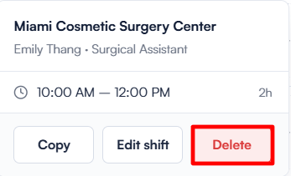
Klicken Sie im Terminplaner auf die Schicht, die Sie löschen möchten. Ein Popup mit den Schichtdetails wird angezeigt — klicken Sie auf Löschen, um fortzufahren.
Wenn die Schicht Teil einer wiederkehrenden Serie ist, erscheint eine Bestätigungsaufforderung, in der Sie auswählen können, wie Sie sie löschen möchten. Wählen Sie eine der folgenden Optionen:
- Nur diese Schicht — entfernt nur das ausgewählte Vorkommen
- Alle Dienstage — entfernt alle Schichten an diesem bestimmten Wochentag
- Diese & alle zukünftigen — entfernt diese Schicht und alle kommenden Schichten der Serie
.png?width=483&height=213&name=Screenshot%20(1).png)
Schritt 3: Termine übertragen
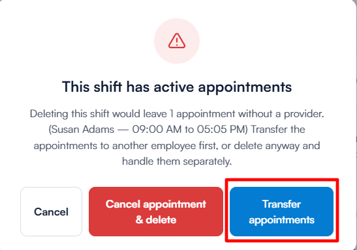
Sobald Sie Ihre Löschauswahl bestätigt haben, erscheint, falls die Schicht aktive Termine enthält, eine Aufforderung mit zwei Optionen — Termine übertragen, um sie einem anderen Mitarbeiter zuzuweisen, oder Termine stornieren & löschen, um alle Termine zu stornieren und die Schicht in einem Schritt zu entfernen.
Schichten mit gebuchten Terminen können nicht gelöscht werden. Um fortzufahren, übertragen Sie zunächst alle Termine, indem Sie auf die Schaltfläche „Termine übertragen" klicken.
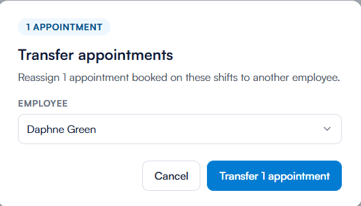
 Ein Fenster wird angezeigt, in dem Sie Folgendes tun können:
- Weisen Sie den/die Termin(e) einer anderen verfügbaren Fachkraft zu
- Stornieren Sie den/die Termin(e)
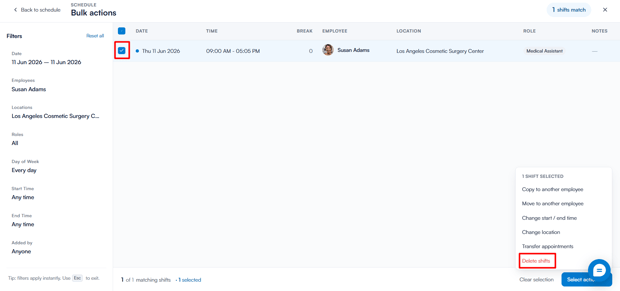
 Nach der Übertragung gelangen Sie zum Bildschirm
„Massenaktionen", auf dem die Schicht angezeigt wird. Wählen Sie die Schicht über das Kontrollkästchen aus und wählen Sie „Schichten löschen" aus dem Menü „Aktion auswählen", um die Löschung abzuschließen.
Nach der Übertragung gelangen Sie zum Bildschirm
„Massenaktionen", auf dem die Schicht angezeigt wird. Wählen Sie die Schicht über das Kontrollkästchen aus und wählen Sie „Schichten löschen" aus dem Menü „Aktion auswählen", um die Löschung abzuschließen.
HINWEIS: Sie können Termine nicht auf eine andere Schicht desselben Benutzers am selben Tag übertragen. Die Übertragungsoption ermöglicht nur die Verschiebung von Terminen zu einem anderen Benutzer, der an diesem Tag eine Schicht hat.
Wenn Sie diese Schritte befolgen, können Sie gebuchte Termine erfolgreich an einen anderen Mitarbeiter übertragen, bevor Sie eine Schicht löschen.Weitere Anleitungen finden Sie in den untenstehenden verwandten Artikeln. Wählen Sie zusätzliche Anleitungen aus oder nutzen Sie die Suchleiste oben auf der Seite. Diese Anleitungen helfen Ihnen, das Beste aus Ihrem Pabau-Konto herauszuholen.
Um Ihr Pabau-Konto zudem optimal zu nutzen und zu verstehen, empfehlen wir Ihnen, weitere Anleitungen und Ressourcen der Pabau Academy zu erkunden. Diese bietet ausführliche Video-Tutorials und Lektionen für ein umfassendes Lernerlebnis, das Ihnen die wesentlichen Fähigkeiten vermittelt, um mit Pabau erfolgreich zu sein.