
In diesem Artikel führen wir Sie durch den Vorgang, eine Rechnung oder eine Kontoguthaben-Zahlung innerhalb von Pabau von einem Kunden auf einen anderen zu übertragen.
Das Übertragen von Rechnungen und Zahlungen zwischen Kundendatensätzen macht die Korrektur von Fehlern schnell und sicher und macht eine manuelle Neuerfassung überflüssig. Dabei werden alle zugehörigen Daten – wie Pakete, Gutscheine und Kontoguthaben – korrekt aktualisiert, was eine konsistente Finanzberichterstattung gewährleistet. Dieser Vorgang spart Zeit, reduziert Fehler und hilft Ihrem Team, effizienter zu arbeiten.
Schritt 1: Zur Kundenkarte navigieren
Melden Sie sich zunächst bei Ihrem Pabau-Konto an und rufen Sie anschließend über die Suchleiste oben auf dem Bildschirm die Kundenkarte des gewünschten Kunden auf.
Schritt 2: Finanzen aufrufen
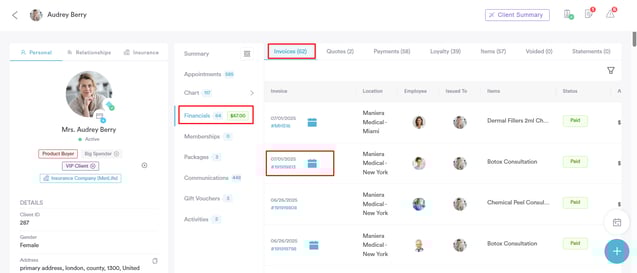
Öffnen Sie den Reiter „Finanzen“ und klicken Sie dann unter „Rechnungen“ auf die Rechnungsnummer der Rechnung, die Sie übertragen möchten.
Schritt 3: Die Rechnung übertragen
Nachdem Sie die Rechnung geöffnet haben, scrollen Sie zum Abschnitt „Details“, wo Sie eine Schaltfläche „Rechnung übertragen“ sehen — klicken Sie darauf, um den Vorgang zu starten.
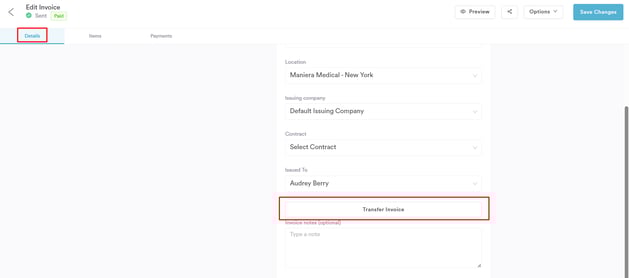
HINWEIS: Beim Übertragen einer Rechnung oder einer Kontoguthaben-Zahlung werden alle Zahlungen, die mit Paketen, Geschenkgutscheinen oder Kontoguthaben getätigt wurden, die mit anderen Rechnungen verknüpft sind, dauerhaft entfernt. Diese Aktion ist unwiderruflich. Bitte stellen Sie daher sicher, dass Sie den richtigen Kunden auswählen, bevor Sie die Übertragung bestätigen.
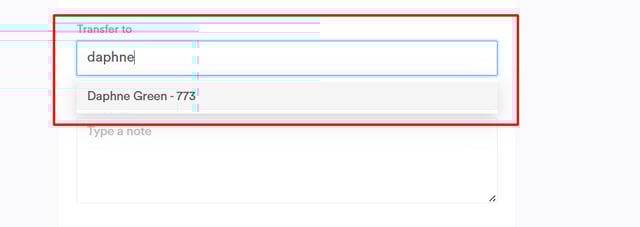
Ein Pop-up-Fenster wird angezeigt, in dem Sie aufgefordert werden, den Kunden auszuwählen, auf den Sie die Rechnung übertragen möchten. Klicken Sie in das Dropdown-Feld und beginnen Sie, den Namen des Kunden einzugeben. Sobald der richtige Kunde in der Liste erscheint, wählen Sie ihn aus.
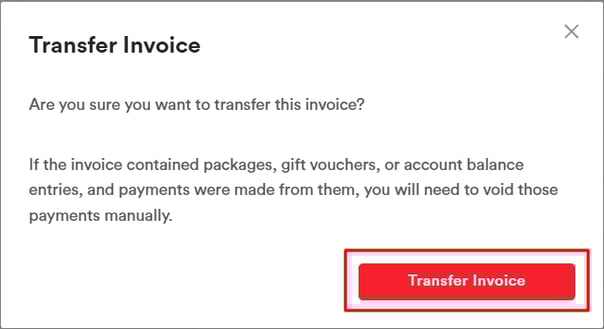
Anschließend erscheint eine Warnmeldung, die Sie auffordert, die Übertragung zu bestätigen. Klicken Sie zur Bestätigung auf „Rechnung übertragen“.
Die Rechnung sowie alle zugehörigen Zahlungen, Pakete, Geschenkgutscheine und Kontoguthaben-Einträge werden auf den ausgewählten Kunden übertragen. Alle verknüpften Datensätze — wie Berichte, Pakete und Gutscheine — werden automatisch aktualisiert. Anschließend wird die neue Kundenkarte geöffnet, sodass Sie die Rechnung im Reiter „Finanzen“ einsehen können.
Indem Sie diese Schritte befolgen, können Sie problemlos Rechnungen und Kontoguthaben-Zahlungen zwischen Kunden übertragen und dabei alle zugehörigen Daten korrekt und aktuell halten.
Weitere Anleitungen finden Sie in den unten stehenden verwandten Artikeln. Wählen Sie zusätzliche Anleitungen aus oder nutzen Sie die Suchleiste oben auf der Seite. Diese Anleitungen helfen Ihnen, Ihr Pabau-Konto optimal zu nutzen.
Um Ihr Pabau-Konto noch besser zu nutzen und zu verstehen, empfehlen wir Ihnen außerdem, weitere Anleitungen und Ressourcen der Pabau Academy zu erkunden. Sie bietet ausführliche Video-Tutorials und Lektionen für ein ganzheitliches Lernerlebnis, das Sie mit den nötigen Fähigkeiten ausstattet, um mit Pabau erfolgreich zu sein.