---
title: So starten Sie eine neue Inventurzählung
description: Melden Sie sich in Ihrem Pabau-Konto an und navigieren Sie im linken Seitenmenü zu „Lager“, klicken Sie dann auf „Inventar“.
---
[Zu Content springen](https://support.pabau.com/de/pabau2/how-to-start-a-new-inventory-count-de#main-content)
[](https://support.pabau.com/en/pabau2?hsLang=de)
Hauptnavigation öffnen
Hauptnavigation schließen
- [Support kontaktieren](https://pabau.com/support-center/)
[Support kontaktieren](https://pabau.com/support-center/)
Pabau Knowledge Base
- Es gibt keine Vorschläge, da das Suchfeld leer ist.
1. [Pabau Knowledge Base](https://support.pabau.com/de/pabau2?hsLang=de)
2. [Produkte & Lagerbestand](https://support.pabau.com/de/pabau2/produkte-lagerbestand?hsLang=de)
3. [Bestand](https://support.pabau.com/de/pabau2/produkte-lagerbestand?hsLang=de#bestand)
# So starten Sie eine neue Inventurzählung
## Melden Sie sich in Ihrem Pabau-Konto an und navigieren Sie im linken Seitenmenü zu „Lager“, klicken Sie dann auf „Inventar“.
## In diesem Artikel erfahren Sie, wie Sie durch das Starten einer neuen Inventurzählung in Pabau präzise Lagerbestände aufrechterhalten.
#### **Schritt 1: Zur Inventurzählung navigieren**
[Melden Sie sich in Ihrem Pabau-Konto an](https://app.pabau.com/) und navigieren Sie im linken Seitenmenü zu „Lager“, klicken Sie dann auf „[Inventar](https://app.pabau.com/products/inventory)“.
#### **Schritt 2: Inventarstatus überprüfen**
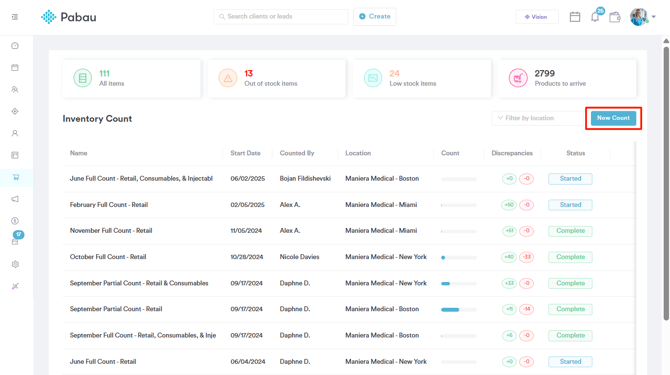
Oben auf der Seite „Inventurzählung“ erhalten Sie einen Überblick über Ihr Inventar, einschließlich der Gesamtzahl der Artikel, nicht vorrätiger Artikel, Artikel mit niedrigem Lagerbestand und Produkte, die noch eintreffen sollen.
#### **Schritt 3: Neue Zählung starten**
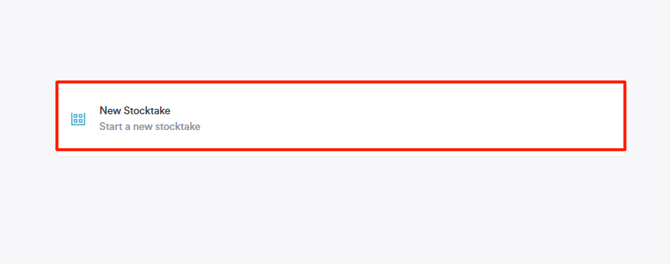
Um eine neue Zählung zu starten, klicken Sie in der Mitte der Seite auf „Neue Zählung“ und wählen Sie dann **„Neue Inventur“**.
#### **Schritt 4: Zählungstyp wählen**
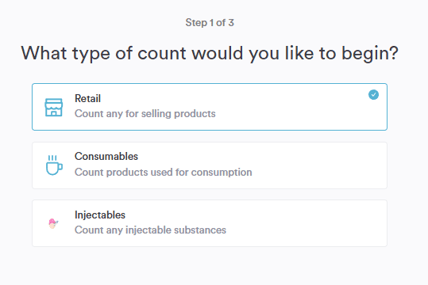
Wählen Sie den Typ der Zählung:
- **Einzelhandel**
- **Verbrauchsmaterialien**
- **Injektionsprodukte**
Klicken Sie auf „**Zählung starten**“, um fortzufahren.
#### **Schritt 5: Zählinformationen ausfüllen**
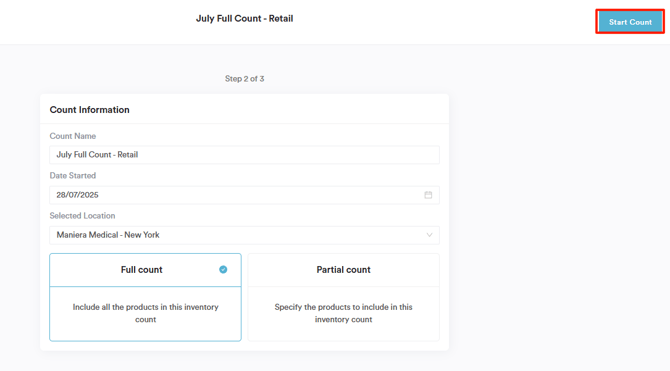
Geben Sie die Informationen in den Feldern zur Zählung ein. Wählen Sie zwischen einer vollständigen Zählung (umfasst alle Produkte des ausgewählten Typs) oder einer Teilzählung (geben Sie die enthaltenen Produkte an) und klicken Sie dann oben rechts auf „**Zählung starten**“.
#### **Schritt 6: Zählung durchführen**
Oben auf dem Bildschirm können Sie nach Produkten anhand des Namens suchen. Sie können Produkte auch nach Kategorie filtern, mit farbcodierten Anzeigen: Grau für vollständig gezählte Kategorien, Hellblau für teilweise gezählte und Dunkelblau für die aktuell ausgewählte Kategorie.
Entscheiden Sie sich, ob Sie einen Barcode-Scanner verwenden oder die Lagerbestände manuell eingeben möchten, indem Sie die Schaltfläche „Barcode-Scanner verwenden“ umschalten.
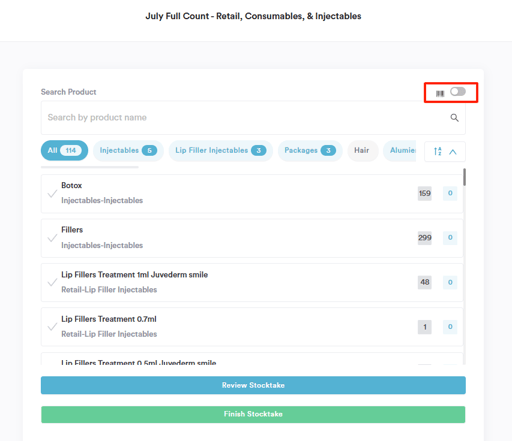
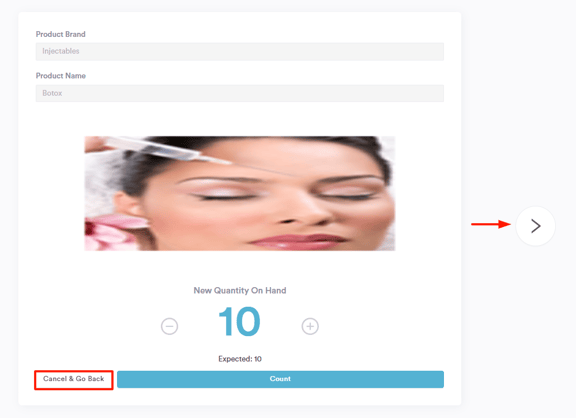
Bei manueller Eingabe geben Sie die Mengen für jedes Produkt ein, klicken Sie auf „**Zählen**“ und wiederholen Sie dies für alle Produkte.
- Um zwischen Produkten zu wechseln, klicken Sie auf die Pfeile, die an den Ecken des Bildschirms erscheinen.
- Wenn Sie zurückgehen möchten, klicken Sie auf die Schaltfläche „**Abbrechen & Zurück**“, wodurch Sie ohne zu speichern zum Kategoriezählbildschirm zurückkehren.
Der Bereich **„Zuletzt gezählt“** zeigt die Anzahl der bisher gezählten Produkte an.
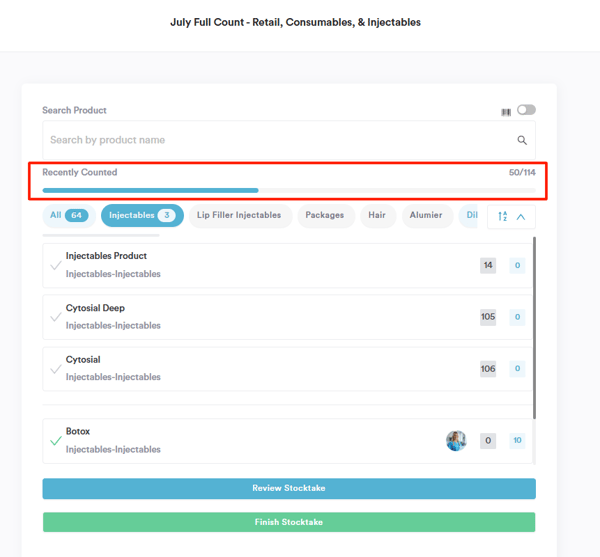
Sie können nach einem Produkt anhand des Namens suchen oder auf „**Inventur überprüfen**“ und dann auf die Registerkarte „**Nicht gezählt**“ klicken, um das nächste zu zählende Produkt auszuwählen.
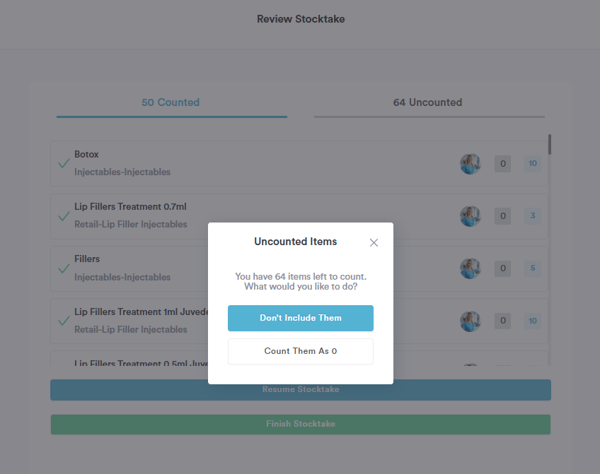
Klicken Sie auf **„Inventur abschließen“**, wenn Sie fertig sind. Falls einige Artikel noch nicht gezählt wurden, werden Sie gefragt, ob Sie diese ausschließen oder die verbleibenden Artikel als 0 zählen möchten.
#### **Schritt 7: Details der Inventurzählung anzeigen**
Die abgeschlossene Zählung wird in Ihrer Liste der Inventurzählungen angezeigt. Details wie das Startdatum der Zählung, der durchführende Mitarbeiter, der Standort, das Zählergebnis und etwaige Abweichungen werden angezeigt.
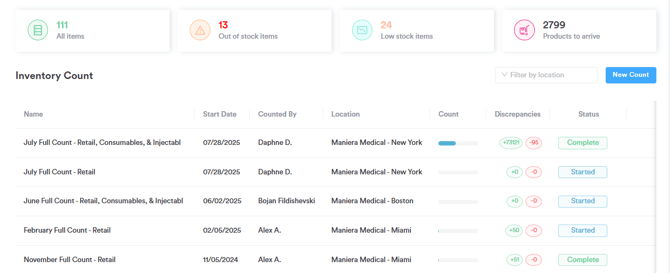
Indem Sie diese Schritte befolgen, können Sie Inventurzählungen in Ihrem Pabau-Konto durchführen.
**HINWEIS:** Sie können sich außerdem mit [diesem Thema](https://academy.pabau.com/courses/get-started/lessons/the-essentials/topics/stock/) vertraut machen, indem Sie sich eine Lektion in der [Pabau Academy](https://academy.pabau.com/courses/) ansehen.
Außerdem empfehlen wir Ihnen, unseren Artikel [Produkte und Lager](https://support.pabau.com/en/pabau2/products-and-stock-?hsLang=en) zu lesen, um dieses Thema noch genauer zu erkunden.
---
Für [weitere Anleitungen](https://support.pabau.com/en/pabau2?hsLang=en) werfen Sie einen Blick auf die verwandten Artikel unten, wählen Sie zusätzliche Anleitungen aus oder nutzen Sie die Suchleiste oben auf der Seite. Diese Anleitungen helfen Ihnen, das Beste aus Ihrem Pabau-Konto herauszuholen.
Um Ihnen zudem zu helfen, Ihr Pabau-Konto vollständig zu nutzen und zu verstehen, empfehlen wir Ihnen, die zusätzlichen Anleitungen und Ressourcen der [Pabau Academy](http://academy.pabau.com/courses) zu erkunden. Sie bietet ausführliche Video-Tutorials und Lektionen und ermöglicht so eine ganzheitliche Lernerfahrung, die Sie mit den wesentlichen Fähigkeiten für den Erfolg mit Pabau ausstattet.
- [Konto und Abrechnung](https://support.pabau.com/de/pabau2/konto-und-abrechnung?hsLang=de#main-content)
- [Zugriff auf das Konto](https://support.pabau.com/de/pabau2/konto-und-abrechnung?hsLang=de#zugriff-auf-das-konto)
- [Kontoeinstellungen](https://support.pabau.com/de/pabau2/konto-und-abrechnung?hsLang=de#kontoeinstellungen)
- [Rechnungsstellung](https://support.pabau.com/de/pabau2/konto-und-abrechnung?hsLang=de#rechnungsstellung)
- [Team](https://support.pabau.com/de/pabau2/team?hsLang=de#main-content)
- [Kontoeinstellungen](https://support.pabau.com/de/pabau2/team?hsLang=de#kontoeinstellungen)
- [Terminplaner](https://support.pabau.com/de/pabau2/team?hsLang=de#terminplaner)
- [Rollen](https://support.pabau.com/de/pabau2/team?hsLang=de#rollen)
- [Provisionen](https://support.pabau.com/de/pabau2/team?hsLang=de#provisionen)
- [Arbeitszeitnachweise und Löhne](https://support.pabau.com/de/pabau2/team?hsLang=de#arbeitszeitnachweise-und-l%C3%B6hne)
- [Teams und Sichtbarkeit](https://support.pabau.com/de/pabau2/team?hsLang=de#teams-und-sichtbarkeit)
- [Urlaubsverwaltung](https://support.pabau.com/de/pabau2/team?hsLang=de#urlaubsverwaltung)
- [Rezepte](https://support.pabau.com/de/pabau2/team?hsLang=de#rezepte)
- [Startseite](https://support.pabau.com/de/pabau2/team?hsLang=de#startseite)
- [Team](https://support.pabau.com/de/pabau2/team?hsLang=de#team)
- [Kalender](https://support.pabau.com/de/pabau2/kalender?hsLang=de#main-content)
- [Erste Schritte](https://support.pabau.com/de/pabau2/kalender?hsLang=de#erste-schritte)
- [Termine vereinbaren](https://support.pabau.com/de/pabau2/kalender?hsLang=de#termine-vereinbaren)
- [Termine](https://support.pabau.com/de/pabau2/kalender?hsLang=de#termine)
- [Verwendung des Kalenders](https://support.pabau.com/de/pabau2/kalender?hsLang=de#verwendung-des-kalenders)
- [Sicherheitseinstellungen](https://support.pabau.com/de/pabau2/kalender?hsLang=de#sicherheitseinstellungen)
- [Konfiguration](https://support.pabau.com/de/pabau2/kalender?hsLang=de#konfiguration)
- [Zahlungen über den Kalender verwalten](https://support.pabau.com/de/pabau2/kalender?hsLang=de#zahlungen-%C3%BCber-den-kalender-verwalten)
- [Blockierungen](https://support.pabau.com/de/pabau2/kalender?hsLang=de#blockierungen)
- [Erstellung einer Klinikliste](https://support.pabau.com/de/pabau2/kalender?hsLang=de#erstellung-einer-klinikliste)
- [Warteliste](https://support.pabau.com/de/pabau2/kalender?hsLang=de#warteliste)
- [Integrationen](https://support.pabau.com/de/pabau2/kalender?hsLang=de#integrationen)
- [Voreinstellungen](https://support.pabau.com/de/pabau2/kalender?hsLang=de#voreinstellungen)
- [Kunden](https://support.pabau.com/de/pabau2/kunden?hsLang=de#main-content)
- [Allgemeines](https://support.pabau.com/de/pabau2/kunden?hsLang=de#allgemeines)
- [Kundenkarte](https://support.pabau.com/de/pabau2/kunden?hsLang=de#kundenkarte)
- [Termine](https://support.pabau.com/de/pabau2/kunden?hsLang=de#termine)
- [Finanzen](https://support.pabau.com/de/pabau2/kunden?hsLang=de#finanzen)
- [Briefe](https://support.pabau.com/de/pabau2/kunden?hsLang=de#briefe)
- [Dokumente](https://support.pabau.com/de/pabau2/kunden?hsLang=de#dokumente)
- [Notizen](https://support.pabau.com/de/pabau2/kunden?hsLang=de#notizen)
- [Aktivitäten](https://support.pabau.com/de/pabau2/kunden?hsLang=de#aktivit%C3%A4ten)
- [Geschenkgutscheine](https://support.pabau.com/de/pabau2/kunden?hsLang=de#geschenkgutscheine)
- [EMR - Allergien](https://support.pabau.com/de/pabau2/kunden?hsLang=de#emr-allergien)
- [EMR - Rezepte](https://support.pabau.com/de/pabau2/kunden?hsLang=de#emr-rezepte)
- [EMR – Laboruntersuchungen](https://support.pabau.com/de/pabau2/kunden?hsLang=de#emr-laboruntersuchungen)
- [EMR – Probleme bei Kunden](https://support.pabau.com/de/pabau2/kunden?hsLang=de#emr-probleme-bei-kunden)
- [EMR – Formulare](https://support.pabau.com/de/pabau2/kunden?hsLang=de#emr-formulare)
- [EMR – Fotos](https://support.pabau.com/de/pabau2/kunden?hsLang=de#emr-fotos)
- [EMR – Patch-Tests](https://support.pabau.com/de/pabau2/kunden?hsLang=de#emr-patch-tests)
- [Pflege](https://support.pabau.com/de/pabau2/kunden?hsLang=de#pflege)
- [Unternehmensdaten](https://support.pabau.com/de/pabau2/unternehmensdaten?hsLang=de#main-content)
- [Unternehmensdaten](https://support.pabau.com/de/pabau2/unternehmensdaten?hsLang=de#unternehmensdaten)
- [Standorte](https://support.pabau.com/de/pabau2/unternehmensdaten?hsLang=de#standorte)
- [Allgemeine Einstellungen](https://support.pabau.com/de/pabau2/unternehmensdaten?hsLang=de#allgemeine-einstellungen)
- [Daten](https://support.pabau.com/de/pabau2/unternehmensdaten?hsLang=de#daten)
- [Dienstleistungen & Pakete](https://support.pabau.com/de/pabau2/dienstleistungen-pakete?hsLang=de#main-content)
- [Dienstleistungen](https://support.pabau.com/de/pabau2/dienstleistungen-pakete?hsLang=de#dienstleistungen)
- [Pakete](https://support.pabau.com/de/pabau2/dienstleistungen-pakete?hsLang=de#pakete)
- [Ressourcen](https://support.pabau.com/de/pabau2/dienstleistungen-pakete?hsLang=de#ressourcen)
- [Virtuelle Dienste](https://support.pabau.com/de/pabau2/dienstleistungen-pakete?hsLang=de#virtuelle-dienste)
- [Kurse](https://support.pabau.com/de/pabau2/dienstleistungen-pakete?hsLang=de#kurse)
- [Erweiterungen](https://support.pabau.com/de/pabau2/dienstleistungen-pakete?hsLang=de#erweiterungen)
- [Klinisch](https://support.pabau.com/de/pabau2/klinisch?hsLang=de#main-content)
- [Medizinische Formulare](https://support.pabau.com/de/pabau2/klinisch?hsLang=de#medizinische-formulare)
- [Vorlagen für medizinische Formulare](https://support.pabau.com/de/pabau2/klinisch?hsLang=de#vorlagen-f%C3%BCr-medizinische-formulare)
- [Arten von medizinischen Formularen](https://support.pabau.com/de/pabau2/klinisch?hsLang=de#arten-von-medizinischen-formularen)
- [Bestandteile und Felder von medizinischen Formularen](https://support.pabau.com/de/pabau2/klinisch?hsLang=de#bestandteile-und-felder-von-medizinischen-formularen)
- [E-Rezepte](https://support.pabau.com/de/pabau2/klinisch?hsLang=de#e-rezepte)
- [Medikamente](https://support.pabau.com/de/pabau2/klinisch?hsLang=de#medikamente)
- [Kundenspezifische Labore](https://support.pabau.com/de/pabau2/klinisch?hsLang=de#kundenspezifische-labore)
- [Impfstoffe](https://support.pabau.com/de/pabau2/klinisch?hsLang=de#impfstoffe)
- [Diagnose- und Abrechnungscodes](https://support.pabau.com/de/pabau2/klinisch?hsLang=de#diagnose-und-abrechnungscodes)
- [Bildung](https://support.pabau.com/de/pabau2/klinisch?hsLang=de#bildung)
- [Pabau AI Scribe](https://support.pabau.com/de/pabau2/pabau-ai-scribe?hsLang=de#main-content)
- [KI in Behandlungsberichten](https://support.pabau.com/de/pabau2/pabau-ai-scribe?hsLang=de#ki-in-behandlungsberichten)
- [Pabau GO iOS-App](https://support.pabau.com/de/pabau2/pabau-go-ios-app?hsLang=de#main-content)
- [Erste Schritte](https://support.pabau.com/de/pabau2/pabau-go-ios-app?hsLang=de#erste-schritte)
- [Allgemein](https://support.pabau.com/de/pabau2/pabau-go-ios-app?hsLang=de#allgemein)
- [Behandlungswege](https://support.pabau.com/de/pabau2/pabau-go-ios-app?hsLang=de#behandlungswege)
- [Termine](https://support.pabau.com/de/pabau2/pabau-go-ios-app?hsLang=de#termine)
- [Kunden](https://support.pabau.com/de/pabau2/pabau-go-ios-app?hsLang=de#kunden)
- [Pabau Scribe](https://support.pabau.com/de/pabau2/pabau-go-ios-app?hsLang=de#pabau-scribe)
- [Zahlungen](https://support.pabau.com/de/pabau2/pabau-go-ios-app?hsLang=de#zahlungen)
- [Leads](https://support.pabau.com/de/pabau2/pabau-go-ios-app?hsLang=de#leads)
- [Zitate](https://support.pabau.com/de/pabau2/pabau-go-ios-app?hsLang=de#zitate)
- [Rezensionen](https://support.pabau.com/de/pabau2/pabau-go-ios-app?hsLang=de#rezensionen)
- [Marketing](https://support.pabau.com/de/pabau2/marketing?hsLang=de#main-content)
- [Sendungen](https://support.pabau.com/de/pabau2/marketing?hsLang=de#sendungen)
- [Rezensionen](https://support.pabau.com/de/pabau2/marketing?hsLang=de#rezensionen)
- [Empfehlungen](https://support.pabau.com/de/pabau2/marketing?hsLang=de#empfehlungen)
- [Geschenkkarten](https://support.pabau.com/de/pabau2/marketing?hsLang=de#geschenkkarten)
- [Treue](https://support.pabau.com/de/pabau2/marketing?hsLang=de#treue)
- [Marketingquellen](https://support.pabau.com/de/pabau2/marketing?hsLang=de#marketingquellen)
- [Formulare erfassen](https://support.pabau.com/de/pabau2/marketing?hsLang=de#formulare-erfassen)
- [Arbeitsabläufe](https://support.pabau.com/de/pabau2/marketing?hsLang=de#arbeitsabl%C3%A4ufe)
- [Sonderangebote](https://support.pabau.com/de/pabau2/marketing?hsLang=de#sonderangebote)
- [Automatisierungen](https://support.pabau.com/de/pabau2/marketing?hsLang=de#automatisierungen)
- [Automatisierungen im Kundenlebenszyklus und zur Kundenbindung](https://support.pabau.com/de/pabau2/marketing?hsLang=de#automatisierungen-im-kundenlebenszyklus-und-zur-kundenbindung)
- [Lead-Automatisierungen](https://support.pabau.com/de/pabau2/marketing?hsLang=de#lead-automatisierungen)
- [Zahlungs- und Abrechnungsautomatisierung](https://support.pabau.com/de/pabau2/marketing?hsLang=de#zahlungs-und-abrechnungsautomatisierung)
- [Kommunikation](https://support.pabau.com/de/pabau2/kommunikation?hsLang=de#main-content)
- [Benachrichtigungen an Kunden](https://support.pabau.com/de/pabau2/kommunikation?hsLang=de#benachrichtigungen-an-kunden)
- [Kommunikation](https://support.pabau.com/de/pabau2/kommunikation?hsLang=de#kommunikation)
- [Absenderadresse](https://support.pabau.com/de/pabau2/kommunikation?hsLang=de#absenderadresse)
- [Online-Buchungen](https://support.pabau.com/de/pabau2/online-buchungen?hsLang=de#main-content)
- [Allgemeines](https://support.pabau.com/de/pabau2/online-buchungen?hsLang=de#allgemeines)
- [Anpassen](https://support.pabau.com/de/pabau2/online-buchungen?hsLang=de#anpassen)
- [Analytik](https://support.pabau.com/de/pabau2/online-buchungen?hsLang=de#analytik)
- [Kundenportal](https://support.pabau.com/de/pabau2/online-buchungen?hsLang=de#kundenportal)
- [Soziale Medien](https://support.pabau.com/de/pabau2/online-buchungen?hsLang=de#soziale-medien)
- [Finanzdaten](https://support.pabau.com/de/pabau2/finanzdaten?hsLang=de#main-content)
- [Allgemeines](https://support.pabau.com/de/pabau2/finanzdaten?hsLang=de#allgemeines)
- [Zahlungsabwicklung](https://support.pabau.com/de/pabau2/finanzdaten?hsLang=de#zahlungsabwicklung)
- [Rechnungen](https://support.pabau.com/de/pabau2/finanzdaten?hsLang=de#rechnungen)
- [Richtlinien](https://support.pabau.com/de/pabau2/finanzdaten?hsLang=de#richtlinien)
- [Zitate](https://support.pabau.com/de/pabau2/finanzdaten?hsLang=de#zitate)
- [Streitigkeiten](https://support.pabau.com/de/pabau2/finanzdaten?hsLang=de#streitigkeiten)
- [Steuern](https://support.pabau.com/de/pabau2/finanzdaten?hsLang=de#steuern)
- [Rabatte](https://support.pabau.com/de/pabau2/finanzdaten?hsLang=de#rabatte)
- [Verkaufsverlauf](https://support.pabau.com/de/pabau2/finanzdaten?hsLang=de#verkaufsverlauf)
- [Zahlungslinks](https://support.pabau.com/de/pabau2/finanzdaten?hsLang=de#zahlungslinks)
- [Zahlungen](https://support.pabau.com/de/pabau2/finanzdaten?hsLang=de#zahlungen)
- [Zahlungsabwicklung (aktualisiert)](https://support.pabau.com/de/pabau2/finanzdaten?hsLang=de#zahlungsabwicklung-aktualisiert)
- [Kartenterminals](https://support.pabau.com/de/pabau2/kartenterminals?hsLang=de#main-content)
- [Einrichtung des Pabau Pay-Kartenterminals](https://support.pabau.com/de/pabau2/kartenterminals?hsLang=de#einrichtung-des-pabau-pay-kartenterminals)
- [Wallet](https://support.pabau.com/de/pabau2/kartenterminals?hsLang=de#wallet)
- [Fehlerbehebung für Kartenterminals](https://support.pabau.com/de/pabau2/kartenterminals?hsLang=de#fehlerbehebung-f%C3%BCr-kartenterminals)
- [Produkte & Lagerbestand](https://support.pabau.com/de/pabau2/produkte-lagerbestand?hsLang=de#main-content)
- [Produkte](https://support.pabau.com/de/pabau2/produkte-lagerbestand?hsLang=de#produkte)
- [Bestand](https://support.pabau.com/de/pabau2/produkte-lagerbestand?hsLang=de#bestand)
- [Bestellungen](https://support.pabau.com/de/pabau2/produkte-lagerbestand?hsLang=de#bestellungen)
- [Bestandsbewegung](https://support.pabau.com/de/pabau2/produkte-lagerbestand?hsLang=de#bestandsbewegung)
- [Leads](https://support.pabau.com/de/pabau2/leads?hsLang=de#main-content)
- [Allgemeines](https://support.pabau.com/de/pabau2/leads?hsLang=de#allgemeines)
- [Leads](https://support.pabau.com/de/pabau2/leads?hsLang=de#leads)
- [Rohrleitungen](https://support.pabau.com/de/pabau2/leads?hsLang=de#rohrleitungen)
- [Analytik](https://support.pabau.com/de/pabau2/analytik?hsLang=de#main-content)
- [Allgemeines](https://support.pabau.com/de/pabau2/analytik?hsLang=de#allgemeines)
- [Benutzerdefinierte Berichte](https://support.pabau.com/de/pabau2/analytik?hsLang=de#benutzerdefinierte-berichte)
- [Berichte](https://support.pabau.com/de/pabau2/analytik?hsLang=de#berichte)
- [Mitgliedschaften](https://support.pabau.com/de/pabau2/mitgliedschaften?hsLang=de#main-content)
- [Erste Schritte](https://support.pabau.com/de/pabau2/mitgliedschaften?hsLang=de#erste-schritte)
- [Allgemeines](https://support.pabau.com/de/pabau2/mitgliedschaften?hsLang=de#allgemeines)
- [Verkauf von Mitgliedschaften online und an der Kasse](https://support.pabau.com/de/pabau2/mitgliedschaften?hsLang=de#verkauf-von-mitgliedschaften-online-und-an-der-kasse)
- [Aktivitäten](https://support.pabau.com/de/pabau2/aktivit%C3%A4ten?hsLang=de)
- [App-Marktplatz (Integrationen)](https://support.pabau.com/de/pabau2/app-marktplatz-integrationen?hsLang=de#main-content)
- [Allgemeines](https://support.pabau.com/de/pabau2/app-marktplatz-integrationen?hsLang=de#allgemeines)
- [Häufig gestellte Fragen und Fehlerbehebung](https://support.pabau.com/de/pabau2/h%C3%A4ufig-gestellte-fragen-und-fehlerbehebung?hsLang=de#main-content)
- [Häufig gestellte Fragen](https://support.pabau.com/de/pabau2/h%C3%A4ufig-gestellte-fragen-und-fehlerbehebung?hsLang=de#h%C3%A4ufig-gestellte-fragen)
- [Glossar der Pabau-Begriffe](https://support.pabau.com/de/pabau2/h%C3%A4ufig-gestellte-fragen-und-fehlerbehebung?hsLang=de#glossar-der-pabau-begriffe)
- [Fehlerbehebung](https://support.pabau.com/de/pabau2/h%C3%A4ufig-gestellte-fragen-und-fehlerbehebung?hsLang=de#fehlerbehebung)
- [Entwickler & Sonstiges](https://support.pabau.com/de/pabau2/entwickler-sonstiges?hsLang=de#main-content)
- [Labore und Apotheken](https://support.pabau.com/de/pabau2/entwickler-sonstiges?hsLang=de#labore-und-apotheken)
- [Objekte](https://support.pabau.com/de/pabau2/entwickler-sonstiges?hsLang=de#objekte)
- [Migration Ihrer Daten zu Pabau](https://support.pabau.com/de/pabau2/migration-ihrer-daten-zu-pabau?hsLang=de)
- [Pabau-Kontooptimierung](https://support.pabau.com/de/pabau2/pabau-kontooptimierung?hsLang=de)
- [Für Patienten: Anleitungen](https://support.pabau.com/de/pabau2/f%C3%BCr-patienten-anleitungen?hsLang=de#main-content)
- [Anleitung zum Kundenportal](https://support.pabau.com/de/pabau2/f%C3%BCr-patienten-anleitungen?hsLang=de#anleitung-zum-kundenportal)
- [Bewährte Verfahren](https://support.pabau.com/de/pabau2/bew%C3%A4hrte-verfahren?hsLang=de)
- [Pabau-Produktportal](https://support.pabau.com/de/pabau2/pabau-produktportal?hsLang=de)
- [Einhaltung der Vorschriften](https://support.pabau.com/de/pabau2/einhaltung-der-vorschriften?hsLang=de)
- [Care Plus-Upgrade](https://support.pabau.com/de/pabau2/care-plus-upgrade?hsLang=de#main-content)
- [Erste Schritte](https://support.pabau.com/de/pabau2/care-plus-upgrade?hsLang=de#erste-schritte)
- [Fälle](https://support.pabau.com/de/pabau2/care-plus-upgrade?hsLang=de#f%C3%A4lle)
- [Formulare und Vorlagen](https://support.pabau.com/de/pabau2/care-plus-upgrade?hsLang=de#formulare-und-vorlagen)
- [Rezepte](https://support.pabau.com/de/pabau2/care-plus-upgrade?hsLang=de#rezepte)
- [Kundenkarte](https://support.pabau.com/de/pabau2/care-plus-upgrade?hsLang=de#kundenkarte)
- [Marketing Plus-Upgrade](https://support.pabau.com/de/pabau2/marketing-plus-upgrade?hsLang=de#main-content)
- [Erste Schritte](https://support.pabau.com/de/pabau2/marketing-plus-upgrade?hsLang=de#erste-schritte)
- [Etiketten](https://support.pabau.com/de/pabau2/etiketten?hsLang=de#main-content)
- [Etiketten](https://support.pabau.com/de/pabau2/etiketten?hsLang=de#etiketten)
- [Mitmachen](https://support.pabau.com/de/pabau2/mitmachen?hsLang=de#main-content)
- [Erste Schritte](https://support.pabau.com/de/pabau2/mitmachen?hsLang=de#erste-schritte)
- [Posteingang & Unterhaltungen](https://support.pabau.com/de/pabau2/mitmachen?hsLang=de#posteingang-unterhaltungen)
- [Kunden & das Kundenpanel](https://support.pabau.com/de/pabau2/mitmachen?hsLang=de#kunden-das-kundenpanel)
- [SMS](https://support.pabau.com/de/pabau2/mitmachen?hsLang=de#sms)
- [Telefonate](https://support.pabau.com/de/pabau2/mitmachen?hsLang=de#telefonate)
- [Nummernmitnahme](https://support.pabau.com/de/pabau2/mitmachen?hsLang=de#nummernmitnahme)
- [WhatsApp](https://support.pabau.com/de/pabau2/mitmachen?hsLang=de#whatsapp)
- [E-Mail](https://support.pabau.com/de/pabau2/mitmachen?hsLang=de#e-mail)
- [Fax](https://support.pabau.com/de/pabau2/mitmachen?hsLang=de#fax)
- [Facebook & Instagram](https://support.pabau.com/de/pabau2/mitmachen?hsLang=de#facebook-instagram)
- [Routing und Automatisierung](https://support.pabau.com/de/pabau2/mitmachen?hsLang=de#routing-und-automatisierung)
- [Abrechnung und Nutzung](https://support.pabau.com/de/pabau2/mitmachen?hsLang=de#abrechnung-und-nutzung)
- [Abrechnung mit Versicherungen](https://support.pabau.com/de/pabau2/abrechnung-mit-versicherungen?hsLang=de#main-content)
- [Abrechnung mit Versicherungen (Großbritannien)](https://support.pabau.com/de/pabau2/abrechnung-mit-versicherungen?hsLang=de#abrechnung-mit-versicherungen-gro%C3%9Fbritannien)
- [Abrechnung mit Versicherungen (USA)](https://support.pabau.com/de/pabau2/abrechnung-mit-versicherungen?hsLang=de#abrechnung-mit-versicherungen-usa)
- [Abrechnung mit Versicherungen (Australien)](https://support.pabau.com/de/pabau2/abrechnung-mit-versicherungen?hsLang=de#abrechnung-mit-versicherungen-australien)
- [Kundenkarte für Neukunden](https://support.pabau.com/de/pabau2/kundenkarte-f%C3%BCr-neukunden?hsLang=de)
- [Datenhub](https://support.pabau.com/de/pabau2/datenhub?hsLang=de)
[](https://pabau.com)
Copyright © 2025, Pabau