
In diesem Artikel zeigen wir Ihnen, wie Sie Dokumente teilen können, die über das Kundenportal in das Profil eines Kunden hochgeladen wurden. Das sichere Teilen von Dokumenten stellt sicher, dass Ihre Kunden sicher und bequem auf die benötigten Dateien zugreifen können.
Dieser Artikel behandelt die neue Kundenkarte, die ab August 2026 für ausgewählte Kliniken verfügbar ist. Wenn Ihre Kundenkarte anders aussieht, lesen Sie stattdessen den Leitfaden So teilen Sie Dokumente sicher über die Kundenkarte (Klassisch).
Schritt 1: Navigieren Sie zur Kundenkarte
Melden Sie sich zunächst in Ihrem Pabau-Konto an und verwenden Sie dann die Suchleiste oben auf dem Bildschirm, um den Kunden zu finden, mit dem Sie ein Dokument teilen möchten.

Schritt 2: Öffnen Sie den Bereich „Dokumente“
Klicken Sie auf die Registerkarte „EMR“ (für US-Unternehmen als „Chart“ bezeichnet) und dann auf die Karte „Dokumente“.
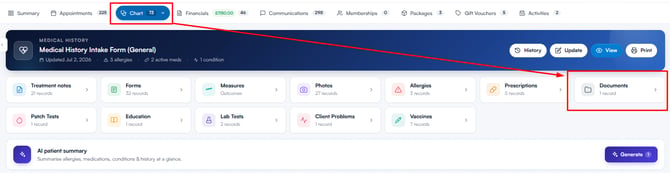
Schritt 3: Suchen Sie das Dokument, das Sie teilen möchten
Suchen Sie das Dokument, das Sie teilen möchten, und klicken Sie auf das Drei-Punkte-Menü ganz rechts in der Zeile. Wählen Sie dann „Sicher teilen“ aus.
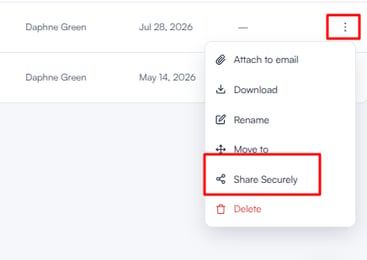
Schritt 4: Teilen Sie das Dokument sicher
Das Panel „Dokumente teilen“ öffnet sich auf der rechten Seite des Bildschirms, wobei Ihr Dokument bereits ausgewählt ist. Von hier aus können Sie Dokumente überprüfen, anpassen und sicher an Ihren Kunden senden.
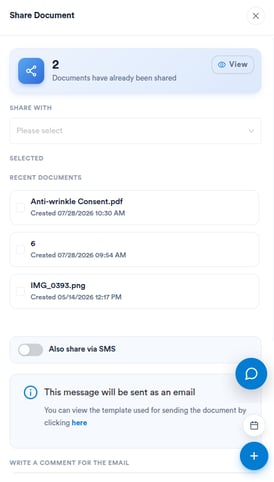
Hier sehen Sie, was jeder Bereich des Panels enthält:
-
Geteilte Dokumente
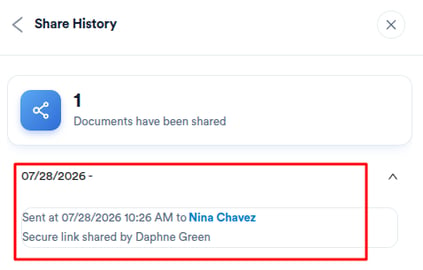
Oben im Panel sehen Sie die Gesamtzahl der Dokumente, die bereits mit dem Kunden geteilt wurden.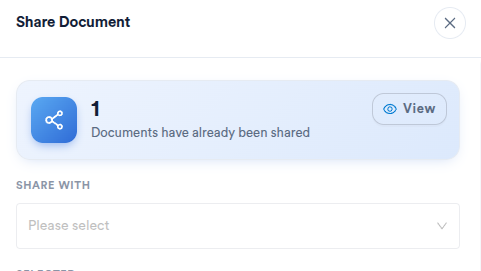
Klicken Sie auf „Anzeigen“, um den „Verlauf der geteilten Dokumente“ zu öffnen. Dort sehen Sie, welche Dokumente geteilt wurden, wann sie gesendet wurden, welcher Mitarbeiter sie geteilt hat und wann der Empfänger sie geöffnet hat.
-
Teilen mit
Wählen Sie aus, wer die Dokumente erhalten soll – in der Regel der Kunde, aber Sie können auch mit einem anderen mit dem Kunden verknüpften Kontakt teilen, z. B. einer Versicherungsgesellschaft. Bei Empfängern ohne E-Mail-Adresse oder Mobilnummer wird ein Warnsymbol angezeigt.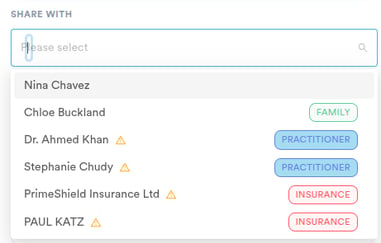
-
Ausgewählt
Die Dokumente, die Sie zum Teilen ausgewählt haben. Um weitere hinzuzufügen, klicken Sie in der unten stehenden Liste „Letzte Dokumente“ auf ein Dokument, um es hinzuzufügen; klicken Sie auf ein ausgewähltes Dokument, um es zu entfernen.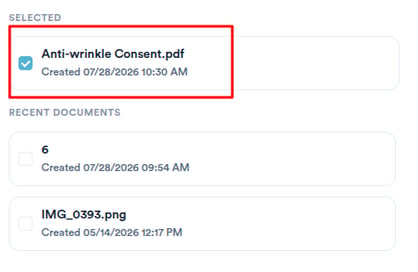
-
Auch per SMS teilen
Lassen Sie diesen Schalter aktiviert, wenn der Kunde den sicheren Link auch per SMS erhalten soll – er ist standardmäßig aktiviert. Um diese Option zu nutzen, stellen Sie sicher, dass SMS-Benachrichtigungen für sicheres Teilen in Ihren Einstellungen unter „Kundenbenachrichtigungen“ aktiviert sind.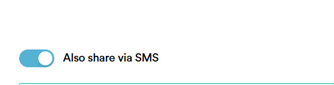
-
E-Mail-Zustellung
Die geteilten Dokumente werden dem Kunden per E-Mail zugesendet. Sie können die E-Mail-Vorlage in der Vorschau anzeigen, indem Sie auf den in diesem Bereich angezeigten Link klicken.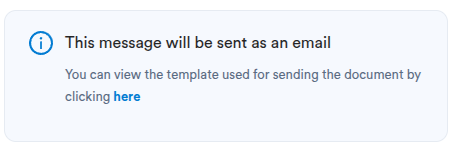
Die Vorlage kann auch unter „Kundenbenachrichtigungen“ angepasst werden, um besser zum Stil und zur Kommunikation Ihrer Klinik zu passen.
-
Kommentar
Verwenden Sie das Feld „Kommentar für die E-Mail schreiben“, um eine persönliche Nachricht für Ihren Kunden hinzuzufügen – sie wird zusammen mit den geteilten Dokumenten übermittelt und bietet Kontext oder zusätzliche Informationen, die er benötigen könnte.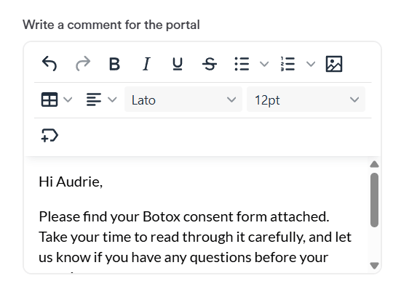
-
Passwortschutz
Die Option „Passwortschutz“ ist standardmäßig aktiviert, um Ihre Dokumente sicher zu halten. Eine 30 Tage gültige Zugangs-PIN wird automatisch in die E-Mail an den Empfänger aufgenommen – diese muss eingegeben werden, um die geteilten Dokumente anzuzeigen.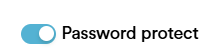
-
Abschließen & senden
Sobald Sie alle Details überprüft haben, klicken Sie auf „Sicher teilen“, um die Dokumente an Ihren Kunden zu senden. Die Schaltfläche zeigt „Sicher per E-Mail teilen“ oder „Sicher per SMS teilen“ an, wenn nur ein Kanal aktiviert ist, und bleibt inaktiv, bis Sie mindestens einen Empfänger und ein Dokument ausgewählt haben. Wenn Sie sich entscheiden, nicht fortzufahren, klicken Sie auf „Schließen“ – es wird nichts gespeichert oder gesendet.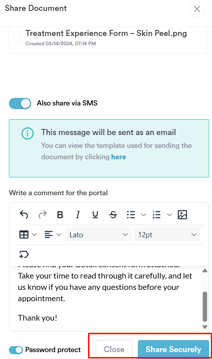
Schritt 5: So greift der Kunde auf das Dokument zu
Nachdem Sie das Dokument geteilt haben, erhält Ihr Kunde eine E-Mail mit den geteilten Dateien sowie der Zugangs-PIN.
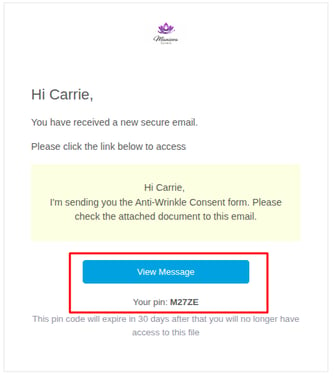
Um das Dokument im Kundenportal zu öffnen, muss der Kunde diese PIN eingeben, sodass sichergestellt ist, dass nur der vorgesehene Empfänger die Dokumente einsehen kann.
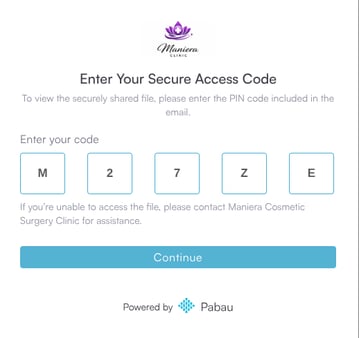
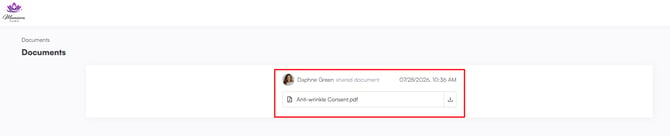
Nach Eingabe der PIN wird der Kunde zum Kundenportal weitergeleitet, wo er das Dokument sicher ansehen und öffnen kann.
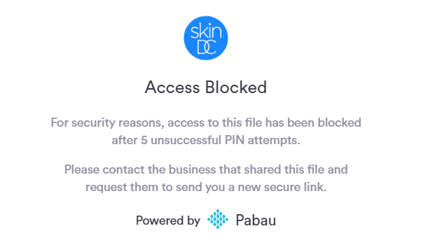
Wird die PIN 5-mal falsch eingegeben, sieht der Kunde eine Fehlermeldung. Um dies zu beheben, muss ein Mitarbeiter das Dokument erneut über einen neuen sicheren Link teilen.
Wenn Sie diese Schritte befolgen, können Sie Dokumente sicher mit Ihren Kunden teilen und sicherstellen, dass sie die erforderlichen Informationen sicher und effizient erhalten.
War dieser Leitfaden hilfreich? Lassen Sie es uns wissen, indem Sie unten abstimmen – Ihr Feedback hilft uns, klarere Artikel zu verfassen.
Für weitere Leitfäden durchsuchen Sie die verwandten Artikel unten oder verwenden Sie die Suchleiste oben auf der Seite. Sie können sich auch unsere Video-Lernreihe, die Pabau Academy, ansehen oder die Support-Seite für weitere Hilfe besuchen.