
In diesem Artikel zeigen wir Ihnen, wie Sie Rechnungen, E-Mails und Briefe mit Drittkontakten teilen können, die über Beziehungen (Relationships) in Pabau verknüpft sind.
Inhaltsverzeichnis:
1. So teilen Sie eine Rechnung mit Dritten
2. So senden Sie eine E-Mail an Dritte
3. So senden Sie einen Brief an Dritte
Mit der Funktion Beziehungen können Sie Dritte wie Hausärzte oder Versicherungsanbieter direkt mit dem Profil eines Kunden verknüpfen, sodass Sie ganz einfach Rechnungen, Briefe und E-Mails mit ihnen teilen können. Dies spart Zeit durch eine optimierte Kommunikation, verbessert die Koordination mit externen Kontakten und reduziert Fehler, was letztlich die Qualität der Versorgung verbessert.
So teilen Sie eine Rechnung mit Dritten
Schritt 1: Zur Kundenkarte navigieren
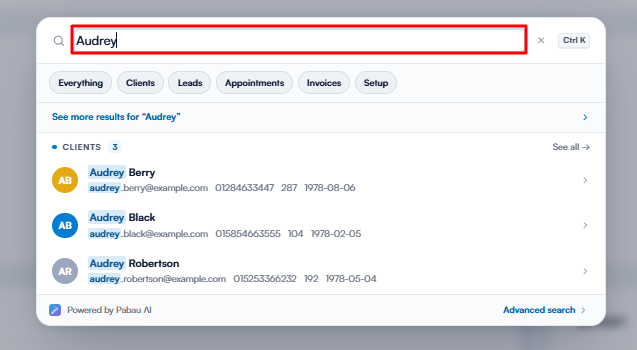
Melden Sie sich zunächst mit Ihren Anmeldedaten bei Ihrem Pabau-Konto an. Gehen Sie dann zur Suchleiste oben auf der Seite und geben Sie mindestens drei Buchstaben des Namens des Kunden ein. Pabau filtert die Ergebnisse während der Eingabe.
Schritt 2: Zum Tab „Finanzen“ wechseln
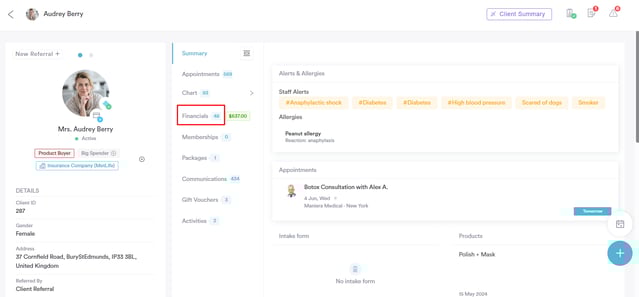
Nachdem Sie den Kunden ausgewählt haben, finden Sie in der Kundenkarte den Tab „Finanzen“. Dieser Tab enthält eine Aufzeichnung aller dem Kunden ausgestellten Rechnungen.
Schritt 3: Die Rechnung finden
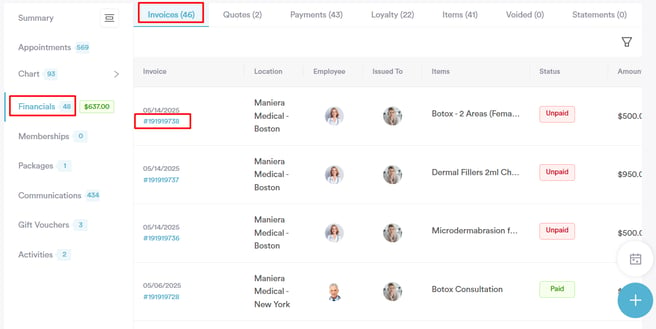
Im Tab „Finanzen“ können Sie auf den Unter-Tab „Rechnungen“ zugreifen, in dem alle erstellten Rechnungen aufgelistet sind. Um die Rechnung zu teilen, suchen Sie die entsprechende Rechnung und klicken Sie auf ihre Nummer, um alle zugehörigen Details anzuzeigen.
Schritt 4: Die Rechnung mit einem Dritten teilen
Klicken Sie in der detaillierten Rechnungsansicht oben rechts auf die Schaltfläche „Teilen“. Sie sehen eine Liste der mit dem Kunden verknüpften Beziehungen, wie z. B. deren Hausarzt, Versicherungsanbieter oder andere Kontakte. Wählen Sie den Dritten aus, an den Sie die Rechnung senden möchten, und schließen Sie den Freigabeprozess ab.
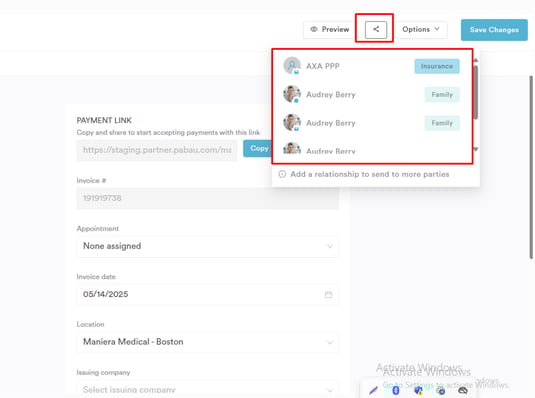
⚠️ Um eine Rechnung mit einem Dritten zu teilen, stellen Sie sicher, dass Sie dieser Drittbeziehung einen Mitarbeiter mit einer gültigen E-Mail-Adresse zugewiesen haben. Andernfalls erscheint der Dritte nicht als Option zum Teilen der Rechnung.
Sobald Sie den Dritten auswählen, mit dem die Rechnung geteilt werden soll, wird die Rechnung direkt an dessen in der Beziehung hinterlegte E-Mail-Adresse gesendet.
Jetzt, da Sie wissen, wie Sie Rechnungen mit Drittkontakten über Beziehungen teilen können, können Sie Ihre Kommunikation optimieren und sicherstellen, dass alle relevanten Parteien mühelos informiert bleiben.
So senden Sie eine E-Mail an Dritte
Schritt 1: Zur Kundenkarte navigieren
Suchen Sie zunächst nach dem Kunden, dem Sie eine E-Mail senden möchten. Verwenden Sie die Suchleiste oben auf dem Bildschirm für einen schnellen Zugriff.
Schritt 2: Auf E-Mail-Kommunikation zugreifen
Sobald Sie den Kunden gefunden haben, klicken Sie auf die blaue Plus-Schaltfläche unten rechts in der Kundenkarte. Wählen Sie im erscheinenden Menü „Kommunikation“ und anschließend „E-Mail“. Beachten Sie, dass diese Option nur für Kunden verfügbar ist, für die eine E-Mail-Adresse hinterlegt ist.
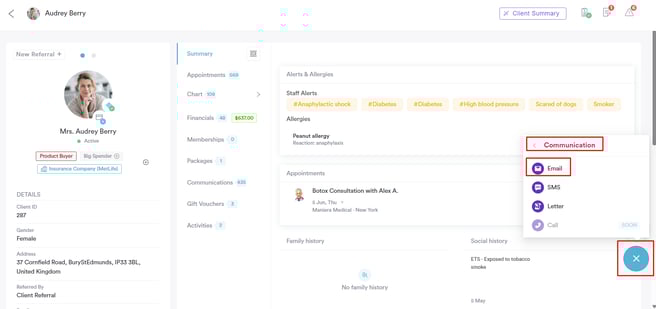
HINWEIS: Weitere Informationen zum Verfassen und Senden einer E-Mail aus der Kundenkarte finden Sie in diesem Artikel.
Schritt 3: Den Drittempfänger auswählen
Sobald Sie das E-Mail-Fenster öffnen, klicken Sie auf den Tab „Details“, um ihn zu erweitern. Dadurch werden mehrere Optionen angezeigt, einschließlich der Empfängerauswahl. In der Suchleiste können Sie tippen oder aus der Liste der über die Funktion Beziehungen mit dem Kunden verknüpften Drittkontakte auswählen.
Wählen Sie den passenden Drittempfänger aus und fahren Sie mit dem Verfassen der E-Mail fort, indem Sie den Betreff und alle weiteren erforderlichen Informationen hinzufügen. Klicken Sie nach dem Verfassen Ihrer E-Mail auf die Schaltfläche „Senden“ unten links, um sie zu versenden.
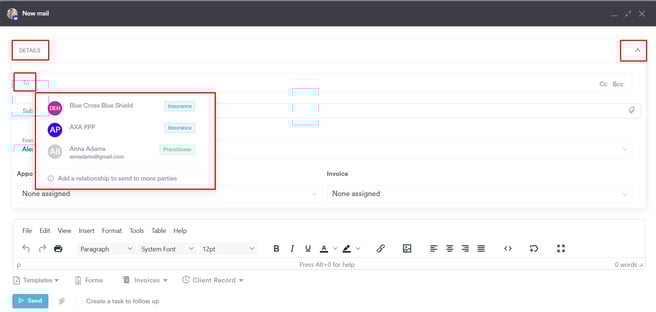
Beim Senden einer E-Mail an einen Dritten können Sie diese direkt an die in der Beziehung gespeicherte E-Mail-Adresse senden, egal ob es sich um eine allgemeine Firmen-E-Mail oder die E-Mail eines Mitarbeiters handelt. Die Zuweisung eines Mitarbeiters ist optional, wird jedoch für eine bessere Nachverfolgung und Verwaltung empfohlen.
Schritt 4: Die gesendete E-Mail ansehen
Nach dem Senden der E-Mail wird diese automatisch im Tab „Kommunikation“ in der Kundenkarte gespeichert, wo Sie sie jederzeit einsehen können.
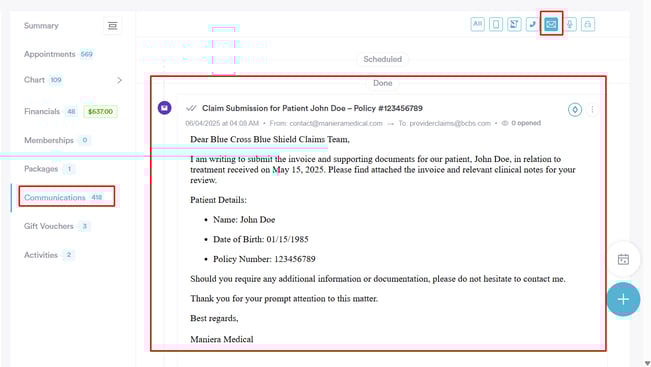
Jetzt, da Sie wissen, wie Sie E-Mails an Dritte senden, die mit einem Kunden verknüpft sind, können Sie ganz einfach alle Beteiligten auf dem Laufenden halten und wichtige Aktualisierungen bei Bedarf teilen.
So senden Sie einen Brief an Dritte
Schritt 1: Zur Kundenkarte navigieren
Suchen Sie zunächst nach dem Kunden, dem Sie eine E-Mail senden möchten. Verwenden Sie die Suchleiste oben auf dem Bildschirm für einen schnellen Zugriff.
Schritt 2: Auf Brief-Kommunikation zugreifen
Sobald Sie den Kunden gefunden haben, klicken Sie auf die blaue Plus-Schaltfläche unten rechts in der Kundenkarte. Wählen Sie im erscheinenden Menü „Kommunikation“ und anschließend „Brief“.
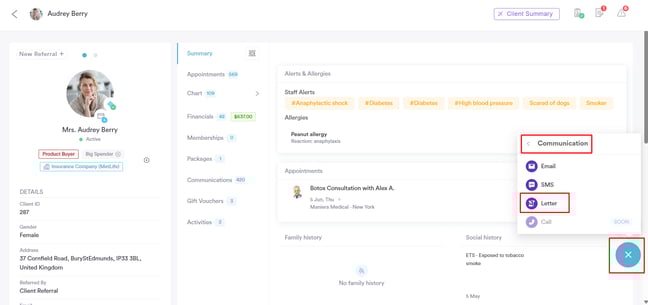
Um einen Brief in der Kundenkarte zu erstellen, muss der Kunde eine gültige Postanschrift in seinem Profil hinterlegt haben.
Weitere Informationen zum Erstellen und Verwalten von Briefen finden Sie in diesem Artikel.
Schritt 3: Den Drittempfänger auswählen
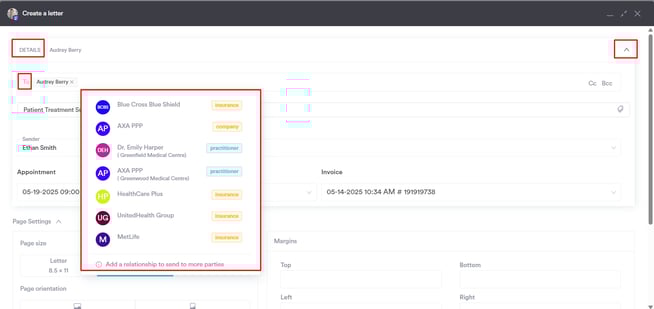
Sobald Sie das Brieffenster öffnen, wählen Sie die passende Vorlage aus oder erstellen Sie eine neue. Oben auf dem Bildschirm sehen Sie das Feld für die Empfänger-E-Mail — standardmäßig ist dies auf die E-Mail-Adresse des Kunden eingestellt. Klicken Sie, um sie zu ändern, und wählen Sie einen Drittkontakt (z. B. einen Hausarzt oder Versicherungsanbieter) aus, der über die Funktion Beziehungen verknüpft ist.
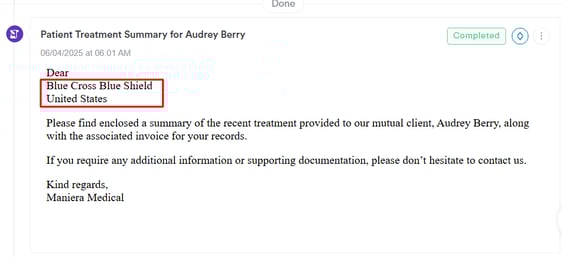
Wenn Ihre Briefvorlage Merge-Tags wie [RECIPIENT] oder [CLIENT NAME] enthält, werden diese automatisch anhand des ausgewählten Drittkontakts aktualisiert — so wird sichergestellt, dass der Brief korrekt mit dem richtigen Namen und den richtigen Kontaktdaten adressiert ist.
Beispiel: 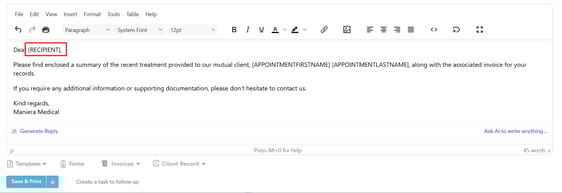
Sobald Sie das Verfassen des Briefs abgeschlossen haben, klicken Sie unten links im Vorlagenbildschirm auf „Speichern & Drucken“.
Danach erscheint eine Eingabeaufforderung mit Optionen, um den Brief zu senden, ihn als Überweisung weiterzuleiten oder ihn zu drucken.
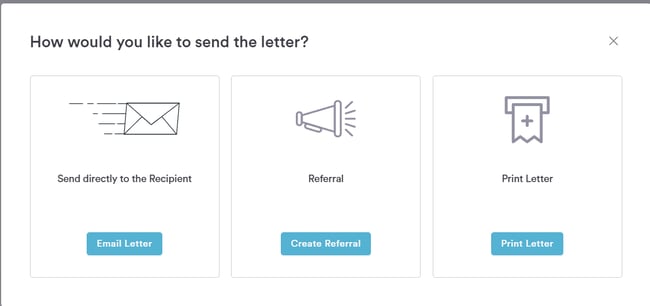
Wenn Sie die Eingabeaufforderung durch Klicken auf das „X“ schließen, wird der Brief dennoch im Datensatz des Kunden gespeichert und im Bereich Kommunikation als Abgeschlossen markiert — er wird jedoch nicht gesendet oder gedruckt, es sei denn, Sie wählen eine der verfügbaren Optionen.
Schritt 5: Den gespeicherten Brief ansehen
Nachdem Sie den Brief gesendet, weitergeleitet oder gedruckt haben (oder auch wenn Sie die Eingabeaufforderung schließen), wird der Brief gespeichert und im Tab Kommunikation in der Kundenkarte als Abgeschlossen markiert, wo Sie jederzeit darauf zugreifen können.
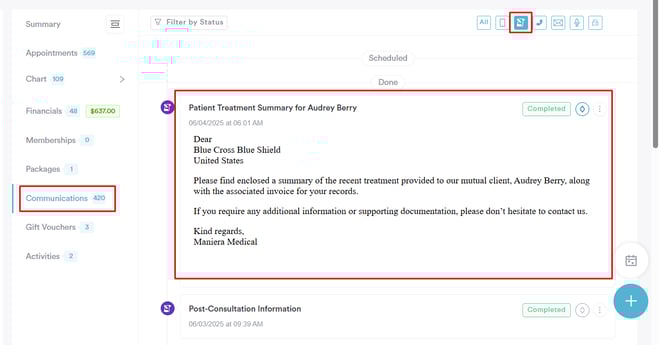
Jetzt, da Sie wissen, wie Sie mithilfe von Beziehungen Briefe an Dritte senden können, können Sie alle relevanten Kontakte einfach informiert halten und gleichzeitig genaue und organisierte Kundendatensätze führen.
Weitere Anleitungen finden Sie in den nachstehenden verwandten Artikeln. Wählen Sie zusätzliche Anleitungen aus oder verwenden Sie die Suchleiste oben auf der Seite. Diese Anleitungen helfen Ihnen, das Beste aus Ihrem Pabau-Konto herauszuholen.
Um Ihr Pabau-Konto zudem optimal zu nutzen und besser zu verstehen, empfehlen wir Ihnen, die zusätzlichen Anleitungen und Ressourcen der Pabau Academy zu erkunden. Sie bietet ausführliche Video-Tutorials und Lektionen für ein ganzheitliches Lernerlebnis, das Ihnen die notwendigen Fähigkeiten für den Erfolg mit Pabau vermittelt.