
Dieser Artikel erklärt die Schritte zur Einrichtung individueller Farben für Ihre Dienstleistungen in Pabau, damit Sie Terminarten schneller erkennen und Ihren Kalender effizienter verwalten können.
Schritt 1: Zu Dienstleistungen navigieren
Melden Sie sich zunächst mit Ihren Anmeldedaten bei Ihrem Pabau-Konto an. Navigieren Sie dann zur Einrichtungsseite, indem Sie auf das Einrichtungssymbol in der linken Seitenleiste klicken. Klicken Sie im Bereich Dienstleistungen auf die Registerkarte „Dienstleistungen“.
Schritt 2: Dienstleistung auswählen
Sobald Sie die Seite Dienstleistungen öffnen, werden alle Ihre Dienstleistungen aufgelistet. Um die gewünschte Dienstleistung zu finden, verwenden Sie die Suchleiste oben auf dem Bildschirm.

Schritt 3: Servicefarbe auswählen
Standardmäßig öffnet sich die Registerkarte „Allgemein“. Auf dieser Registerkarte finden Sie den Bereich „Terminfarbe“, in dem Sie die Farbe für die Dienstleistung auswählen oder ändern können.
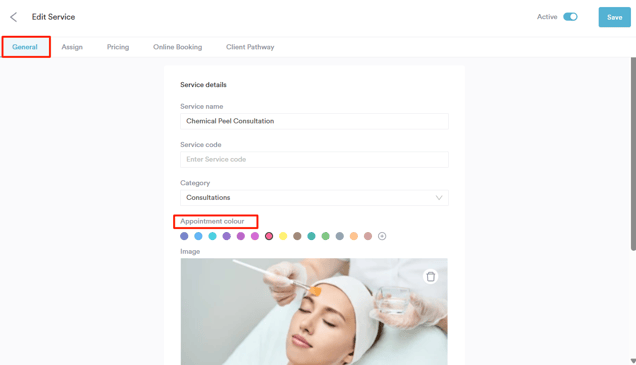
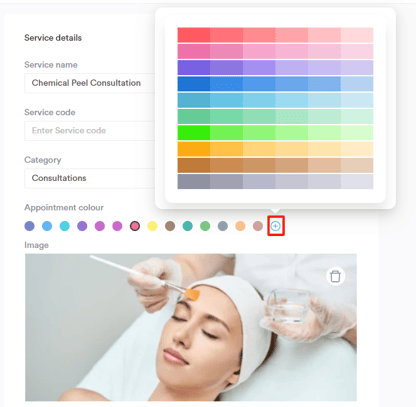
Sie können eine der bereits verfügbaren Farbmuster auswählen. Wenn Sie stattdessen eine spezifischere Farbe wählen möchten, klicken Sie auf das Symbol „+“ (Plus). Dadurch öffnet sich eine erweiterte Farbpalette.
Schritt 4: Änderungen speichern
Nachdem Sie die Farbe ausgewählt haben, navigieren Sie in die obere rechte Ecke und klicken Sie auf die Schaltfläche „Speichern“, um die Änderungen zu speichern.
Schritt 5: Auf den Kalender zugreifen
Anschließend sehen Sie die zugewiesene Farbe dieser Dienstleistung im Kalender, sobald ein Termin für diese Dienstleistung gebucht wird.

Indem Sie diese Schritte befolgen, können Sie nun effektiv individuelle Servicefarben einrichten und Ihren Pabau-Kalender optisch übersichtlicher und leichter verwaltbar gestalten.
Weitere Anleitungen finden Sie in den verwandten Artikeln unten, wählen Sie zusätzliche Anleitungen aus oder verwenden Sie die Suchleiste oben auf der Seite. Diese Anleitungen helfen Ihnen, das Beste aus Ihrem Pabau-Konto herauszuholen.
Um Ihr Pabau-Konto zusätzlich optimal zu nutzen und besser zu verstehen, empfehlen wir Ihnen, die weiteren Anleitungen und Ressourcen der Pabau Academy zu erkunden. Sie bietet ausführliche Video-Tutorials und Lektionen für ein ganzheitliches Lernerlebnis, das Sie mit den wichtigsten Fähigkeiten für Ihren Erfolg mit Pabau ausstattet.