
In diesem Artikel zeigen wir Ihnen, wie Sie Verschreibungsinformationen für Teammitglieder in ihren Profilen einrichten. Durch die korrekte Konfiguration dieser Informationen stellen Sie sicher, dass die Verschreibungsberechtigungen Ihres Teams klar dokumentiert und beim Erstellen von Verschreibungen verfügbar sind.
HINWEIS: Nur Benutzer mit den entsprechenden Berechtigungen können Mitarbeiterprofile bearbeiten.
Schritt 1: Zum Bereich „Team“ navigieren
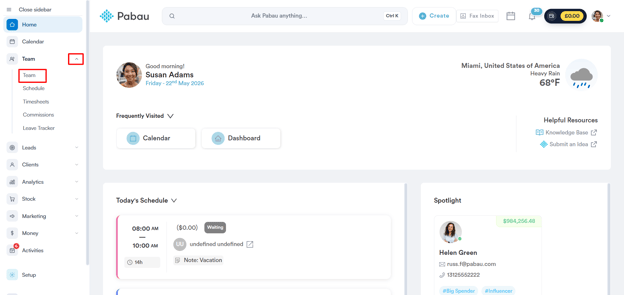
Melden Sie sich bei Ihrem Pabau-Konto an und gehen Sie im linken Seitenmenü zu ''Team'', klicken Sie dann erneut auf "Team", um die Liste aller Teammitglieder anzuzeigen.
Schritt 2: Das Teammitglied finden
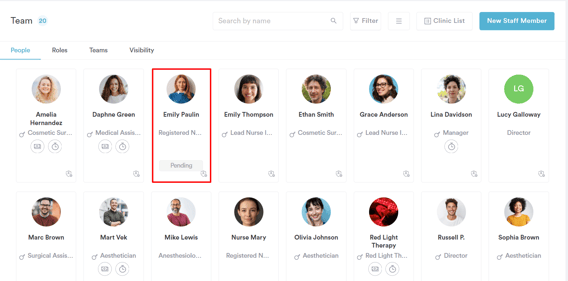
Wählen Sie das Teammitglied aus, für das Sie Verschreibungsinformationen einrichten möchten, indem Sie auf dessen Namen klicken. Dadurch wird dessen Profil geöffnet, in dem Sie auf alle relevanten Verschreibungsfelder zugreifen und diese aktualisieren können.
Schritt 3: Verschreibungsinformationen einrichten
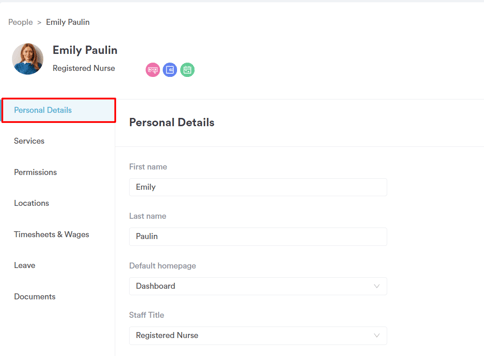
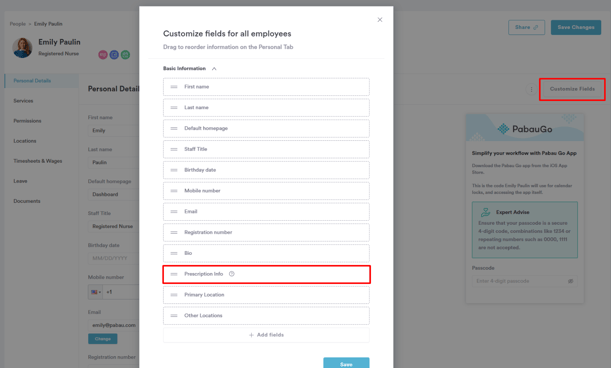
Gehen Sie im Profil des Teammitglieds zum Bereich ''Persönliche Daten'' und suchen Sie das Feld ''Verschreibungsinfo''.
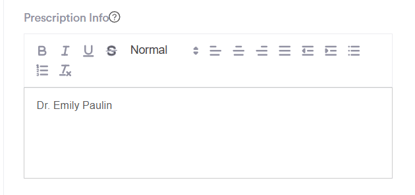
Hier geben Sie die Informationen ein, die in der Fußzeile aller von diesem Teammitglied erstellten Verschreibungen erscheinen. Dazu gehören in der Regel der Name, die Berufsbezeichnung oder beliebiger Text, den Sie auf den Verschreibungen anzeigen möchten. Achten Sie darauf, dass die Angaben korrekt sind, da sie automatisch in jede von dieser Person ausgestellte Verschreibung übernommen werden.
HINWEIS: Bei Bedarf können auch weitere Felder wie Registrierungsnummer, DEA oder NPI separat für Ihre Praxis hinzugefügt werden. Wie Sie diese einrichten, erfahren Sie in diesem Artikel.
Wenn das Feld nicht sichtbar ist, klicken Sie oben rechts auf ''Felder anpassen'' und fügen Sie das Feld ''Verschreibungsinfo'' zum Bereich Persönliche Daten hinzu. Klicken Sie anschließend auf ''Speichern'', um die Änderungen zu übernehmen.
Wenn Sie diese Schritte befolgen, stellen Sie sicher, dass die Verschreibungsinformationen jedes Teammitglieds korrekt eingerichtet sind und auf dessen Verschreibungen richtig angezeigt werden.
Weitere Anleitungen finden Sie in den unten stehenden verwandten Artikeln. Wählen Sie zusätzliche Anleitungen aus oder nutzen Sie die Suchleiste oben auf der Seite. Diese Anleitungen helfen Ihnen, das Beste aus Ihrem Pabau-Konto herauszuholen.
Um Ihr Pabau-Konto zudem optimal zu nutzen und besser zu verstehen, empfehlen wir Ihnen, die zusätzlichen Anleitungen und Ressourcen der Pabau Academy zu erkunden. Sie bietet ausführliche Video-Tutorials und Lektionen für ein umfassendes Lernerlebnis, mit dem Sie sich die wesentlichen Fähigkeiten für den Erfolg mit Pabau aneignen können.