
In diesem Artikel erfahren Sie, wie Sie die Löhne für Ihre Mitarbeiter in Pabau aktivieren und einrichten.
Die Lohnfunktion basiert auf der Zeiterfassungsfunktion und ermöglicht es Ihnen, festzulegen, wie viel jedes Teammitglied basierend auf seinen Arbeitsstunden und anderen Kriterien bezahlt werden soll.Mit dieser Funktion können Sie:
- Festlegen, ob ein Teammitglied über Pabau einen Lohn erhalten soll.
- Die Arbeitsstunden angeben, für die das Teammitglied bezahlt werden soll.
- Den Lohnbetrag festlegen, den das Teammitglied erhalten soll.
- Entscheiden, ob das Teammitglied Anspruch auf Überstundenvergütung hat.
- Festlegen, wie viel für Überstunden bezahlt werden soll.
HINWEIS: Die Lohnfunktion ist für Teammitglieder nur zugänglich, wenn die Funktion „Zeiterfassung und Löhne“ für jedes von ihnen einzeln aktiviert wurde. Um diese Funktion zu aktivieren, folgen Sie den Schritten in dieser Anleitung.
Schritt 1: Zum Bereich „Team“ navigieren
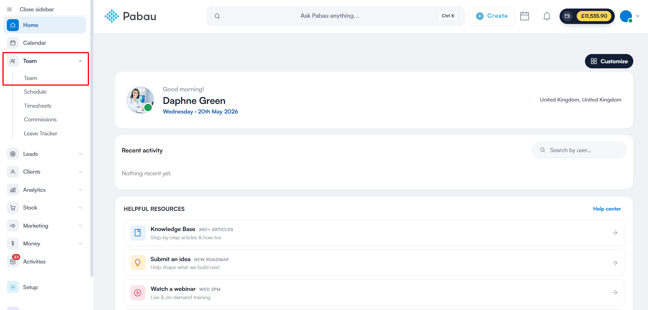
Melden Sie sich bei Ihrem Pabau-Konto an und navigieren Sie im linken Seitenmenü zur Option „Team“. Wählen Sie dann erneut „Team“, um den Bereich zur Teamverwaltung zu öffnen.
Schritt 2: Ein Teammitglied auswählen
Klicken Sie auf das Teammitglied, für das Sie den Lohn einrichten möchten. Dadurch wird dessen Profilseite geöffnet. Klicken Sie auf der linken Seite des Profils auf den Tab „Zeiterfassung & Löhne“.
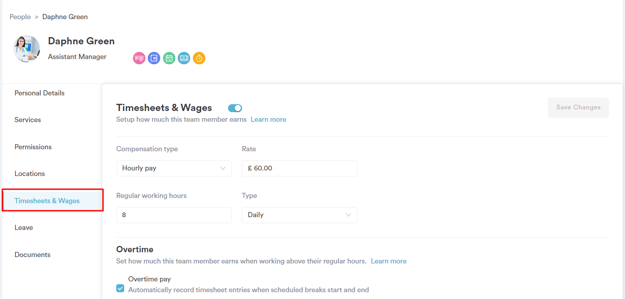
HINWEIS: Nur Teammitglieder mit der Berechtigung, Mitarbeiterdaten zu bearbeiten, sehen diese Option.
Schritt 3: Vergütungsart festlegen
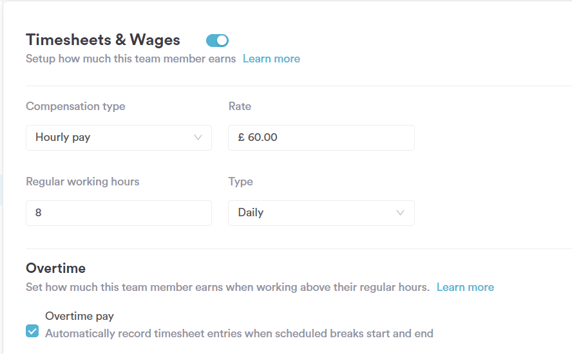
Wählen Sie im Feld „Vergütungsart“ aus, wie das Teammitglied bezahlt wird. Sie können jeweils nur eine Option auswählen:
- Keine: Es wird kein Lohn berechnet oder ausgezahlt.
- Stundenlohn: Das Teammitglied wird pro geleisteter Arbeitsstunde bezahlt.
- Wöchentliche Zahlung: Das Teammitglied erhält am Ende jeder Woche einen festgelegten Geldbetrag.
- Monatliche Zahlung: Das Teammitglied erhält am Ende jedes Monats einen festgelegten Betrag.
- Jährliche Zahlung: Das Jahresgehalt des Teammitglieds wird durch 12 geteilt, und es wird ein monatlicher Betrag ausgezahlt.
Schritt 5: Den Satz festlegen
Geben Sie im Feld „Satz“ den Betrag ein, der dem Teammitglied entsprechend der ausgewählten Vergütungsart gezahlt werden soll.
Schritt 6: Reguläre Arbeitsstunden festlegen
Geben Sie im Feld „Reguläre Arbeitsstunden“ die erwartete Anzahl an Stunden ein, die das Teammitglied arbeiten muss.
Schritt 7: Den Zeitraum festlegen
Geben Sie im Feld „Typ“ an, ob sich die „Regulären Arbeitsstunden“ auf einen Tag oder eine Woche beziehen.
Schritt 8: Überstundenvergütung einrichten
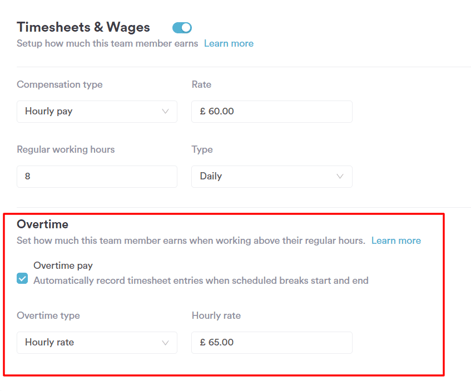
Wenn das Teammitglied Anspruch auf Überstundenvergütung hat, aktivieren Sie das Kontrollkästchen „Überstundenvergütung“. Wenn diese aktiviert ist, müssen Sie Folgendes festlegen:
- Überstundenart: Wählen Sie aus, ob das Teammitglied für Überstunden pro Stunde oder anhand eines Multiplikators bezahlt wird.
- Stundensatz: Wenn als Überstundenart „Stundensatz“ eingestellt ist, geben Sie den Stundensatz für Überstunden ein. Bei Verwendung der Multiplikator-Option geben Sie eine Dezimalzahl ein, mit der der reguläre Lohn multipliziert wird.
Schritt 9: Änderungen speichern
Sobald Sie die Lohneinrichtung abgeschlossen haben, klicken Sie auf die Schaltfläche „Speichern“ oben rechts auf der Seite, um Ihre Einstellungen zu übernehmen.
Ab sofort werden die Löhne für das ausgewählte Teammitglied automatisch anhand der über die Zeiterfassungsfunktion erfassten Stunden berechnet und im Team-Bericht angezeigt. Dies gewährleistet eine korrekte Gehaltsabrechnung basierend auf den vordefinierten Sätzen, Stunden und Überstundeneinstellungen.
Weitere Informationen zur Lohnauswertung finden Sie in dieser Anleitung.
Indem Sie diese Schritte befolgen, können Sie die Lohneinstellungen Ihrer Mitarbeiter effektiv verwalten.
Weitere Anleitungen finden Sie in den untenstehenden verwandten Artikeln, oder Sie wählen weitere Anleitungen aus bzw. nutzen die Suchleiste oben auf der Seite. Diese Anleitungen helfen Ihnen, das Beste aus Ihrem Pabau-Konto herauszuholen.
Um Ihr Pabau-Konto noch besser zu nutzen und zu verstehen, empfehlen wir Ihnen außerdem, die zusätzlichen Anleitungen und Ressourcen der Pabau Academy zu erkunden. Dort finden Sie ausführliche Videotutorials und Lektionen, die ein ganzheitliches Lernerlebnis bieten und Ihnen die wesentlichen Fähigkeiten für den Erfolg mit Pabau vermitteln.