
Dieser Artikel behandelt, wie Sie die TDL-Integration in Ihrem Konto aktivieren.
HINWEIS: Die Integration von The Doctors Laboratory (TDL) ist ausschließlich für Kliniken im Vereinigten Königreich verfügbar.
Inhaltsverzeichnis:
1. The Doctors Laboratory (TDL) integrieren
2. Alle TDL-Tests in Pabau einbinden
3. Ausgewählte TDL-Tests in Pabau einbinden
The Doctors Laboratory integrieren
Schritt 1: Zu den Einstellungen navigieren
Melden Sie sich zunächst mit Ihren Anmeldedaten bei Ihrem Pabau-Konto an. Navigieren Sie dann im linken Seitenmenü zur Einstellungen-Seite. Im Bereich Klinisch finden Sie den Tab Labore.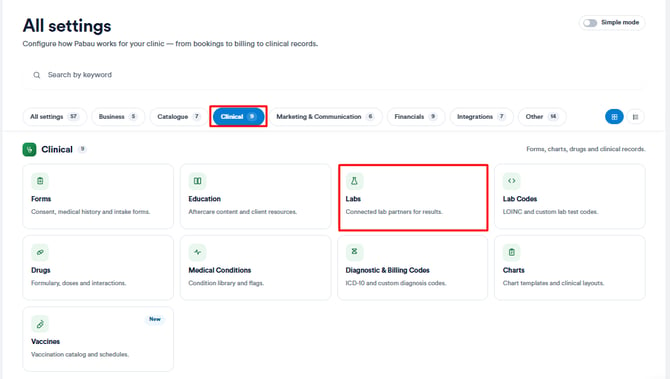
Schritt 2: Labor erstellen
Klicken Sie auf der Labore-Seite auf die Schaltfläche „Labor erstellen" oben rechts, um zu beginnen.
-1.png?width=670&height=162&name=Screenshot%20(8)-1.png)
Füllen Sie anschließend alle Felder mit den Informationen von The Doctor's Laboratory aus und klicken Sie danach oben rechts auf die Schaltfläche Erstellen, um den Vorgang abzuschließen.
-1.png?width=670&height=399&name=Screenshot%20(9)-1.png)
Schritt 3: Zum Tab „Labore & Apotheken" navigieren
Auf der Einstellungen-Seite finden Sie im Bereich Integrationen den Tab Labore & Apotheken.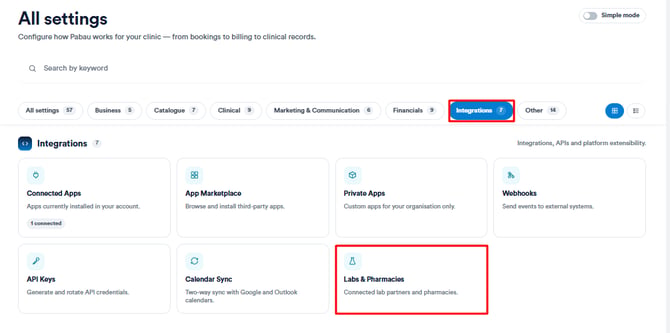
Schritt 4: The Doctors Laboratory (TDL) konfigurieren
Wechseln Sie auf der Seite Labore & Apotheken zum Tab Labore, um die Option zur Integration von TDL zu sehen. Klicken Sie auf die Schaltfläche „Konfigurieren" unter The Doctors Laboratory, um den Einrichtungsassistenten zu öffnen. 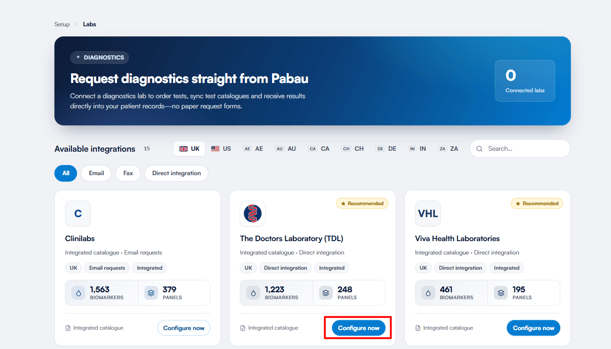
Die Einrichtung führt Sie durch drei Schritte, die in der linken Seitenleiste angezeigt werden: Labor verknüpfen, Formular auswählen und Tests zuordnen. 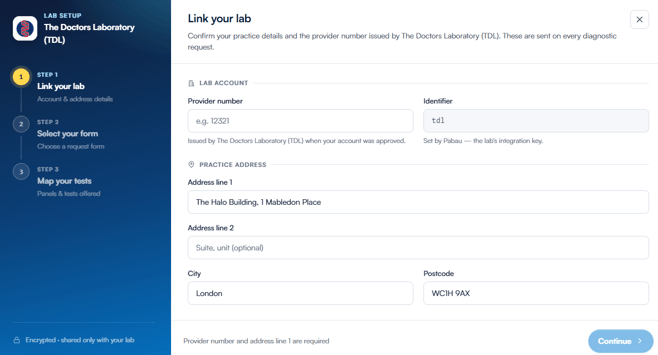
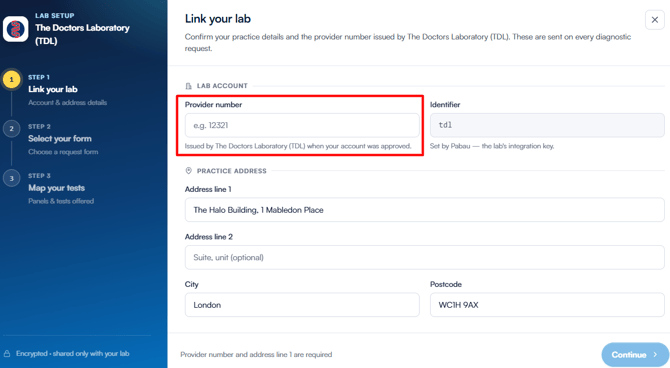
Schritt 5: Labor verknüpfen
Geben Sie im Schritt Labor verknüpfen die von TDL vergebene Anbieternummer (Konto-ID) ein und bestätigen Sie anschließend Ihre Praxisadresse (Adresszeile 1, Stadt, Postleitzahl). Das Feld Kennung wird automatisch von Pabau festgelegt. Klicken Sie auf „Weiter", um zum nächsten Schritt zu gelangen.
Schritt 6: Formular auswählen
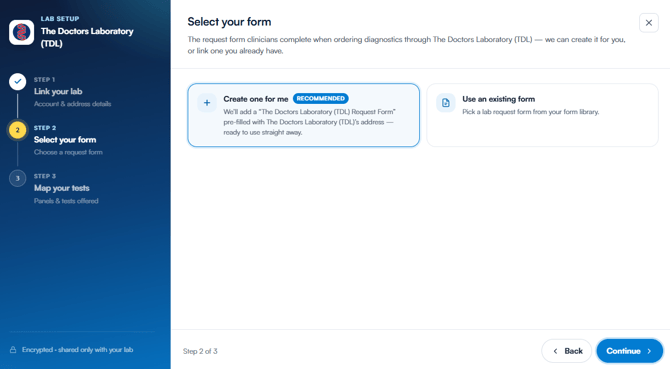
Legen Sie im Schritt Formular auswählen fest, wie Sie das Laboranforderungsformular handhaben möchten:
- Für mich erstellen (empfohlen) – Pabau erstellt ein „The Doctors Laboratory (TDL) Anforderungsformular" für Sie – sofort einsatzbereit.
- Vorhandenes Formular verwenden – Wenn Sie bereits ein eigenes Laborformular erstellt haben, wählen Sie diese Option und wählen Sie es aus dem Dropdown-Menü Anforderungsformular aus.
Fahren Sie dann mit dem nächsten Schritt fort.
Schritt 7: Tests zuordnen
Im Schritt Tests zuordnen werden alle Panels und Einzeltests aufgelistet, die TDL anbietet, direkt aus dessen Katalog synchronisiert. Nutzen Sie die Suchleiste Panels & Tests suchen, um einen bestimmten Test zu finden, oder verwenden Sie das Dropdown-Menü Typ, um zwischen Panels und Tests zu filtern.
Klicken Sie für jeden Test, den Sie in Pabau verfügbar machen möchten, in der Spalte Pabau-Leistung auf „+ Leistung zuordnen" und wählen Sie die Leistung aus, mit der er verknüpft werden soll.
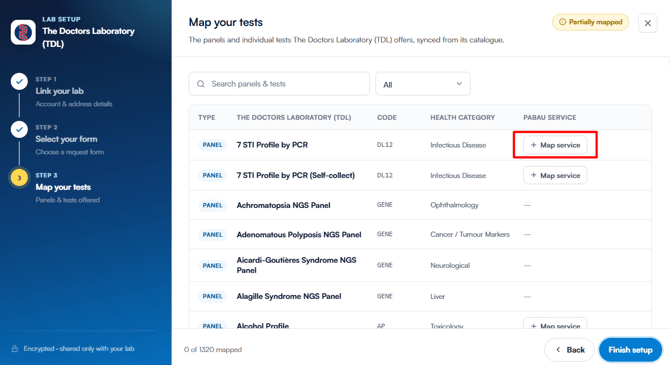
Sobald Sie die benötigten Tests zugeordnet haben, klicken Sie auf „Einrichtung abschließen", um die Integration zu vervollständigen.
Hinweis: Sie benötigen die entsprechenden erstellten Leistungen im System, bevor Sie TDL-Tests verknüpfen. Wenn Labore über die Kundenkarte angefordert werden, werden nur die von Ihnen zugeordneten Tests angezeigt.
Schritt 4: Laborformular erstellen
Navigieren Sie anschließend zu „Formulare" auf der Einstellungen-Seite und erstellen Sie ein Laborformular mit dem Namen „The Doctors Laboratory", das Sie beim Erstellen einer Laboranforderung verwenden können.
HINWEIS: Dies ist ein entscheidender Schritt, um sicherzustellen, dass Laboranforderungen ordnungsgemäß verknüpft und verarbeitet werden.
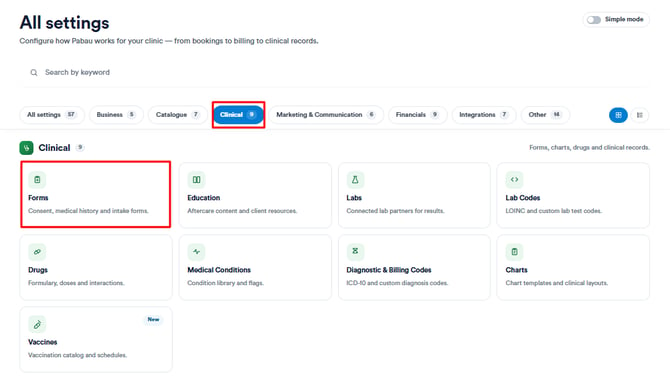
Wählen Sie beim Erstellen eines Laborformulars „Laborformular" als Formulartyp aus.
-1.png?width=253&height=495&name=Screenshot%20(17)-1.png)
Stellen Sie sicher, dass folgende Felder enthalten und korrekt konfiguriert sind:
-
ELEKTRONISCHE AUFTRAGSNUMMER:
-
Eine eindeutige Kennung für jede Laboranforderung. Verknüpft das Formular automatisch mit dem Behandlungsdatensatz des Kunden und erleichtert so die Nachverfolgung von Proben und Ergebnissen.
- Komponententyp: Kurze Antwort (kann den Merge-Tag [TREATMENTID] verwenden)
-
-
AN
-
Geben Sie das Labor oder die Abteilung an, die die Anforderung erhalten soll. So weiß das Laborpersonal genau, wo die Probe bearbeitet werden muss.
-
Komponententyp: Kurze Antwort oder Dropdown mit Labornamen.
-
-
Anfordernder Arzt*
-
Der Arzt oder Kliniker, der die Labortests anfordert. Erforderlich, um Verantwortlichkeit und ordnungsgemäße Kommunikation der Ergebnisse sicherzustellen.
-
Einrichtungstipp: Verwenden Sie eine Einzelauswahl-Komponente und listen Sie alle Namen der Teammitglieder auf, damit der Anfordernde eines auswählen kann.
-
-
Anforderungsdatum
-
Das Datum, an dem die Laboranforderung erstellt wird. Wichtig für die Nachverfolgung der Bearbeitungszeiten und die zeitnahe Probenverarbeitung.
-
Einrichtungstipp: Verwenden Sie eine Kurzantwort-Komponente mit dem Merge-Tag [DATE], um das aktuelle Datum automatisch einzufügen.
-
-
Labortests
-
Listen Sie alle durchzuführenden Tests auf (z. B. Blutbild, Urinanalyse). So weiß das Labor genau, welche Tests durchgeführt werden sollen.
-
Einrichtungstipp: Ziehen Sie die „Labore"-Komponente per Drag & Drop, um alle Testoptionen einzubinden.
-
-
Nüchtern
-
Gibt an, ob der Kunde vor der Probenentnahme nüchtern sein muss.
-
Einrichtungstipp: Verwenden Sie eine Einzelauswahl-Komponente mit den Optionen:-
Ja – Nüchternheit erforderlich
-
Nein – keine Nüchternheit erforderlich
-
-
Hilft, ungenaue Testergebnisse zu vermeiden.
-
-
Klinische Notizen
-
Zusätzliche Anweisungen oder Informationen zum Zustand des Kunden, früheren Ergebnissen oder besonderen Überlegungen.
-
Einrichtungstipp: Verwenden Sie eine Komponente für lange Antworten.
-
-
Datum der Probenentnahme
-
Das tatsächliche Datum, an dem die Probe entnommen wurde. Wichtig für die Laorverfolgung und Berichterstattung.
-
Einrichtungstipp: Verwenden Sie eine Kurzantwort-Komponente mit dem Merge-Tag [DATE].
-
-
Uhrzeit der Probenentnahme
-
Die genaue Uhrzeit der Probenentnahme, die bei bestimmten zeitkritischen Tests entscheidend sein kann.
- Einrichtungstipp: Verwenden Sie eine Kurzantwort-Komponente mit dem Merge-Tag [TIME].
-
-
Gebühr zu zahlen von
-
Gibt an, wer für die Zahlung verantwortlich ist (z. B. Kunde, Versicherung, Klinik). Stellt eine ordnungsgemäße Abrechnung sicher und vermeidet Verwechslungen.
- Einrichtungstipp: Verwenden Sie eine Einzelauswahl-Komponente mit den Optionen: Klinik, Kunde, Versicherung.
-
-1.png?width=670&height=440&name=Screenshot%20(19)-1.png)
Um die Integration zu nutzen, müssen Sie die von TDL angebotenen Tests in Ihr Pabau-Konto aufnehmen. Wenn Sie nur bestimmte Tests einbinden möchten, müssen Sie eine Kategorie „Labortests" erstellen und die Tests als Leistungen anlegen.
-1.png?width=452&height=561&name=Screenshot%20(20)-1.png)
Je nachdem, ob Sie alle von TDL angebotenen Tests oder nur ausgewählte Tests in Ihr Pabau-Konto einbinden möchten, unterscheiden sich die erforderlichen Schritte. Detaillierte Anweisungen für jede Option finden Sie im Folgenden.
Ausgewählte TDL-Tests einbinden - Katalog zuordnen
Wenn Sie nur bestimmte Tests in Ihr Konto aufnehmen möchten, können Sie auf die Schaltfläche „Katalog zuordnen" klicken, um aus den Tests auszuwählen, die Sie mit Ihrem Pabau-Konto verknüpfen möchten.
Sie können den Test über die Suchleiste suchen oder scrollen, um ihn zu finden, und auf „+ Leistung wählen" klicken, um den Test zu verknüpfen. Sobald Sie auf Leistung wählen klicken, können Sie nach der Leistung suchen, mit der Sie ihn verknüpfen möchten.
Indem Sie diese Schritte befolgen, können Sie TDL erfolgreich in Ihr Pabau-Konto integrieren.
Weitere Anleitungen finden Sie in den untenstehenden verwandten Artikeln. Wählen Sie zusätzliche Anleitungen aus oder nutzen Sie die Suchleiste oben auf der Seite. Diese Anleitungen helfen Ihnen, das Beste aus Ihrem Pabau-Konto herauszuholen.
Um Ihr Pabau-Konto noch besser nutzen und verstehen zu können, empfehlen wir Ihnen außerdem, die zusätzlichen Anleitungen und Ressourcen der Pabau Academy zu erkunden. Sie bietet ausführliche Videotutorials und Lektionen für ein umfassendes Lernerlebnis, das Sie mit den wesentlichen Fähigkeiten für den Erfolg mit Pabau ausstattet.