
Dieser Artikel erklärt, wie Sie die Automation „Money on Account Added“ in Pabau einrichten.
Durch die Einrichtung der Money on Account-Automation stellen Sie sicher, dass Kunden schnell informiert werden, wenn ihrem Konto Geld hinzugefügt wird. Das gibt ihnen die Sicherheit, dass alles reibungslos verlaufen ist.
Schritt 1: Zu Automations navigieren
Melden Sie sich zunächst mit Ihren Zugangsdaten bei Ihrem Pabau-Konto an. Navigieren Sie dann zur Funktion Marketing im linken Seitenmenü und klicken Sie anschließend auf „Automation“.

Schritt 2: Eine neue Automation erstellen
Klicken Sie auf die Schaltfläche „Create Automation“ oben rechts auf der Automations-Seite und klicken Sie anschließend auf „Start from scratch“.
Schritt 3: Automations-Filter auswählen
Legen Sie im Filterdialog „Line Items“ als primäres Objekt fest, da wir eine Bestätigung erstellen, dass dem Konto eines Kunden erfolgreich Geld hinzugefügt wurde.
.webp?width=458&height=364&name=image-png-May-13-2024-08-45-12-3105-AM%20(3).webp)
Schritt 4: Automationstyp auswählen
Wählen Sie im nächsten Schritt den Automationstyp „Email“ aus.
Schritt 5: Allgemeine Automationsinformationen festlegen
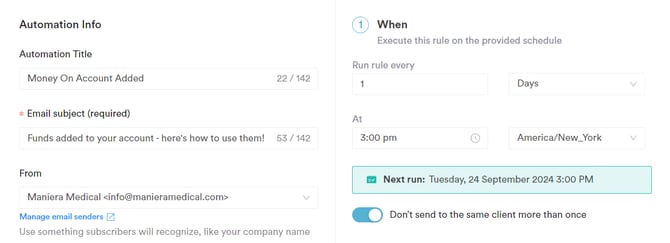
- Geben Sie den Namen der Automation ein, z. B. „Money On Account Added“
- Legen Sie den E-Mail-Betreff auf „Funds added to your account – here's how to use them!“ fest
- Planen Sie den Ablauf so, dass er „Every 1 Day“
ausgeführt wird.
Schritt 6: Zielgruppe auswählen
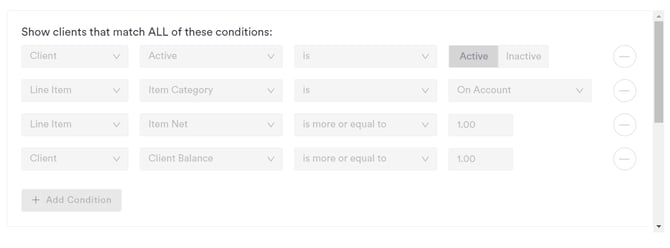
Erstellen Sie eine Zielgruppe mit den folgenden Kriterien:
- Client is Active.
- Line Item Category is On Account.
- Line Item Net is more or equal to 1.00.
- Client Balance is more or equal to 1.00.
Speichern Sie die Zielgruppe für die zukünftige Verwendung.
Schritt 8: Ihre Automation gestalten
Erstellen Sie im Tab „Design“ eine E-Mail-Vorlage, die eine Bestätigung enthält, dass dem Konto des Kunden Geld hinzugefügt wurde, sowie Informationen dazu, wie er dieses Guthaben nutzen kann.
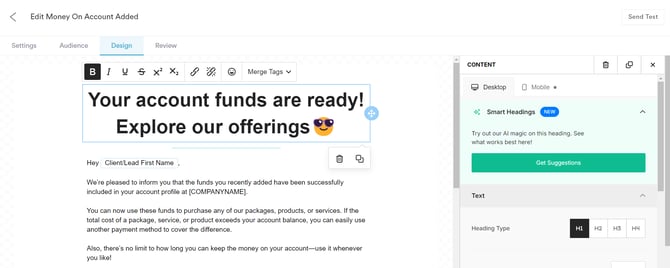
Passen Sie Ihre E-Mail mithilfe von Vorlagen und dem Drag-and-Drop-Editor an. Ändern Sie Komponenten wie Spalten, Überschriften, Text, Bilder, Schaltflächen, Trennlinien, HTML-Code und Menü.
Sie können auch eine Schaltfläche hinzufügen, die zu Ihrem Online-Buchungsportal verlinkt.
Schritt 9: Überprüfen und planen
Überprüfen Sie Ihre Automation, nehmen Sie die notwendigen Änderungen vor und planen Sie sie gemäß Ihrem bevorzugten Zeitpunkt.
HINWEIS: Mehr zu diesem Thema erfahren Sie auch in einer Lektion in der Pabau Academy unter diesem Thema.
Zusätzlich empfehlen wir Ihnen, unseren Artikel Automations zu lesen, um dieses Thema noch genauer zu erkunden.
Für weitere Anleitungen, sehen Sie sich die verwandten Artikel unten an, wählen Sie zusätzliche Anleitungen aus, oder nutzen Sie die Suchleiste oben auf der Seite. Diese Anleitungen helfen Ihnen, das Beste aus Ihrem Pabau-Konto herauszuholen.
Um Ihr Pabau-Konto vollständig nutzen und verstehen zu können, empfehlen wir Ihnen außerdem, die zusätzlichen Anleitungen und Ressourcen der Pabau Academy zu erkunden. Sie bietet ausführliche Video-Tutorials und Lektionen für ein umfassendes Lernerlebnis, das Ihnen die notwendigen Fähigkeiten für den Erfolg mit Pabau vermittelt.