
In diesem Artikel zeigen wir Ihnen, wie Sie Ihre Benachrichtigungseinstellungen für Mitarbeiter in Pabau verwalten, einschließlich der verfügbaren Benachrichtigungstypen, Zustellungskanäle und In-App-Benachrichtigungen.
Mitarbeiterbenachrichtigungen halten Sie und Ihr Team über wichtige Kunden- und Praxisaktivitäten auf dem Laufenden.
Sie können über neue Buchungen und Stornierungen bis hin zu Zahlungen, Bewertungen und Lead-Anfragen benachrichtigt werden, ohne manuell nachsehen zu müssen. Jeder Mitarbeiter kann seine eigenen Einstellungen anpassen und genau festlegen, über welche Ereignisse und auf welche Weise er benachrichtigt werden möchte.
Schritt 1: Navigieren Sie zu den Benachrichtigungseinstellungen
Melden Sie sich bei Ihrem Pabau-Konto an, klicken Sie auf Ihr Kundenprofil/Avatar in der oberen rechten Ecke des Bildschirms und wählen Sie „Kontoeinstellungen" aus dem Dropdown-Menü.

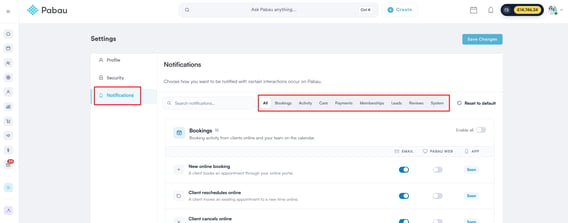
Schritt 2: Öffnen Sie den Tab „Benachrichtigungen"
Klicken Sie in den Kontoeinstellungen auf den Tab „Benachrichtigungen" im linken Seitenmenü. Hier sehen Sie Benachrichtigungen, die in Kategorien gruppiert sind, darunter Buchungen, Terminaktivitäten, Betreuung, Zahlungen, Mitgliedschaften, Leads und Anfragen, Bewertungen und Systembenachrichtigungen.
Schritt 3: Wählen Sie Ihre Zustellungskanäle
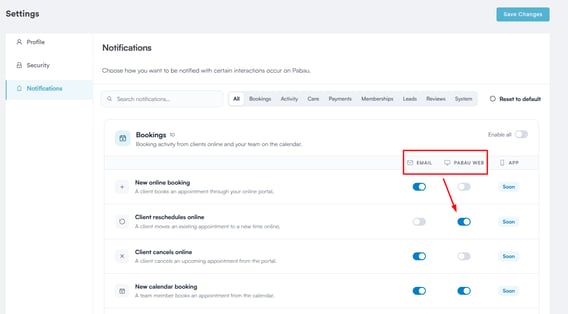
Jede Benachrichtigung kann über einen oder beide der folgenden Kanäle zugestellt werden:
- E-Mail: Sie erhalten eine E-Mail mit den Details der durchgeführten Aktion. Diese E-Mail ist fest vorgegeben, das bedeutet, dass ihr Inhalt nicht geändert werden kann.
- Pabau (Web-Version): Sie erhalten eine Benachrichtigung innerhalb der Web-App, sichtbar über das Glockensymbol „Benachrichtigungen anzeigen" neben Ihrem Avatar in der oberen rechten Ecke. Zusätzlich erscheinen kurze Live-Pop-up-Meldungen auf dem Bildschirm, die Ihnen eine sofortige Echtzeit-Benachrichtigung geben, zusätzlich zur Benachrichtigung, die im Glockensymbol gespeichert wird.
Die Schalter für jeden Kanal sind unabhängig voneinander, sodass Sie einen aktivieren können, ohne den anderen zu aktivieren, je nachdem, wie Sie für jede Art von Aktivität benachrichtigt werden möchten.
Schritt 4: Benachrichtigungen nach Kategorie einrichten
Klicken Sie auf eine Kategorie, um sie zu erweitern und die verfügbaren Benachrichtigungen anzuzeigen. Aktivieren Sie diejenigen, die Sie erhalten möchten, mithilfe der oben beschriebenen Kanalschalter.
Buchungen
Buchungsbenachrichtigungen decken alle Aktivitäten im Zusammenhang mit Terminbuchungen ab. Sie können Benachrichtigungen erhalten, wenn ein Kunde eine Aktion ausführt, z. B. einen Termin online buchen, oder wenn ein Teammitglied eine Aktion ausführt, z. B. einen Termin über den Kalender erstellen.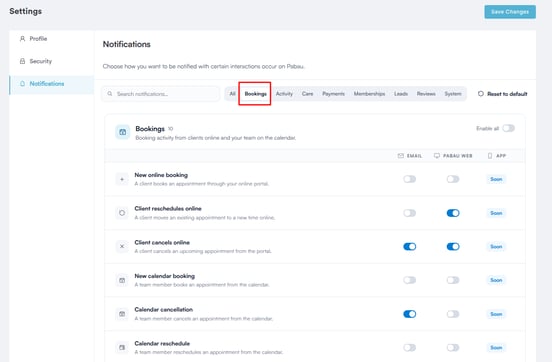
- Neue Online-Buchung - Ein Kunde bucht über das Online-Portal.
- Kunde verschiebt online - Ein Kunde verschiebt eine Buchung über das Online-Portal.
- Kunde storniert online - Ein Kunde storniert eine Buchung über das Online-Portal.
- Neue Kalenderbuchung - Ein Teammitglied bucht einen Termin über den Kalender.
- Kalenderstornierung - Ein Teammitglied storniert einen Termin über den Kalender.
- Kalenderverschiebung - Ein Teammitglied verschiebt einen Termin über den Kalender.
- Stornierung am selben Tag - Eine Buchung wird am selben Tag wie der Termin storniert.
- Kunde tritt Warteliste bei - Ein Kunde trägt sich selbst in eine Warteliste ein.
- Wartelistenplatz wird frei - Ein Platz wird für einen wartenden Kunden frei.
- Termin des Behandlers geändert – Ein Behandler wird einem Termin hinzugefügt oder von einem Termin entfernt.
HINWEIS: Diese Benachrichtigungen gehen an den zugewiesenen Behandler für den Termin. Wartelisten-Benachrichtigungen gehen stattdessen an Mitarbeiter mit Zugriff auf diesen Standort.
Wenn Sie Benachrichtigungen über alle Online-Buchungen erhalten möchten, unabhängig davon, mit wem sie gebucht wurden, können Sie eine E-Mail-Adresse für Unternehmensbenachrichtigungen in Ihren Online-Buchungseinstellungen einrichten. Weitere Informationen finden Sie in der folgenden Anleitung.
Terminaktivität
Live-Signale aus der Praxis, wie Check-ins und Nichterscheinen.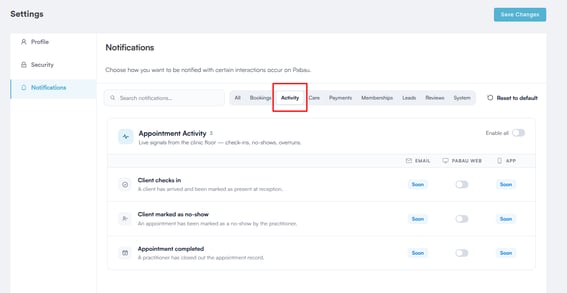
- Kunde checkt ein - Ein Kunde wird als angekommen oder eingecheckt markiert.
- Kunde als „Nicht erschienen" markiert - Ein Kunde wird als Nichterscheinen markiert.
Betreuung
Umfasst Einwilligungsformulare, Krankengeschichte und klinische Dokumentation.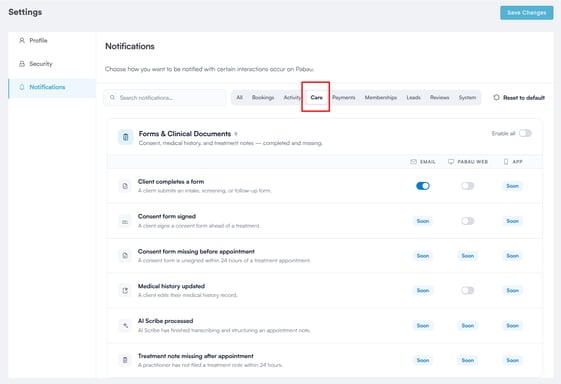
- Kunde füllt ein Formular aus - Ein Kunde sendet ein Formular über das Kundenportal ein.
- Einwilligungsformular unterschrieben - Ein Kunde signiert ein Einwilligungsformular elektronisch.
- Krankengeschichte aktualisiert - Ein Kunde aktualisiert seine Krankengeschichte.
Zahlungen
Umfasst eingehende Zahlungen, Anzahlungen, Rückerstattungen sowie Produkt- oder Paketverkäufe.
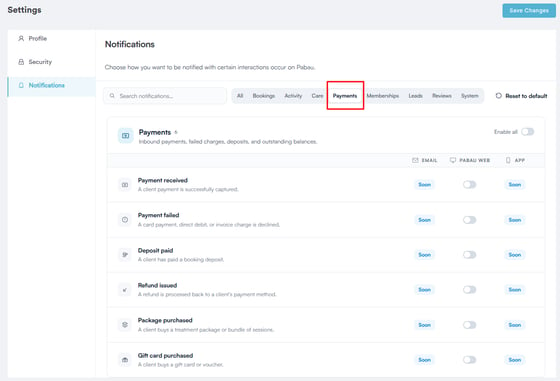
- Zahlung erhalten - Eine Kundenzahlung ist erfolgreich.
- Zahlung fehlgeschlagen - Eine Belastung schlägt fehl, zum Beispiel eine abgelehnte Karte.
- Anzahlung geleistet - Ein Kunde leistet eine Anzahlung.
- Rückerstattung erfolgt - Eine Rückerstattung wird bearbeitet.
- Paket gekauft - Ein Kunde kauft ein Paket.
- Geschenkkarte gekauft - Eine Geschenkkarte wird verkauft.
HINWEIS: Diese Benachrichtigungen gehen an den Kundenverantwortlichen und den Terminverantwortlichen. Ist keiner der beiden verfügbar, gehen sie stattdessen an die Administratoren. Die Benachrichtigungen „Paket gekauft" und „Geschenkkarte gekauft" gehen stattdessen an die Mitarbeiter des jeweiligen Standorts.
Mitgliedschaften
Umfasst wiederkehrende Ereignisse im Lebenszyklus von Mitgliedschaften.
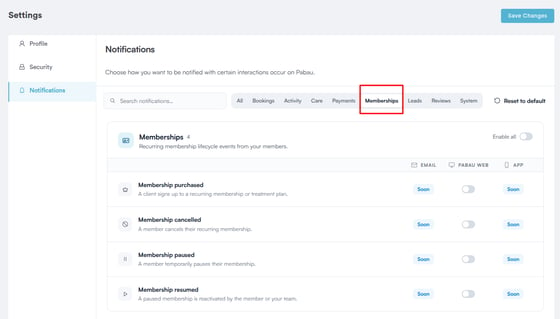
- Mitgliedschaft gekauft - Eine Mitgliedschaft wird gekauft oder aktiviert.
- Mitgliedschaft gekündigt - Ein Mitglied kündigt seine Mitgliedschaft.
- Mitgliedschaft pausiert - Ein Mitglied pausiert seine Mitgliedschaft.
- Mitgliedschaft fortgesetzt - Ein Mitglied setzt seine Mitgliedschaft fort.
HINWEIS: Diese Benachrichtigungen gehen an die Mitarbeiter des jeweiligen Standorts oder, falls kein Standort zutrifft, an die Administratoren.
Leads & Anfragen
Umfasst neue Leads, Website-Anfragen und Angebotsaktivitäten.
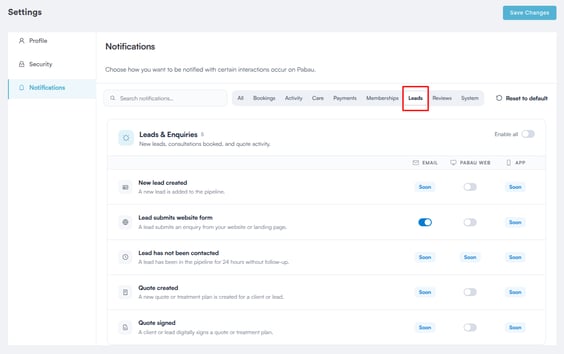
- Neuer Lead erstellt - Ein Mitarbeiter erstellt manuell einen Lead.
- Lead sendet Website-Formular - Ein Website-Besucher sendet ein Anfrageformular ab.
- Angebot erstellt - Ein Angebot wird erstellt.
- Angebot unterschrieben - Ein Kunde oder Interessent unterschreibt ein Angebot.
Bewertungen
Umfasst öffentliche Bewertungen und privates Feedback für die Praxis und einzelne Behandler.
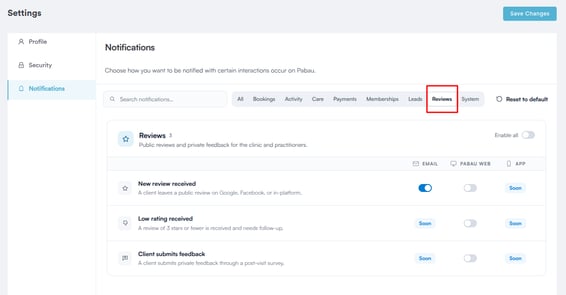
- Neue Bewertung erhalten - Eine 4-5-Sterne-Bewertung wird abgegeben.
- Niedrige Bewertung erhalten - Eine 1-3-Sterne-Bewertung wird abgegeben.
- Kunde sendet Feedback - Ein Kunde gibt schriftliches Feedback ab.
System
Konto-, Sicherheits- und Plattformbenachrichtigungen, in erster Linie für Administratoren gedacht.
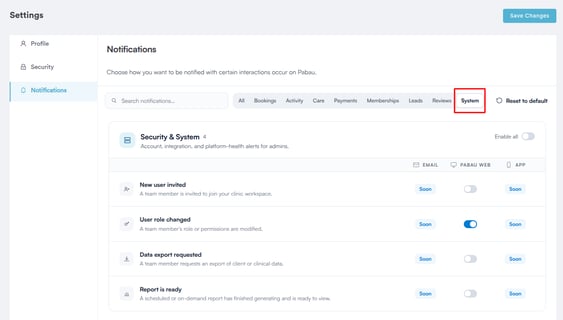
- Neuer Benutzer eingeladen - Ein Teammitglied wird zum Konto eingeladen.
- Benutzerrolle geändert - Die Berechtigungen eines Teammitglieds werden geändert.
- Datenexport angefordert - Jemand fordert einen Datenexport an.
- Bericht ist fertig - Ein angeforderter Export ist abgeschlossen.
HINWEIS: Die meisten dieser Benachrichtigungen gehen an Administratoren und den Kontoinhaber an diesem Standort. „Benutzerrolle geändert" geht nur an das Teammitglied, dessen Rolle geändert wurde.
Schritt 5: Speichern Sie Ihre Änderungen
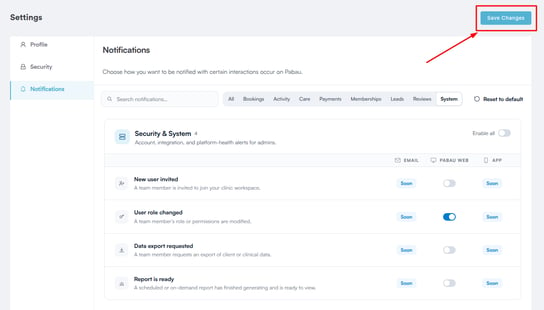
Sobald Sie Ihre Einstellungen ausgewählt haben, klicken Sie auf „Änderungen speichern" in der oberen rechten Ecke der Seite Kontoeinstellungen.
Mit Ihren eingerichteten Benachrichtigungseinstellungen bleiben Sie stets über die Kunden- und Praxisaktivitäten informiert, die für Sie am wichtigsten sind – sei es per E-Mail, über die Benachrichtigungsglocke oder über Pop-up-Meldungen innerhalb der Web-App.
Für weitere Anleitungen lesen Sie die untenstehenden verwandten Artikel, wählen Sie zusätzliche Anleitungen aus oder nutzen Sie die Suchleiste oben auf der Seite. Diese Anleitungen helfen Ihnen, das Beste aus Ihrem Pabau-Konto herauszuholen.
Um Ihr Pabau-Konto zudem vollständig zu nutzen und zu verstehen, empfehlen wir Ihnen, die zusätzlichen Anleitungen und Ressourcen der Pabau Academy zu erkunden. Sie bietet ausführliche Video-Tutorials und Lektionen für ein umfassendes Lernerlebnis, das Sie mit den wesentlichen Fähigkeiten für Ihren Erfolg mit Pabau ausstattet.