
In diesem Leitfaden zeigen wir Ihnen, wie Sie verschiedene Arten der Preisgestaltung für eine Leistung in Pabau einrichten.
Mit dieser Funktion können Sie über den Standardpreis einer Leistung hinausgehen – mit mitarbeiterspezifischen Preisen, standortbasierter Preisgestaltung und Vertragspreisen für Drittanbieter. Außerdem können Sie individuelle Anzahlungsbeträge festlegen.
Schritt 1: Navigieren Sie zu Leistungen
Melden Sie sich bei Ihrem Pabau-Konto an. Gehen Sie im linken Seitenmenü zu Setup und klicken Sie dann im Bereich Services auf „Services“.
HINWEIS: Wenn Sie Hilfe beim Erstellen von Leistungen benötigen, lesen Sie bitte diesen Artikel.
Schritt 2: Öffnen Sie den Tab „Preise“
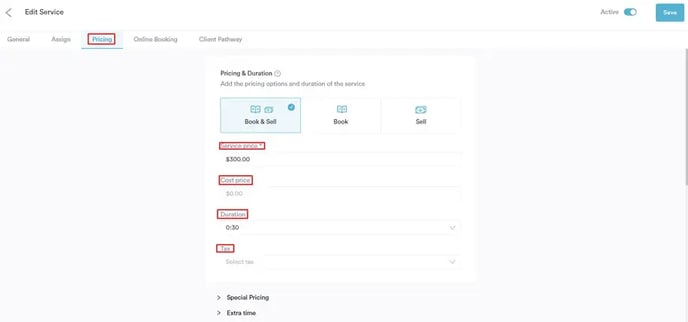
Klicken Sie auf die Leistung, die Sie bearbeiten möchten, und wechseln Sie dann zum Tab Preise.
Wählen Sie zunächst den Leistungstyp aus:
-
Buchen & Verkaufen – Die Leistung kann sowohl im Kalender gebucht als auch an der Kasse verkauft werden.
-
Buchen – Die Leistung kann nur im Kalender gebucht werden.
-
Verkaufen – Die Leistung kann nur an der Kasse verkauft werden.
Jetzt können Sie:
-
Den Standardpreis und den Kostenpreis eingeben.
-
Die Dauer der Leistung festlegen.
-
Den Steuersatz aus der Dropdown-Liste auswählen (basierend auf den bereits eingerichteten Steueroptionen).
Benötigen Sie Hilfe bei den Steuern? Lesen Sie unseren Leitfaden „So richten Sie Steuersätze ein“.
Schritt 3: Sonderpreise konfigurieren
Im Bereich Sonderpreise können Sie die Preisgestaltung für Leistungen basierend auf Mitarbeitern, Standorten oder Verträgen anpassen.
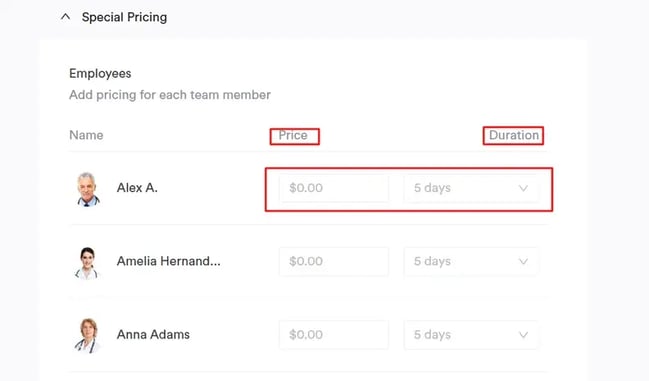
Mitarbeiterspezifische Preise
So legen Sie einen individuellen Preis für einen bestimmten Mitarbeiter fest:
-
Wählen Sie den Mitarbeiter aus der Liste aus.
-
Geben Sie dessen Preis im Feld Preis ein.
-
Passen Sie die Dauer an, falls sich die benötigte Zeit vom Standard unterscheidet.
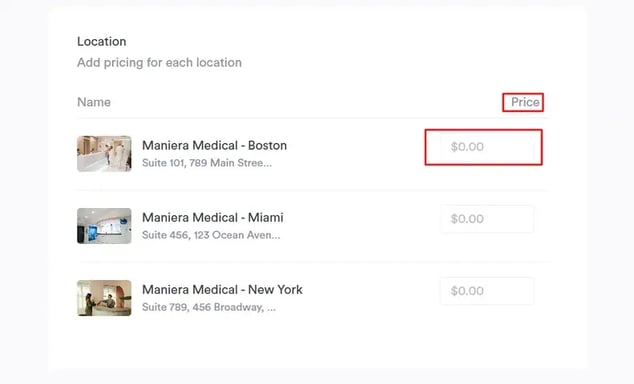
Standortbasierte Preise
Wenn Sie mehrere Standorte haben, können Sie jedem einen individuellen Preis zuweisen:
-
Suchen Sie den Bereich Standortpreise.
-
Geben Sie den gewünschten Preis für jeden Standort im Feld Preis ein.
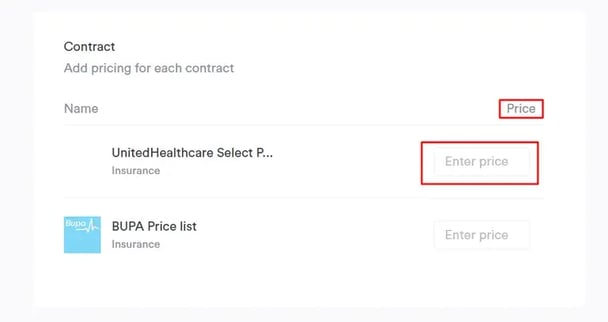
Vertragsbasierte Preise (Drittanbieter)
Wenn Sie Drittanbieter wie Versicherungsunternehmen abrechnen, können Sie diesen Sonderpreise zuweisen:
-
Wählen Sie den Drittanbieter aus der Liste aus.
-
Geben Sie den vereinbarten Preis im Feld Preis ein.
Prioritäten bei der Leistungspreisgestaltung verstehen
-
Wenn mitarbeiterspezifische Preise, standortspezifische Preise und der ursprüngliche Leistungspreis alle festgelegt sind, haben die mitarbeiterspezifischen Preise Vorrang und werden sowohl bei der Online- als auch bei der manuellen Buchung angezeigt.
-
Wenn nur standortspezifische Preise und der ursprüngliche Leistungspreis festgelegt sind, hat der standortspezifische Preis Vorrang bei der Online- und manuellen Buchung.
-
Wenn nur mitarbeiterspezifische Preise und der ursprüngliche Leistungspreis festgelegt sind, hat der mitarbeiterspezifische Preis Vorrang bei der Online- und manuellen Buchung.
-
Vertragspreise für Versicherungsunternehmen werden im Bezahlvorgang nach dem Termin angewendet.
Schritt 4: Eine Anzahlung einrichten
Im Bereich Anzahlungen & Online-Zahlungen können Sie die Anzahlungsanforderungen für eine Leistung konfigurieren. Für diese bestimmte Leistung können Sie eine Anzahlung festlegen, die von der allgemeinen Anzahlungsrichtlinie Ihres Unternehmens abweichen kann. Folgen Sie dazu den Anweisungen in diesem Leitfaden.
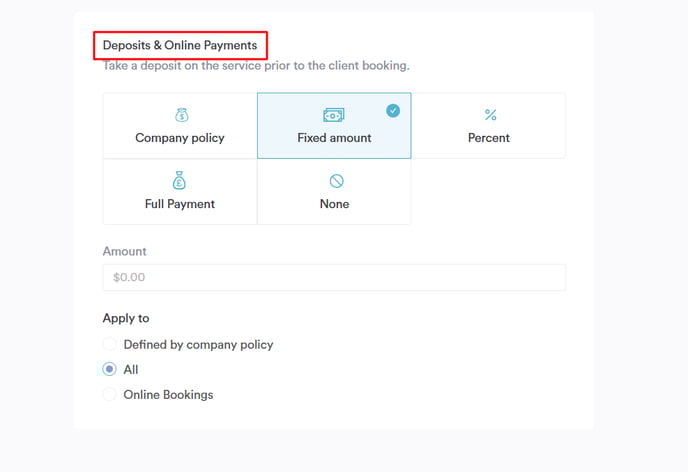
HINWEIS: Bevor Sie die Anzahlungseinstellungen konfigurieren, stellen Sie sicher, dass die Anzahlungsrichtlinie Ihrer Klinik korrekt eingerichtet ist. Weitere Hinweise finden Sie in diesem Artikel.
Sobald Sie alle notwendigen Preiseinstellungen konfiguriert haben, klicken Sie oben rechts auf die Schaltfläche „Speichern“.
Indem Sie diese Schritte befolgen, können Sie die Preisgestaltung für Leistungen in Ihrer Klinik effizient verwalten und so eine bessere finanzielle Organisation und optimierte Gewinnverwaltung sicherstellen.
Für weitere Leitfäden, sehen Sie sich die unten stehenden verwandten Artikel an, wählen Sie zusätzliche Leitfäden aus, oder nutzen Sie die Suchleiste oben auf der Seite. Diese Leitfäden helfen Ihnen, das Beste aus Ihrem Pabau-Konto herauszuholen.
Um Ihr Pabau-Konto noch besser zu nutzen und zu verstehen, empfehlen wir Ihnen außerdem, die zusätzlichen Leitfäden und Ressourcen der Pabau Academy zu erkunden. Dort finden Sie ausführliche Video-Tutorials und Lektionen, die ein umfassendes Lernerlebnis bieten und Ihnen die wesentlichen Fähigkeiten vermitteln, um mit Pabau erfolgreich zu sein.