
In diesem Artikel zeigen wir Ihnen, wie Sie Passcode-Regeln für gesperrte Kalender einrichten und verwalten, damit Sie steuern können, welche Teammitglieder in Ihrem Konto berechtigt sind, den Kalender zu entsperren.
Pabau ermöglicht es Ihnen zu konfigurieren, wie Sie den Zugriff auf Ihren Kalender verwalten möchten, wenn dieser gesperrt ist. Diese Einstellungen geben Ihnen die volle Kontrolle darüber, wer den Kalender entsperren und weiterarbeiten darf – ob nur der zuletzt angemeldete Benutzer oder jedes Teammitglied mit einem gültigen Passcode. Dies stellt sicher, dass Ihre Praxis sowohl Sicherheit als auch Flexibilität beibehält, je nach Ihrem bevorzugten Arbeitsablauf.
HINWEIS: Weitere Informationen zum Sperren und Entsperren Ihres Kalenders finden Sie in dieser Anleitung.
Schritt 1: Zum Kalender navigieren
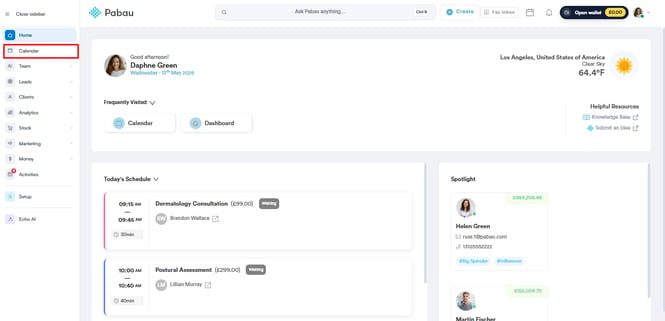
Melden Sie sich zunächst mit Ihren Anmeldedaten in Ihrem Pabau-Konto an. Navigieren Sie dann im linken Seitenmenü zum Tab „Kalender“.
Schritt 2: Kalendereinstellungen aufrufen
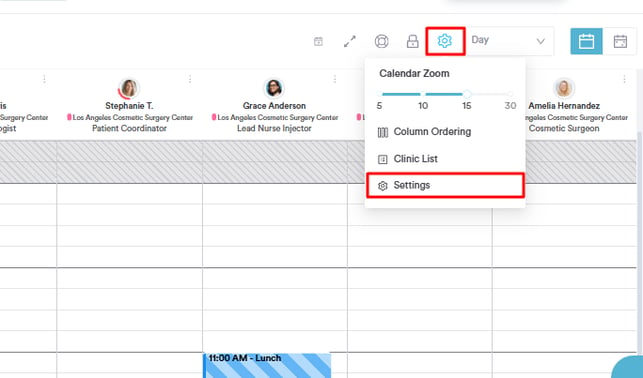
Navigieren Sie zur oberen rechten Ecke und klicken Sie auf das Zahnrad-Symbol. Es öffnet sich ein Dropdown-Menü, in dem Sie die Option „Einstellungen“ auswählen können.
Schritt 2: Passcode des letzten Benutzers akzeptieren
Auf dem Tab „Konfiguration“ finden Sie die Option „Nur Passcode des letzten Benutzers akzeptieren.“ Aktivieren oder deaktivieren Sie diese Option, um den Zugriff zu steuern — durch Aktivieren wird das Entsperren auf den Passcode des Teammitglieds beschränkt, das vor der Sperrung des Kalenders angemeldet war, während durch Deaktivieren Passcodes anderer Teammitglieder zugelassen werden und der angemeldete Benutzer basierend auf dem eingegebenen Passcode aktualisiert wird.
HINWEIS: Die Einstellung Nur Passcode des letzten Benutzers akzeptieren ist jetzt in der Pabau-GO-App implementiert. Wenn Sie diese deaktivieren möchten, können Sie dies über die Kalendereinstellungen tun.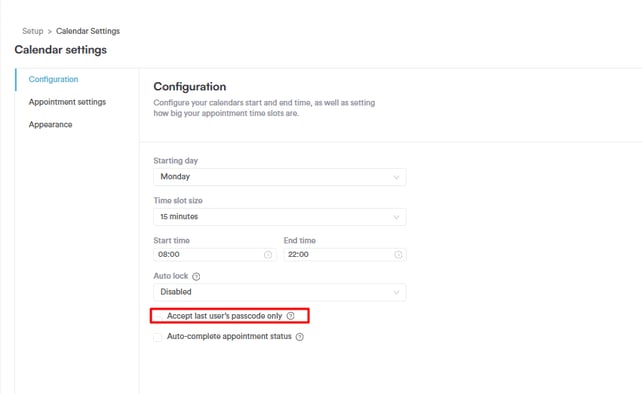
Schritt 4: Änderungen speichern
Nachdem Sie die Kalendereinstellungen konfiguriert haben, klicken Sie bitte oben rechts auf die Schaltfläche „Einstellungen speichern“, um den Vorgang abzuschließen.

Wenn Sie diese Schritte befolgen, können Sie ganz einfach Passcode-Regeln für gesperrte Kalender einrichten und verwalten.
Weitere Anleitungen finden Sie in den unten stehenden verwandten Artikeln, oder wählen Sie zusätzliche Anleitungen aus, oder nutzen Sie die Suchleiste oben auf der Seite. Diese Anleitungen helfen Ihnen dabei, das Beste aus Ihrem Pabau-Konto herauszuholen.
Um Ihr Pabau-Konto vollständig zu nutzen und zu verstehen, empfehlen wir Ihnen außerdem, die zusätzlichen Anleitungen und Ressourcen der Pabau Academy zu erkunden. Sie bietet ausführliche Video-Tutorials und Lektionen für ein umfassendes Lernerlebnis, das Sie mit den wesentlichen Fähigkeiten für den Erfolg mit Pabau ausstattet.