
Dieser Artikel behandelt, wie Sie mehrere Wallets in Ihrem Pabau-Konto einrichten und verwalten können.
Mit der Wallets-Funktion können Praxen mehrere Stripe-Konten verbinden, um Zahlungen effizienter zu verwalten. Dies ermöglicht eine größere Flexibilität bei der Abwicklung von Transaktionen an verschiedenen Standorten.
HINWEIS: Bevor Sie mehrere Stripe-Konten hinzufügen, muss ein primäres (Unternehmens-)Stripe-Konto eingerichtet werden. Dieses dient als Standard-Zahlungskonto für das Unternehmen.
Schritt 1: Zur Einrichtung navigieren
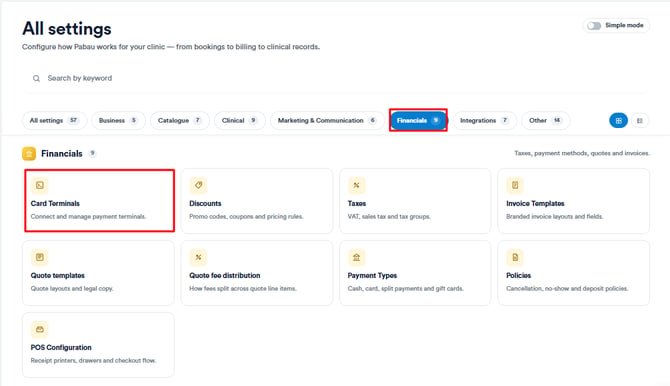
Melden Sie sich zunächst mit Ihren Anmeldedaten in Ihrem Pabau-Konto an. Navigieren Sie anschließend zum Tab Kartenterminals im Bereich Finanzen.
Schritt 2: Zum Tab Wallets wechseln
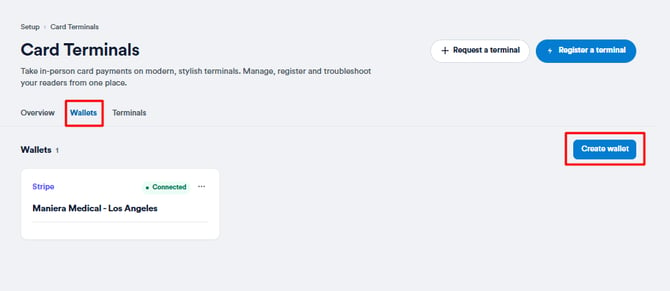
Sobald Sie sich auf der Seite Kartenterminals befinden, navigieren Sie im linken Menü zum Tab Wallets. Hier finden Sie eine Liste aller verfügbaren Wallets. Falls Sie noch keine Wallets eingerichtet haben, können Sie hier ein neues erstellen.
Um ein Wallet zu erstellen, klicken Sie oben rechts auf der Seite auf die Schaltfläche „Wallet erstellen“, um den Einrichtungsprozess zu starten.
HINWEIS: In Pabau haben Sie die Flexibilität, sowohl Standort-Wallets als auch persönliche Wallets einzurichten. Standort-Wallets sind mit bestimmten Klinikstandorten verknüpft. Weitere Informationen zur Einrichtung eines Standort-Wallets finden Sie in diesem Artikel. Persönliche Wallets hingegen sind einzelnen Mitarbeitenden zugeordnet. Weitere Informationen zur Einrichtung persönlicher Wallets finden Sie in diesem Artikel.
Schritt 3: Geben Sie Ihre Wallet-Details ein
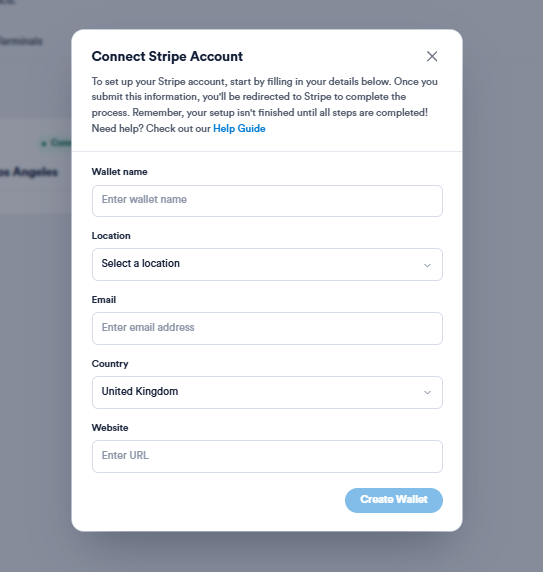
Ein Pop-up-Fenster Stripe-Konto verbinden wird angezeigt. Füllen Sie die folgenden Felder aus:
- Wallet-Name — Geben Sie einen Namen für dieses Wallet ein. So wird es in ganz Pabau angezeigt. Verwenden Sie daher etwas Klares und Eindeutiges — zum Beispiel „London Clinic“ oder „Manchester Branch“.
- Standort — Wählen Sie im Dropdown-Menü den Klinikstandort aus, mit dem dieses Wallet verknüpft werden soll.
- E-Mail — Geben Sie die E-Mail-Adresse ein, die mit diesem Stripe-Konto verknüpft werden soll.
- Land — Wählen Sie das Land aus, in dem sich Ihre Klinik befindet. Standardmäßig ist dies „Vereinigtes Königreich“.
- Website — Geben Sie die Website-URL Ihrer Klinik ein.
Sobald alle Felder ausgefüllt sind, klicken Sie auf Wallet erstellen. Sie werden dann zu Stripe weitergeleitet, um den Einrichtungsprozess abzuschließen.
HINWEIS: Die Einrichtung Ihres Wallets ist erst abgeschlossen, wenn alle Schritte auf der Stripe-Seite erledigt wurden. Achten Sie darauf, den Vorgang bis zum Ende durchzuführen, bevor Sie die Seite schließen.
Schritt 4: Anmelden/ Ein Stripe-Konto erstellen
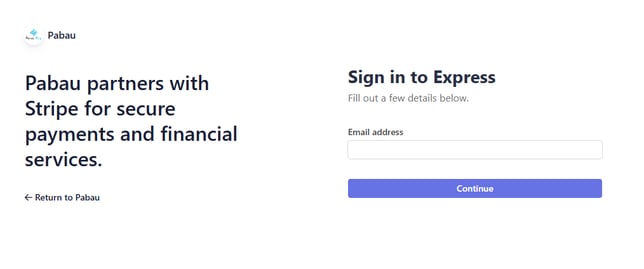
Sie werden zu einem Stripe-Fenster weitergeleitet, in dem Sie entweder ein neues Stripe-Express-Konto erstellen oder sich bei einem bestehenden Konto anmelden können. Folgen Sie den Anweisungen auf dem Bildschirm, um den Vorgang abzuschließen.
Schritt 5: Legen Sie Ihren Wallet-Namen fest & setzen Sie den Status
Nachdem Sie Ihr Stripe-Konto erfolgreich verbunden haben, müssen Sie Ihrem Wallet einen Namen zuweisen. Setzen Sie außerdem den Status des Wallets auf Aktiv, um sicherzustellen, dass es einsatzbereit ist. Sobald alles eingerichtet ist, speichern Sie das Wallet. Es wird nun in Ihrer Wallet-Liste angezeigt, wo Sie es nach Bedarf verwalten können.
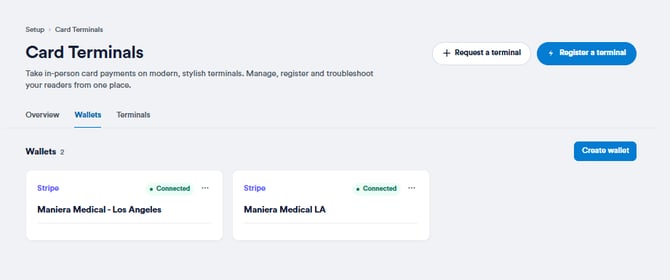
Für jedes Wallet kann das Unternehmen die folgenden Details einsehen:
- Status – Zeigt an, ob das Wallet Aktiv oder Inaktiv ist.
- Wallet-Name – Der zugewiesene Name des Wallets.
- Konto-ID – Die mit dem Wallet verknüpfte Stripe-Konto-ID.
- Wallet-E-Mail – Die mit dem verbundenen Stripe-Konto verknüpfte E-Mail-Adresse.
- Standorte – Die Standorte, an denen dieses Wallet verwendet werden kann, was für Point-of-Sale (POS)-Transaktionen unerlässlich ist.
Indem Sie diese Schritte befolgen, können Sie mehrere Wallets in Ihrem Pabau-Konto einrichten.
Weitere Anleitungen finden Sie in den verwandten Artikeln unten. Wählen Sie zusätzliche Anleitungen aus oder nutzen Sie die Suchleiste oben auf der Seite. Diese Anleitungen helfen Ihnen, Ihr Pabau-Konto optimal zu nutzen.
Um Ihr Pabau-Konto zudem vollständig zu nutzen und zu verstehen, empfehlen wir Ihnen, weitere Anleitungen und Ressourcen der Pabau Academy zu erkunden. Diese bietet ausführliche Video-Tutorials und Lektionen für ein umfassendes Lernerlebnis, das Sie mit den wesentlichen Fähigkeiten für den Erfolg mit Pabau ausstattet.