
In diesem Artikel zeigen wir Ihnen, wie Sie mit den Automatisierungen in Pabau eine Serie von vier monatlichen E-Mail-Erinnerungen einrichten, die Kunden automatisch dazu auffordern, ihre Termine erneut zu buchen.
Rückbuchungserinnerungen gehören zu den effektivsten Möglichkeiten, Kunden zu binden und einen konstanten Terminplan aufrechtzuerhalten. Anstatt Kunden, die noch nicht rückgebucht haben, manuell nachzufassen, können Sie mit der Automatisierungsfunktion von Pabau bis zu vier monatliche Erinnerungs-E-Mails automatisch versenden lassen — ausgelöst durch das Datum ihres letzten abgeschlossenen Termins.
HINWEIS: Sie müssen für jede Erinnerung eine eigene Automatisierung erstellen. Da jede Automatisierung Kunden zu einem anderen Zeitpunkt nach ihrem letzten Termin anspricht (1 Monat, 2 Monate, 3 Monate und 4 Monate), wiederholen Sie die folgenden Schritte viermal und passen Sie dabei jeweils den Zeitpunkt und den Inhalt der Nachricht an.
Einrichten Ihrer ersten Erinnerung (1 Monat nach dem letzten Termin)
Schritt 1: Navigieren Sie zu Automatisierungen
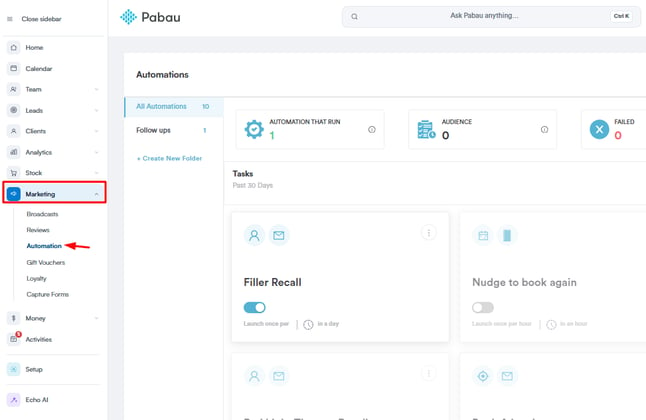
Melden Sie sich bei Ihrem Pabau-Konto an und klicken Sie im linken Seitenmenü auf Marketing. Wählen Sie dann Automatisierung.
Schritt 2: Erstellen Sie eine neue Automatisierung
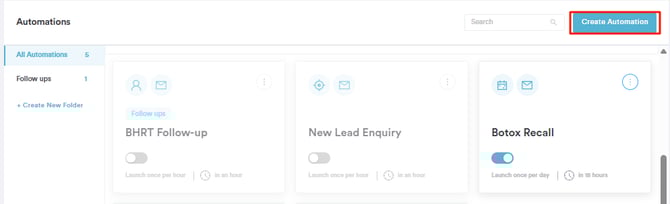
Klicken Sie oben rechts auf der Seite auf die Schaltfläche Automatisierung erstellen. Wählen Sie Von Grund auf neu beginnen.
Schritt 3: Wählen Sie den Automatisierungsfilter
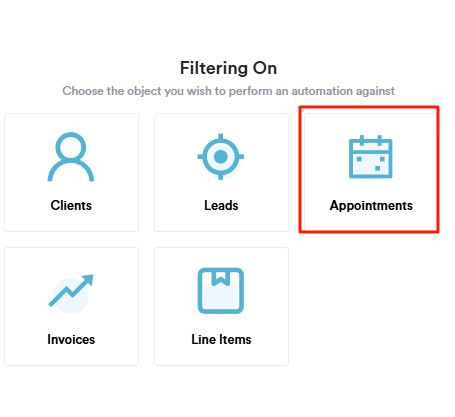
Wenn Sie aufgefordert werden, das primäre Objekt auszuwählen, wählen Sie Termin. Dadurch kann die Automatisierung Kunden anhand ihres Terminverlaufs ansprechen.
Schritt 4: Wählen Sie den Automatisierungstyp
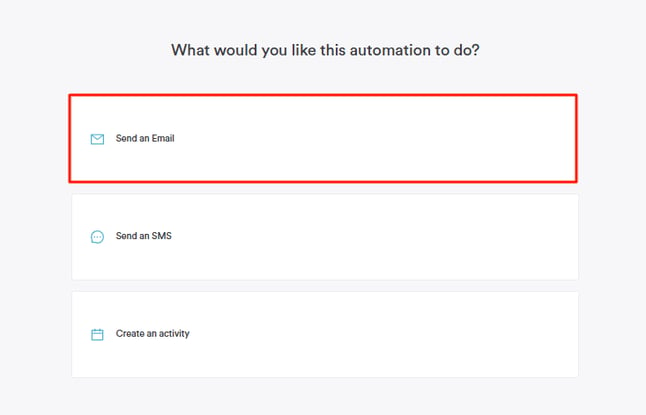
Wählen Sie auf dem nächsten Bildschirm E-Mail senden als Automatisierungstyp.
Schritt 5: Füllen Sie die Einstellungen aus
Vervollständigen Sie im Tab Einstellungen Folgendes:
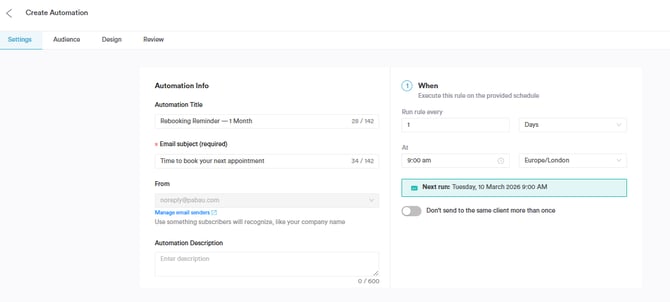
- Automatisierungstitel — geben Sie ihm einen klaren internen Namen, zum Beispiel: Rückbuchungserinnerung — 1 Monat
- E-Mail-Betreff — etwas wie: „Wir würden Sie gerne wiedersehen!“ oder „Zeit für Ihren nächsten Termin“
- Absendername und E-Mail-Adresse — wählen Sie Ihre bevorzugten Absenderdaten aus
- Häufigkeit — stellen Sie dies auf Alle 1 Tag ein, damit das System täglich nach Kunden sucht, die den Kriterien entsprechen
- Nicht mehr als einmal an denselben Kunden senden — lassen Sie dies deaktiviert, da die Automatisierung weiterhin prüfen und gegebenenfalls versenden soll
Schritt 6: Definieren Sie die Zielgruppe
Klicken Sie auf den Tab Zielgruppe und erstellen Sie eine neue Zielgruppe mit folgenden Bedingungen:
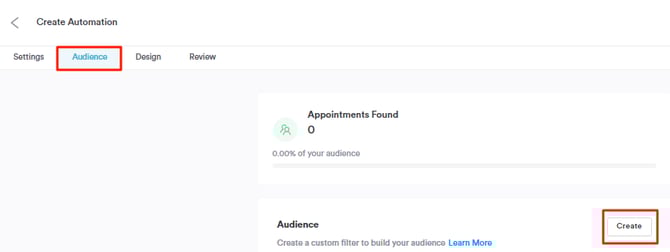
- Termindatum war vor 30 Tagen
- Terminstatus ist Abgeschlossen
- Kontakt, bei dem das Datum des letzten Termins vor 30 Tagen liegt (damit Erinnerungen nur an Kunden gesendet werden, die noch nicht rückgebucht haben)
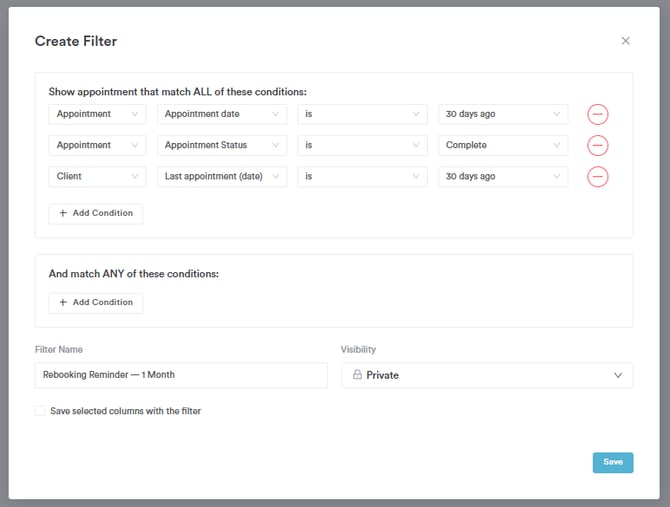
Wenn Sie einen bestimmten Service ansprechen möchten — zum Beispiel Kunden, die eine bestimmte Behandlung hatten — fügen Sie eine zusätzliche Bedingung für die Terminleistung hinzu. Geben Sie der Zielgruppe einen Namen und klicken Sie auf Speichern.
Schritt 7: Gestalten Sie die E-Mail
Klicken Sie auf den Tab Design und erstellen Sie Ihre E-Mail mit dem Drag-and-Drop-Editor oder einer vorhandenen Vorlage.
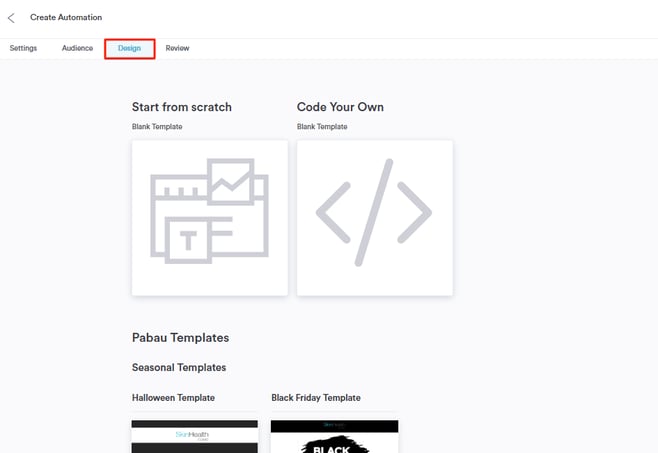
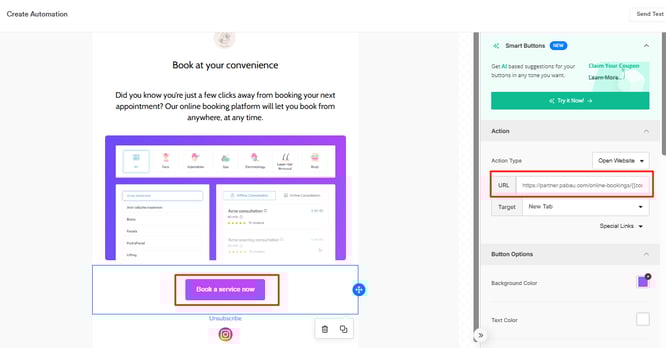
Halten Sie die Nachricht freundlich und persönlich — erinnern Sie den Kunden an die Leistung, die er in Anspruch genommen hat, und fügen Sie einen klaren Handlungsaufruf hinzu. Erwägen Sie, eine Schaltfläche hinzuzufügen, die direkt zu Ihrer Seite Online-Buchungen führt, damit Kunden mit einem Klick erneut buchen können.
Schritt 8: Überprüfen und aktivieren
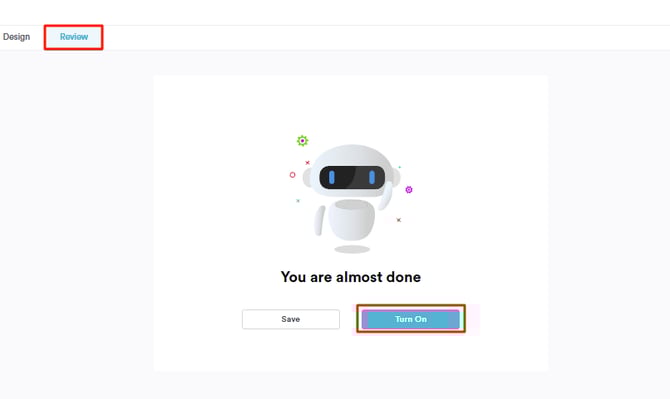
Klicken Sie auf den Tab Überprüfen, um sicherzustellen, dass alle Felder korrekt ausgefüllt sind. Wenn Sie zufrieden sind, klicken Sie auf Aktivieren, um die Automatisierung zu aktivieren. Sie erscheint nun auf Ihrer Automatisierungsseite mit aktiviertem Schalter.
Einrichten der übrigen drei Erinnerungen
Sobald Ihre erste Automatisierung aktiv ist, müssen Sie den Vorgang drei weitere Male wiederholen — eine Automatisierung für jede zusätzliche monatliche Erinnerung. Die Schritte sind identisch, mit folgenden Anpassungen für jede:
Zweite Erinnerung — 2 Monate nach dem letzten Termin
- Automatisierungstitel: Rückbuchungserinnerung — 2 Monate
- Zielgruppenbedingung: Termindatum war vor 60 Tagen
- E-Mail-Botschaft: Eine etwas direktere Nachfassaktion, die darauf hinweist, dass bereits ein paar Monate vergangen sind
Dritte Erinnerung — 3 Monate nach dem letzten Termin
- Automatisierungstitel: Rückbuchungserinnerung — 3 Monate
- Zielgruppenbedingung: Termindatum war vor 90 Tagen
- E-Mail-Botschaft: Eine wärmere, persönlichere Nachricht — erwägen Sie, einen kleinen Anreiz wie einen Rabatt oder eine bevorzugte Terminvergabe anzubieten
Vierte Erinnerung — 4 Monate nach dem letzten Termin
- Automatisierungstitel: Rückbuchungserinnerung — 4 Monate
- Zielgruppenbedingung: Termindatum war vor 120 Tagen
- E-Mail-Botschaft: Ein letzter Anstoß — halten Sie den Ton locker und einladend, damit es inaktiven Kunden leichtfällt, zurückzukehren
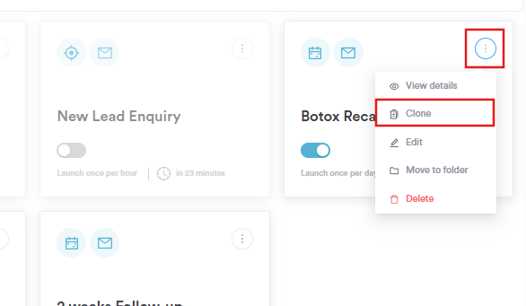
HINWEIS: Sobald Sie die erste Automatisierung eingerichtet haben, verwenden Sie die Funktion Klonen, um sie für die restlichen drei zu duplizieren. Fahren Sie einfach mit der Maus über die drei Punkte auf der Automatisierungskarte, klicken Sie auf Klonen und aktualisieren Sie anschließend den Titel, das Zielgruppen-Timing und den E-Mail-Inhalt, bevor Sie sie aktivieren. Das spart im Vergleich zum kompletten Neuaufbau erheblich Zeit.
Weitere Anleitungen finden Sie in den verwandten Artikeln unten. Wählen Sie zusätzliche Anleitungen aus oder nutzen Sie die Suchleiste oben auf der Seite. Diese Anleitungen helfen Ihnen, das Beste aus Ihrem Pabau-Konto herauszuholen.
Um Ihr Pabau-Konto vollständig zu nutzen und zu verstehen, empfehlen wir Ihnen außerdem, die zusätzlichen Anleitungen und Ressourcen der Pabau Academy zu erkunden. Sie bietet ausführliche Video-Tutorials und Lektionen für eine ganzheitliche Lernerfahrung, die Ihnen die wesentlichen Fähigkeiten für den Erfolg mit Pabau vermittelt.